Что найдём?

Статьи, заметки и находки из моего блога.

Все статьи

Интересные возможности прошивки MIUI v5 для Android

Недавно я стал обладателем телефона Xiaomi Mi2s, на котором по умолчанию установлена прошивка MIUI, с которой я уже был знаком по аппарату Jiyau G3S. Для тех, кто столкнулся с ней впервые хотелось бы поведать о большом количестве интересностей:
Логотип MIUI

1. Действия на экране блокировки Xiaomi Mi2s

  • Двойной клик на иконке блокировки активирует управление Музыкой
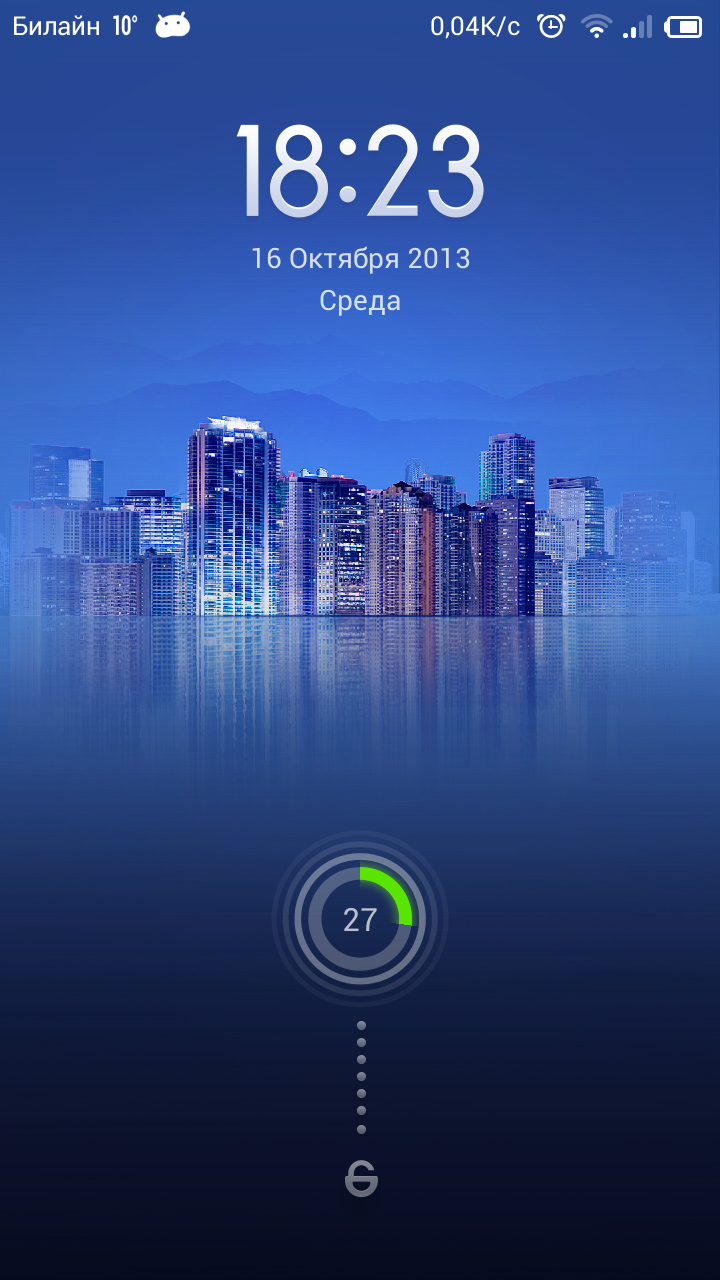
Двойной клик на иконке блокировки активирует управление Музыкой — скриншоты — снимок 1
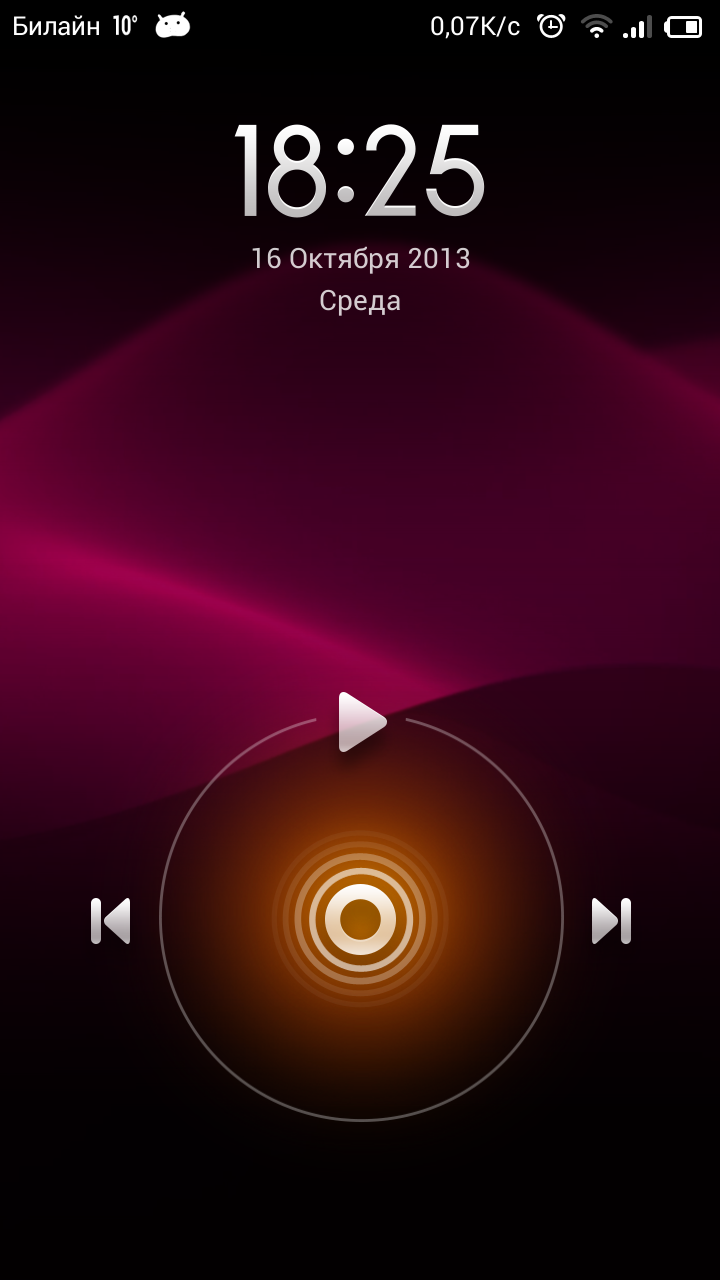
Двойной клик на иконке блокировки активирует управление Музыкой — скриншоты — снимок 2
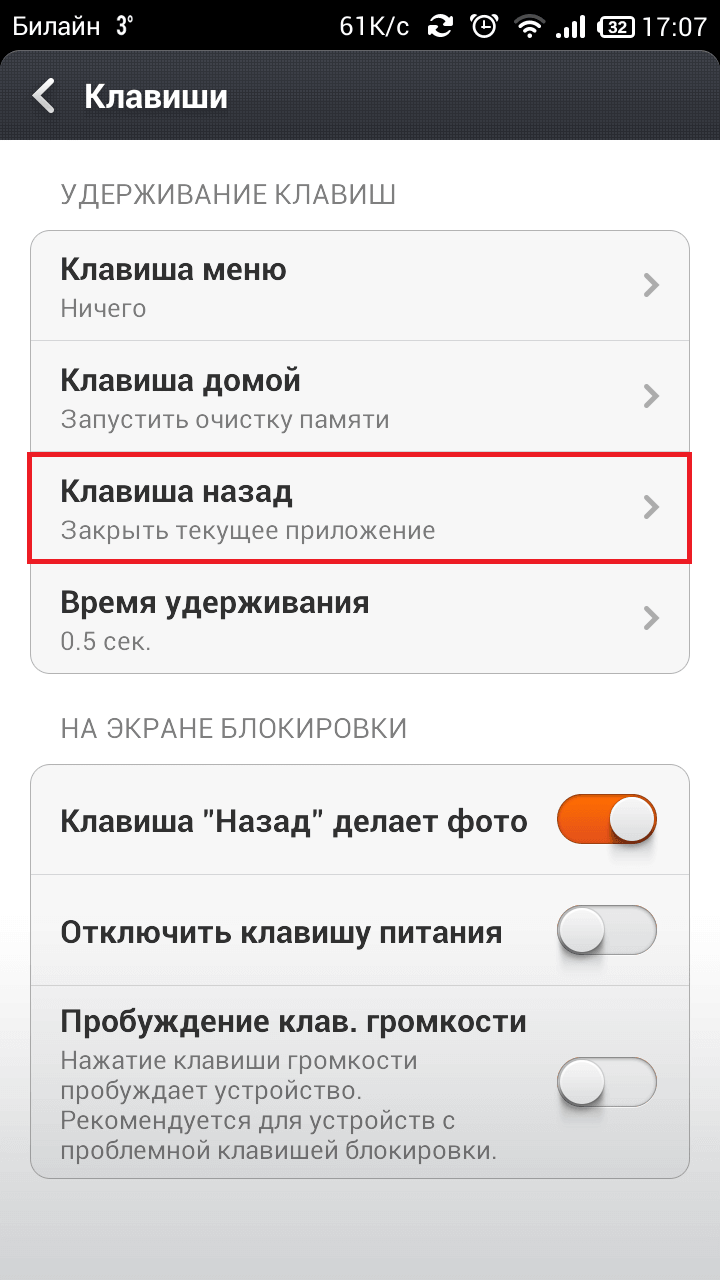
  • Долгое нажатие на клавишу «Назад» на экране блокировки (Если не установлен пароль) открывает камеру.

Настроить можно в Настройки > Клавиши
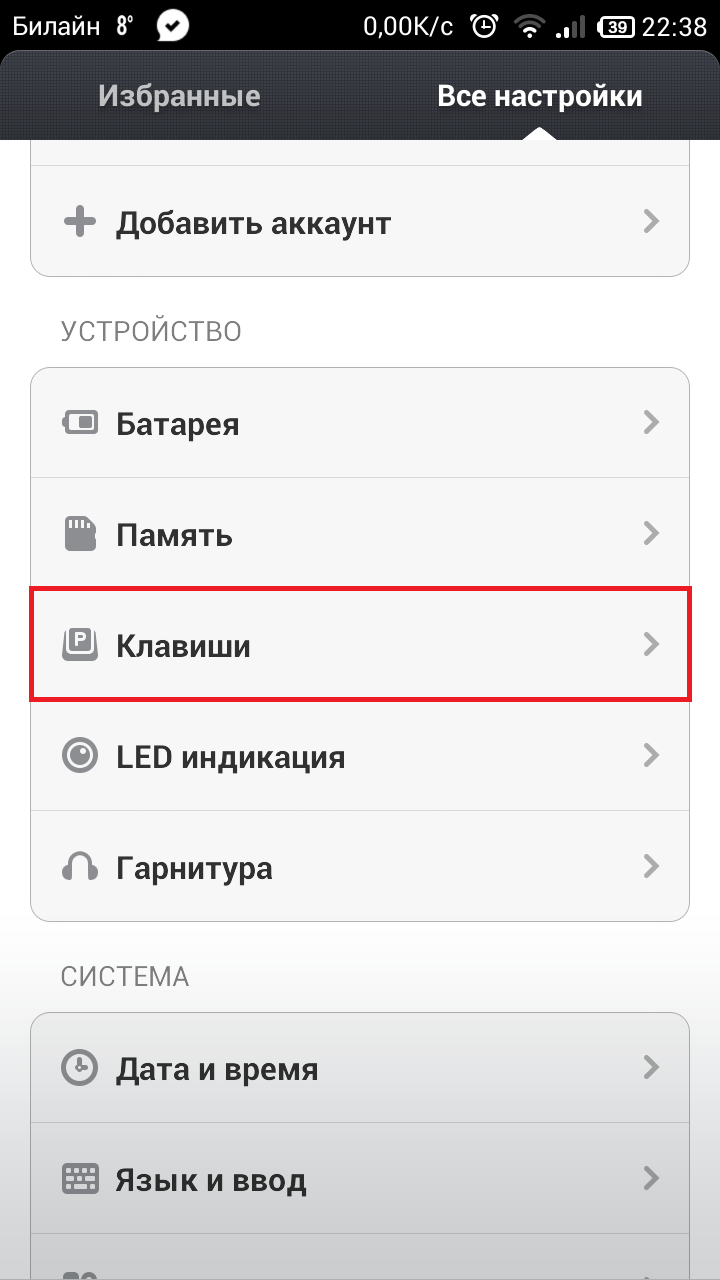
Настроить можно в Настройки > Клавиши — скриншоты — снимок 1
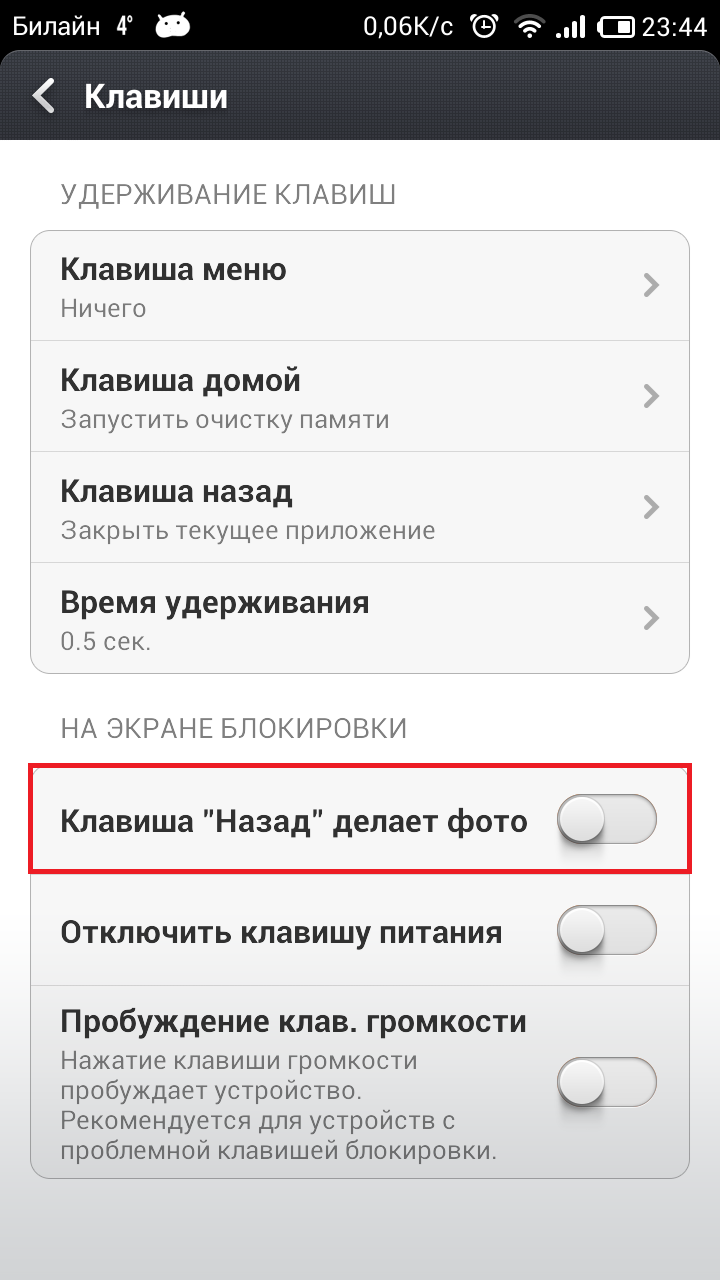
Настроить можно в Настройки > Клавиши — скриншоты — снимок 2
  • Долгое нажатие на клавишу «Домой»  на экране блокировки включает фонарик.

Удерживайте клавишу нажатой в течении пяти секунд (пока телефон не завибрирует и экран не погаснет) и фонарик будет работать когда вы отпустите клавишу. Для выключения просто нажмите плавишу питания.
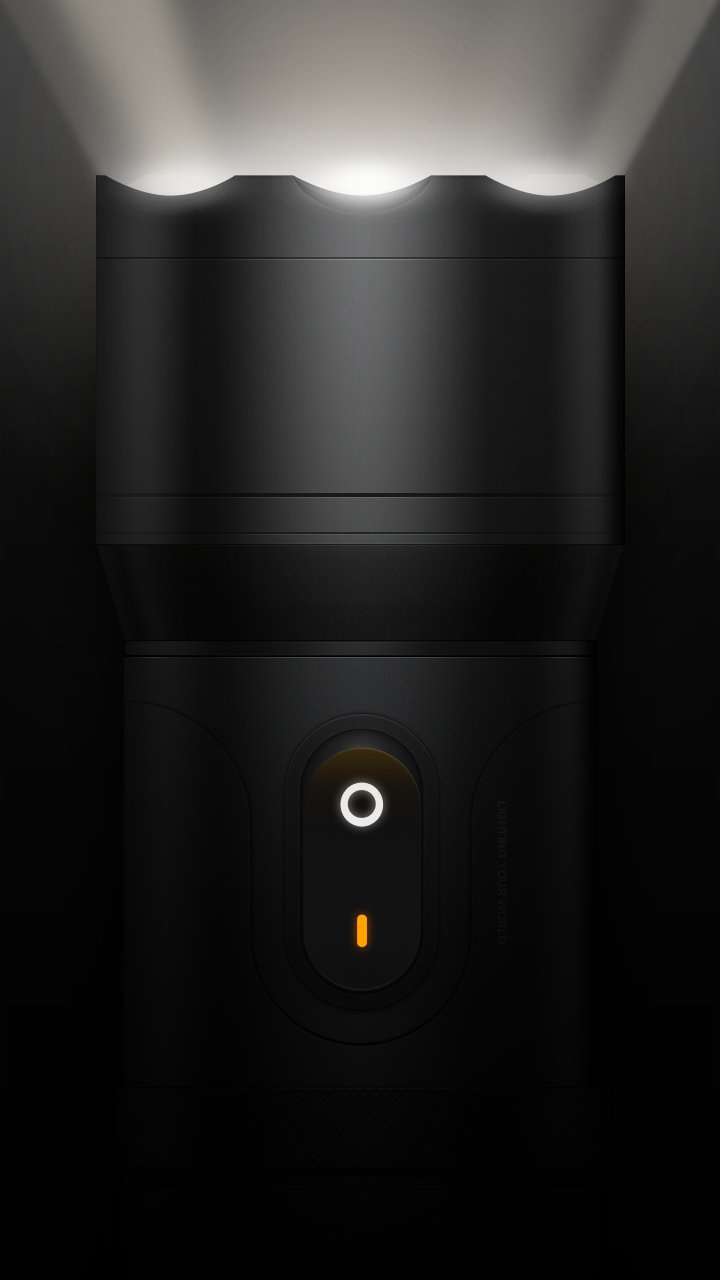
Возможности MIUI v5 — скриншот
  • Нажмите ГРОМКОСТЬ+ и НАЗАД на экране блокировки, для того, чтобы разблокировать телефон (Если не установлен пароль).

2. Сообщения, звонки и контакты

  • Если у вас есть важные переписки в Сообщениях, вы можете прикрепить их, и всегда, при заходе в Сообщения они будут сверху.

Для прикрепления переписок нажмите Редактировать и выделите нужную переписку
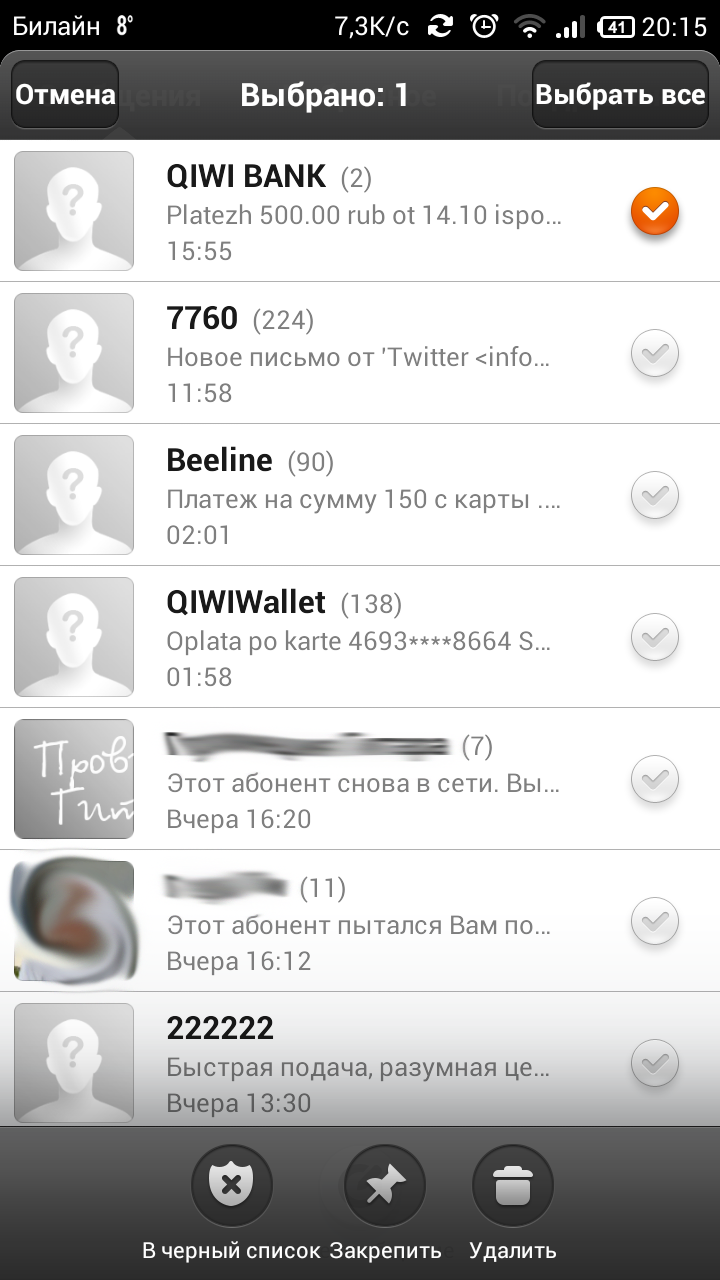
Возможности MIUI v5 — скриншот
  • Если у Вас есть сообщения, которые не должны увидеть другие, добавьте их вПриватные сообщения!

В Сообщениях просто потяните вниз и вы попадете в Приватные сообщения.
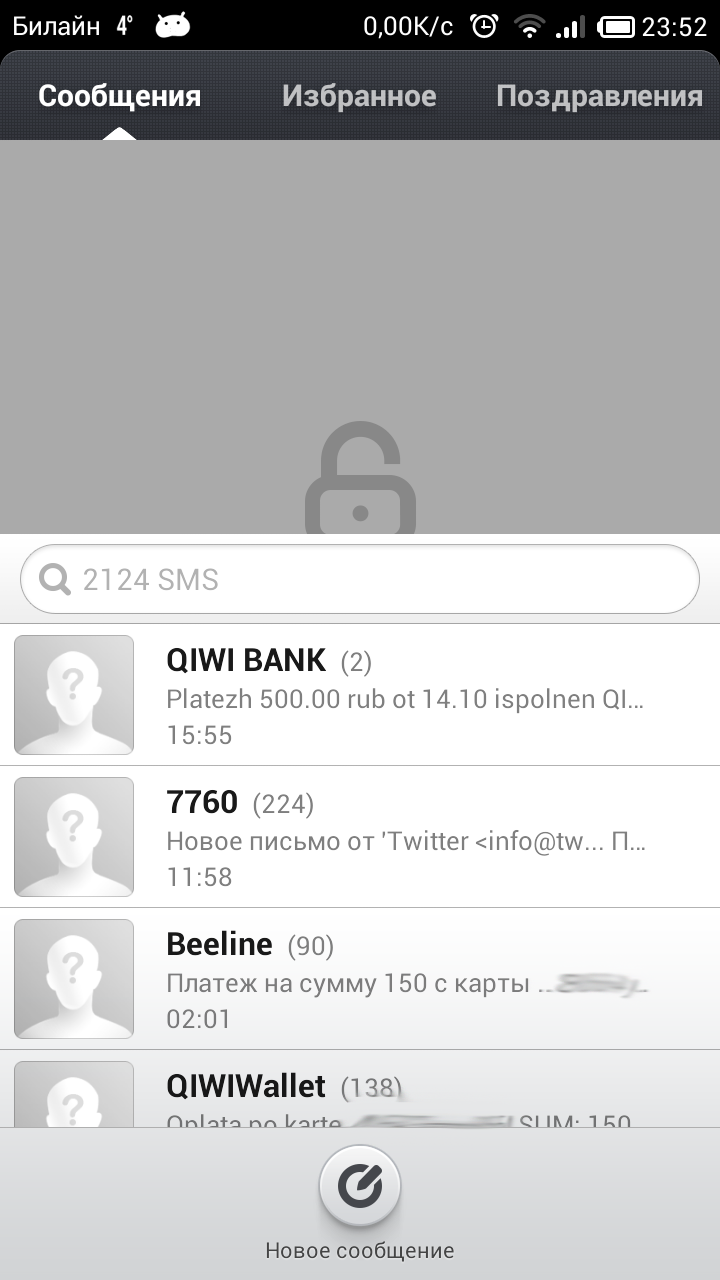
В Сообщениях просто потяните вниз и вы попадете в Приватные сообщения. — скриншоты — снимок 1
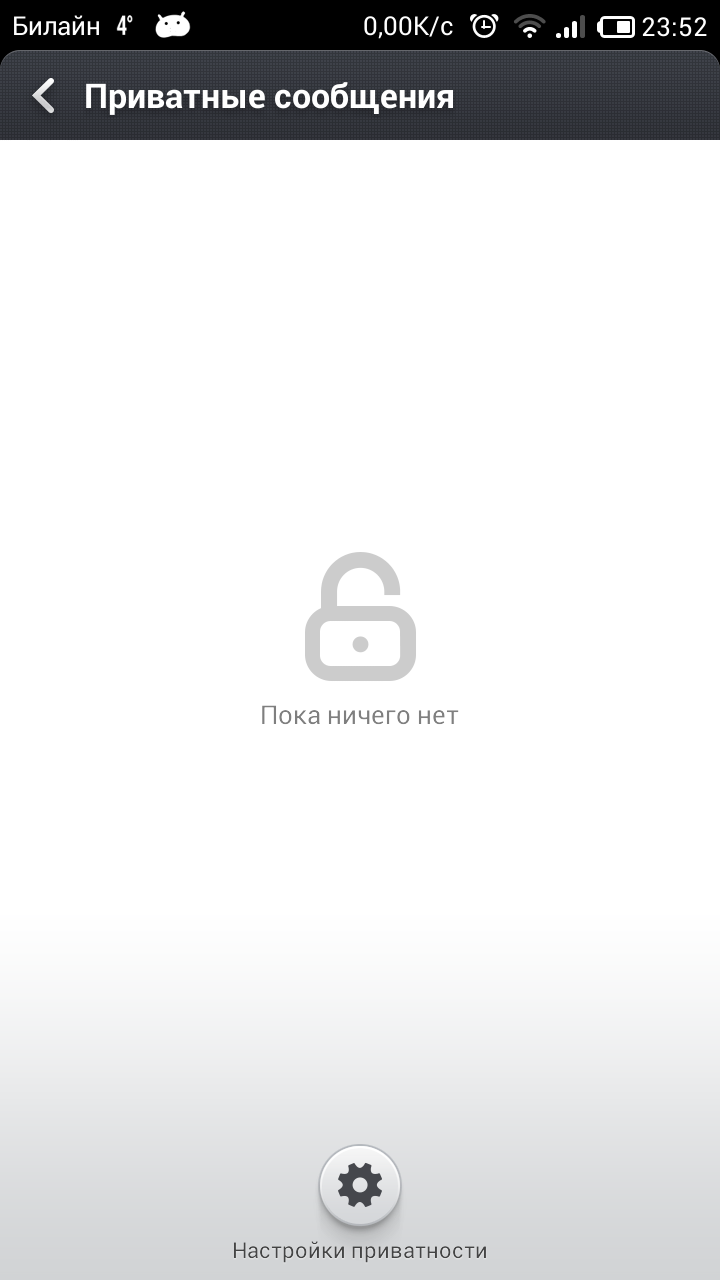
В Сообщениях просто потяните вниз и вы попадете в Приватные сообщения. — скриншоты — снимок 2
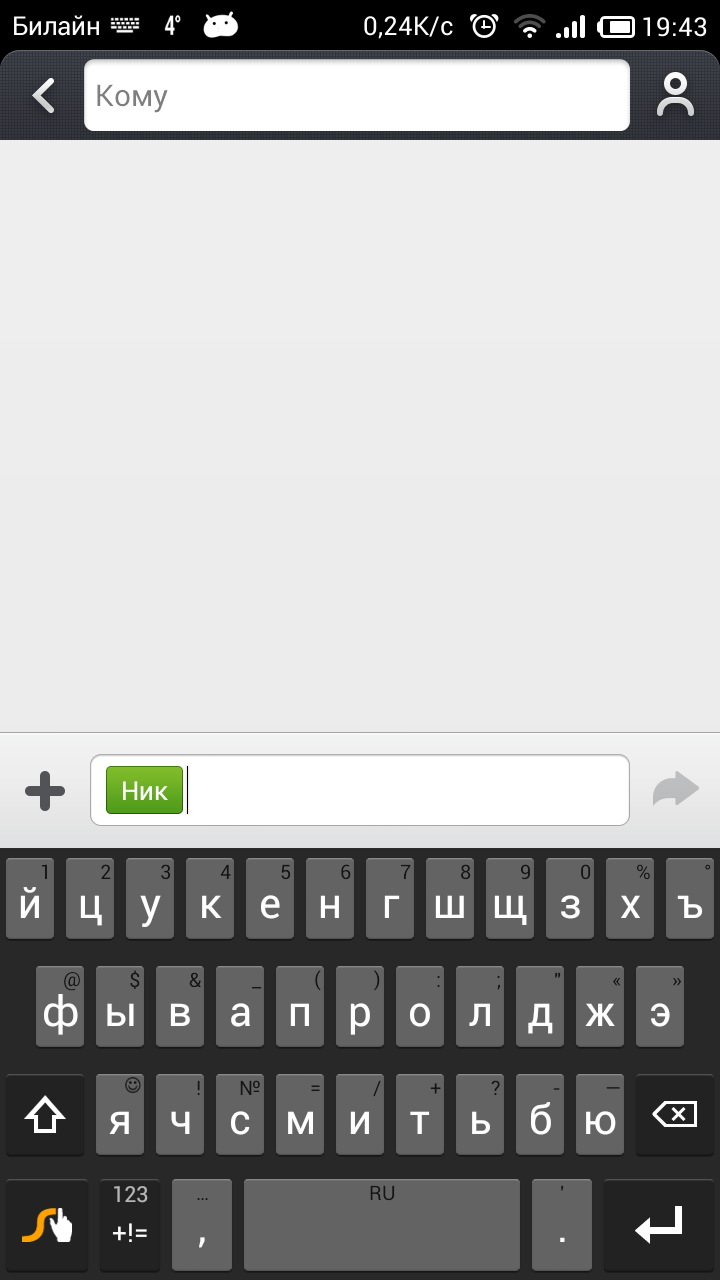
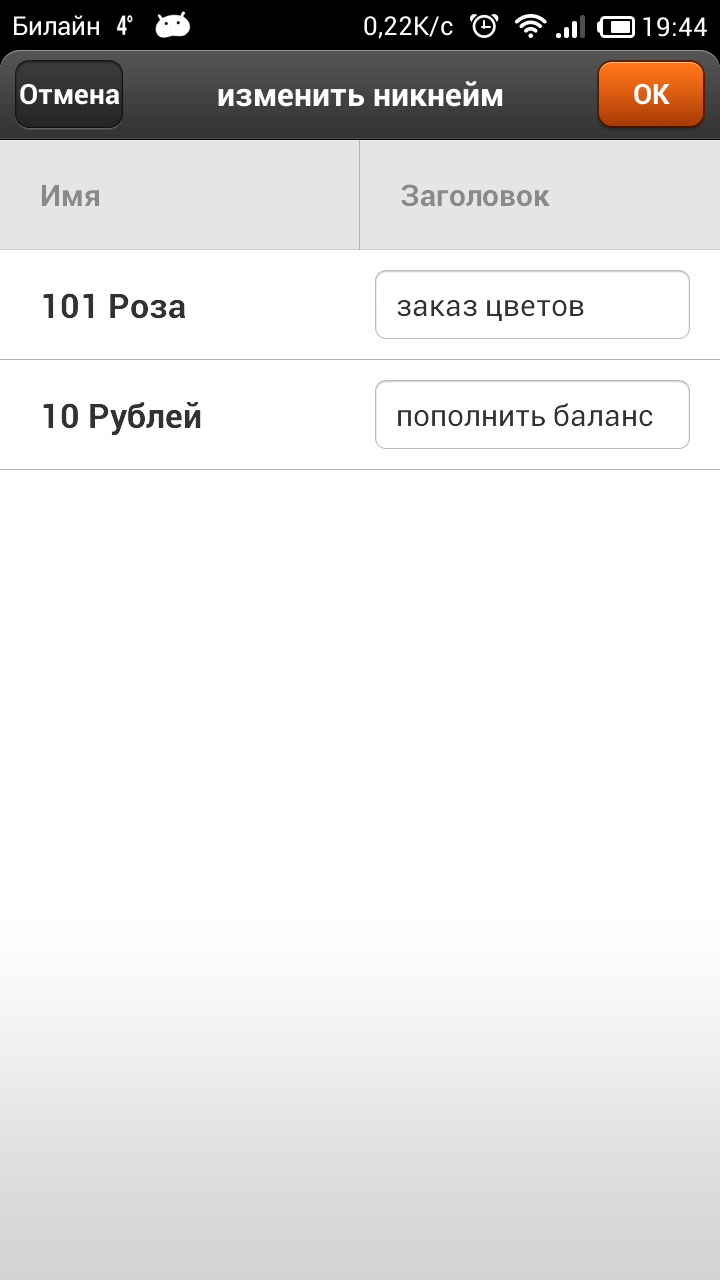
  • When sending group messages, we used to have to address all the receivers by the same name, and it sometimes seem to be a little impersonal. But with MIUI, those times have come to an end.
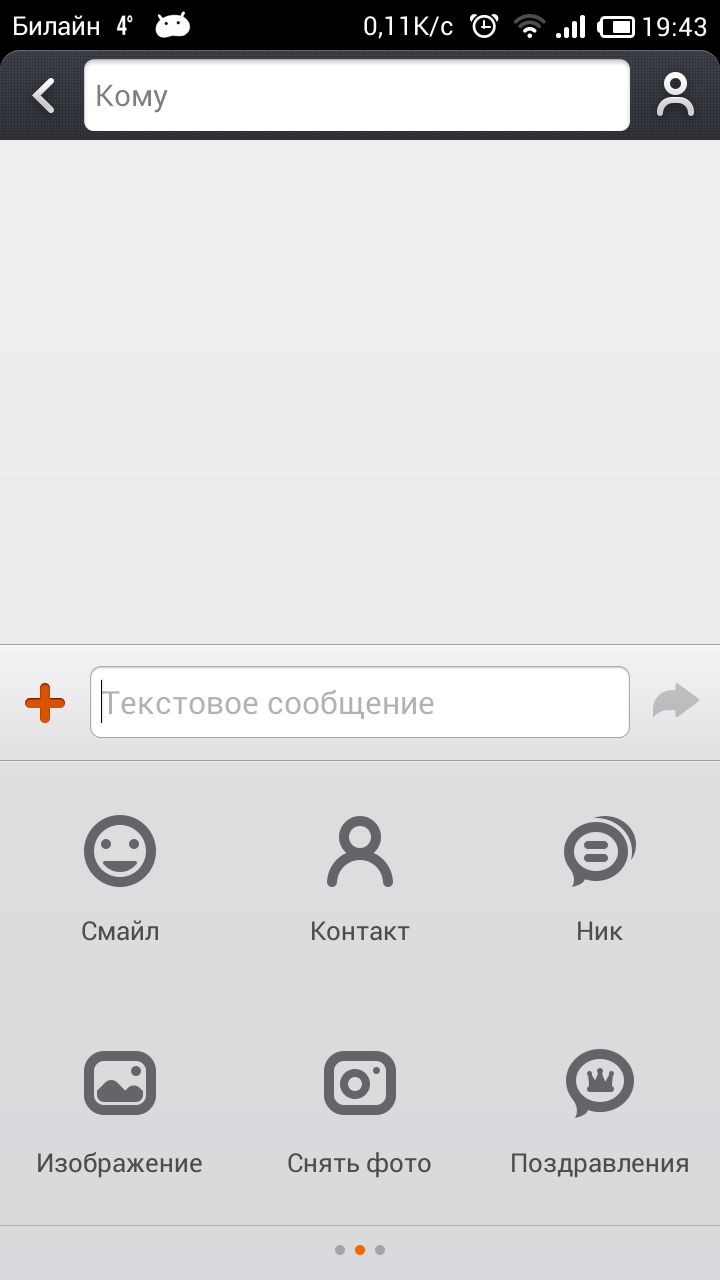
When sending group messages, we used to have to address all the receivers by the same name, and it sometimes s… — скриншоты — снимок 1
When sending group messages, we used to have to address all the receivers by the same name, and it sometimes s… — скриншоты — снимок 2
When sending group messages, we used to have to address all the receivers by the same name, and it sometimes s… — скриншоты — снимок 3
  • С сервисом MiCloud Вы можете отправлять SMS прямо с компьютера!
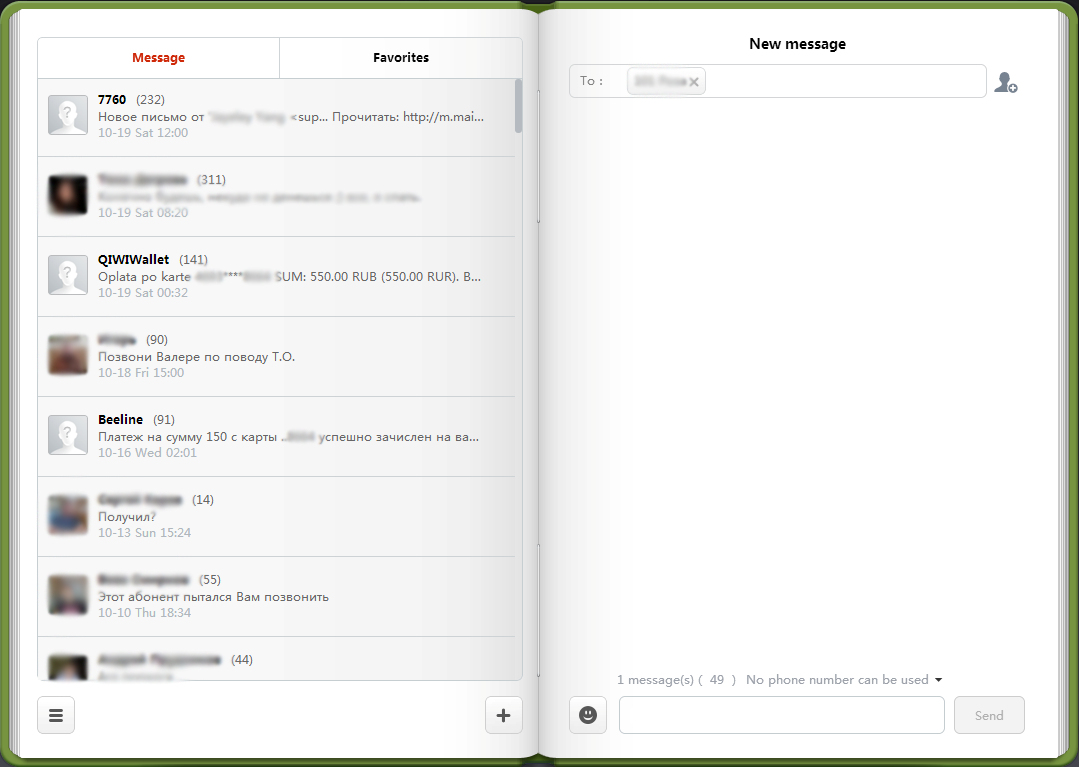
Возможности MIUI v5 — скриншот
  • Мелодия вызова автоматически становится громче, если Вы не берете трубку более 30 секунд.
Возможности MIUI v5 — скриншот
  • Специально для любителей вертикального жеста для ответа на звонок из MIUIv2 в MIUIv5 предусмотрено это!
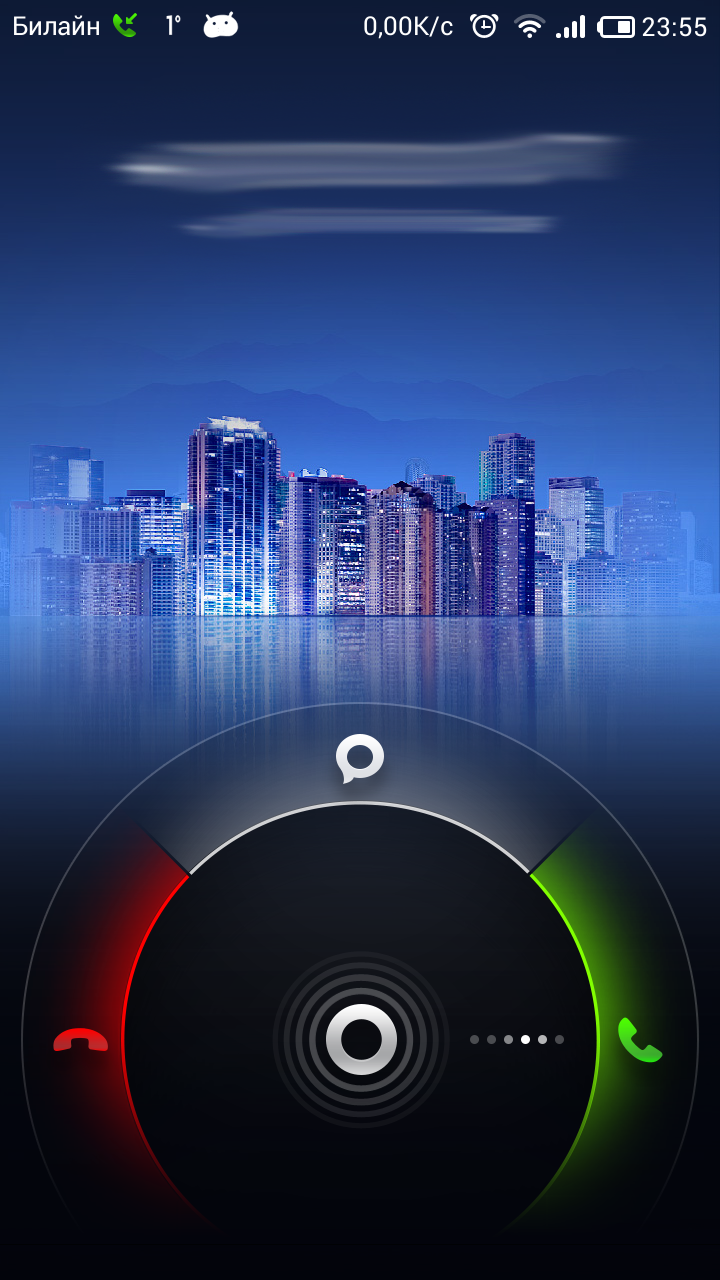
Специально для любителей вертикального жеста для ответа на звонок из MIUIv2 в MIUIv5 предусмотрено это! — скриншоты — снимок 1
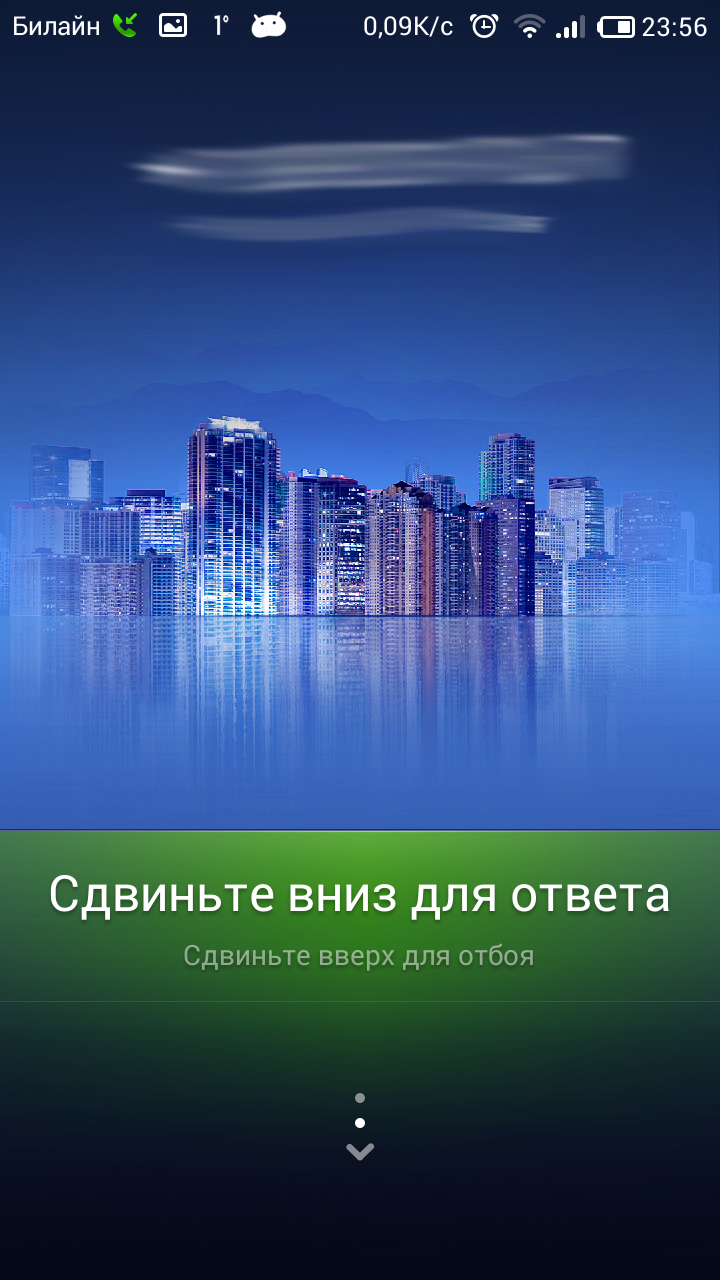
Специально для любителей вертикального жеста для ответа на звонок из MIUIv2 в MIUIv5 предусмотрено это! — скриншоты — снимок 2

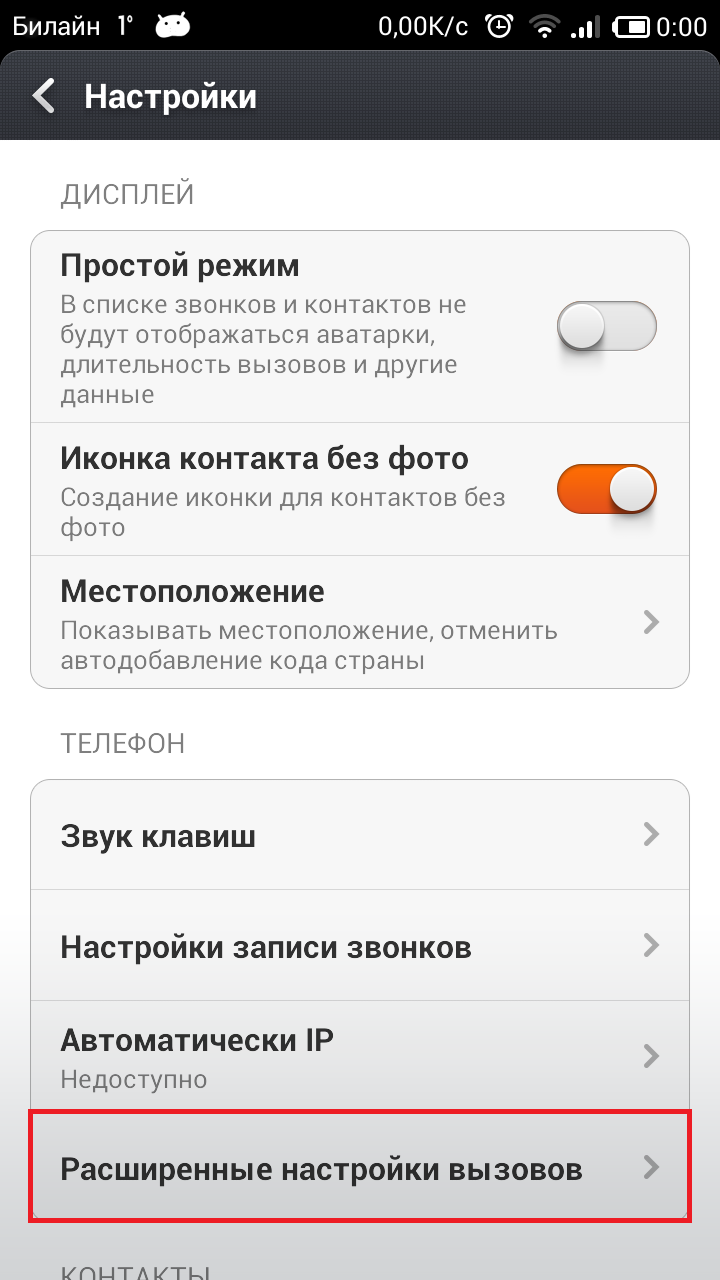
Для настройки заходим в Телефон > Настройки > Расширенные настройки вызовов > Жест для ответа
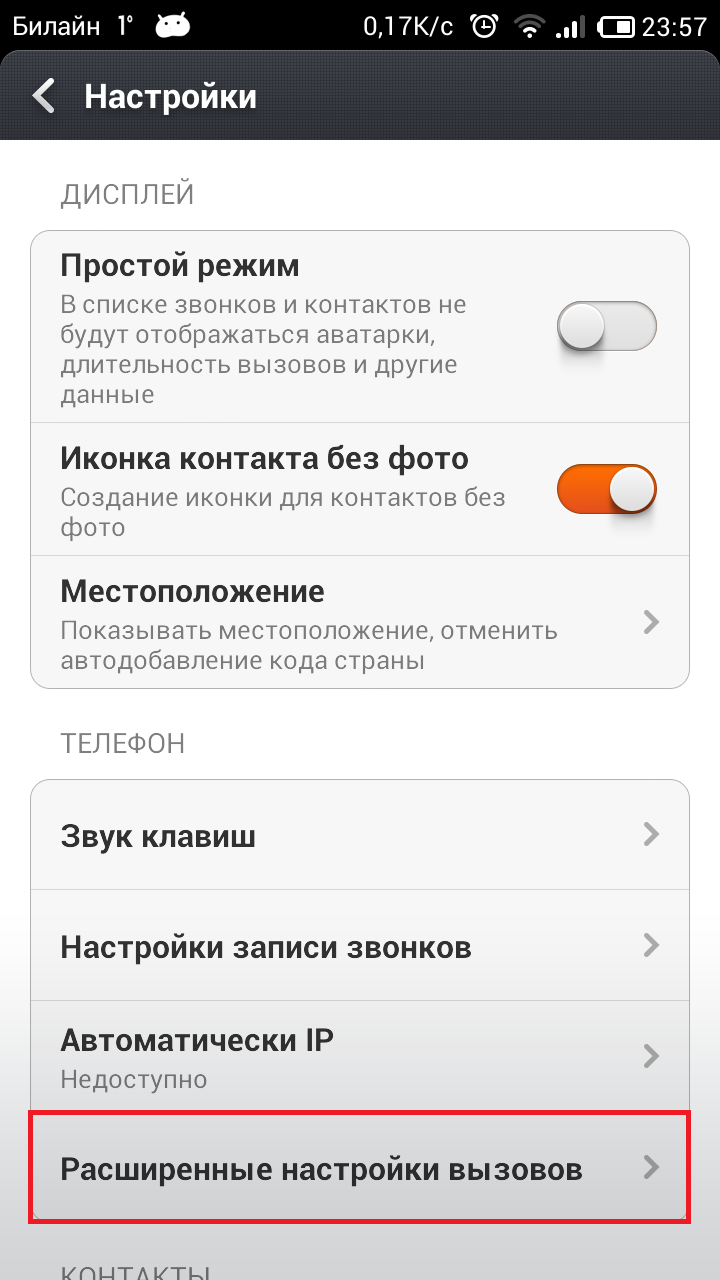
Для настройки заходим в Телефон > Настройки > Расширенные настройки вызовов > Жест для ответа — скриншоты — снимок 1
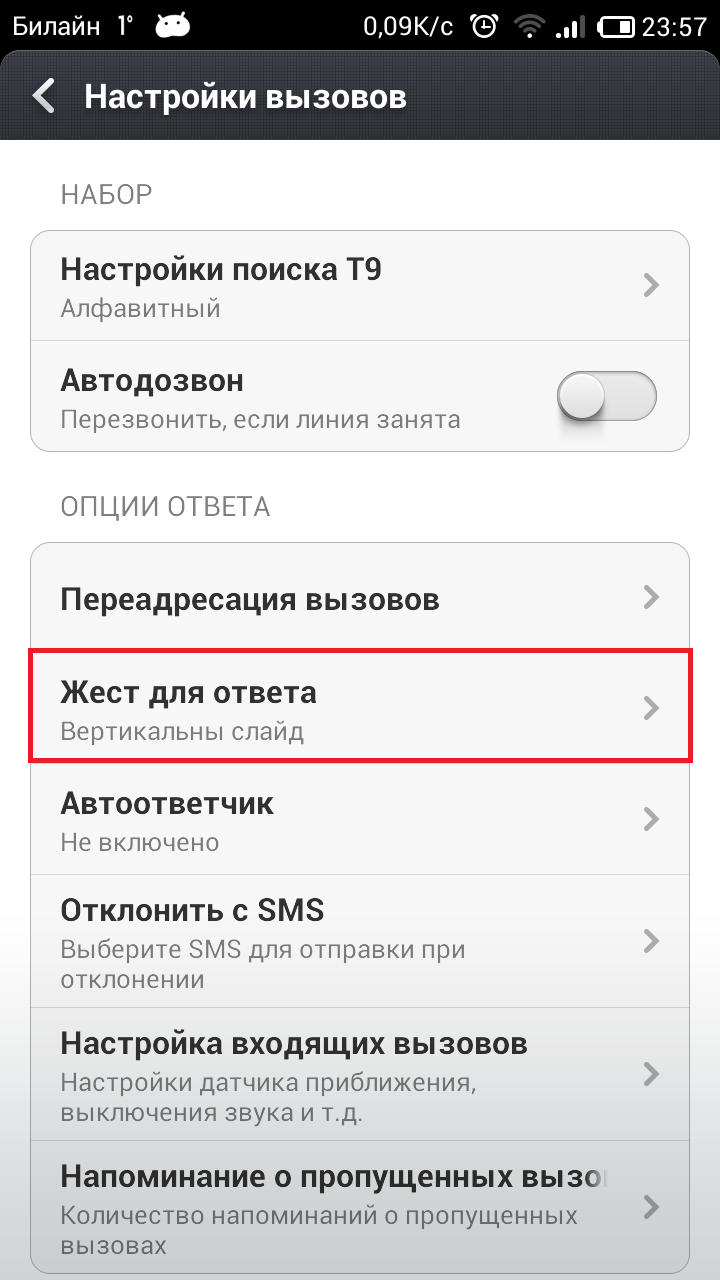
Для настройки заходим в Телефон > Настройки > Расширенные настройки вызовов > Жест для ответа — скриншоты — снимок 2
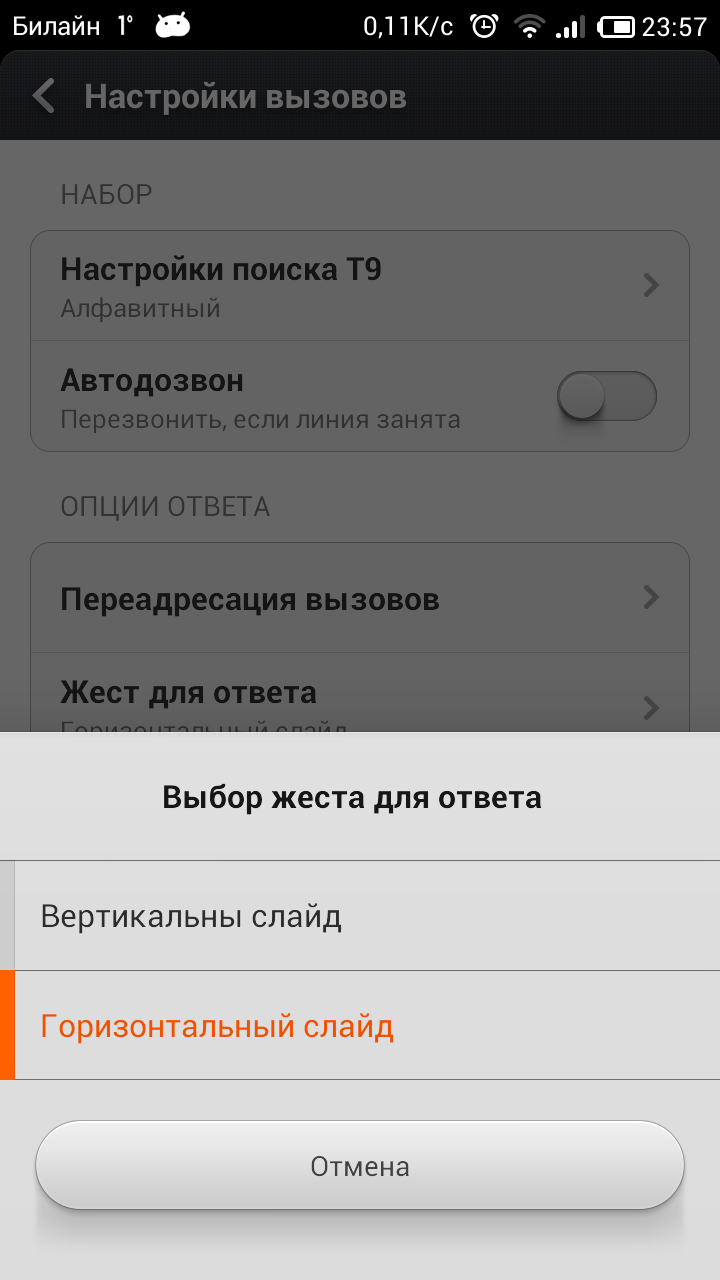
Для настройки заходим в Телефон > Настройки > Расширенные настройки вызовов > Жест для ответа — скриншоты — снимок 3
  • Если у двух пользователей установлена прошивка MIUI, то они могут обмениваться Облачными сообщениями
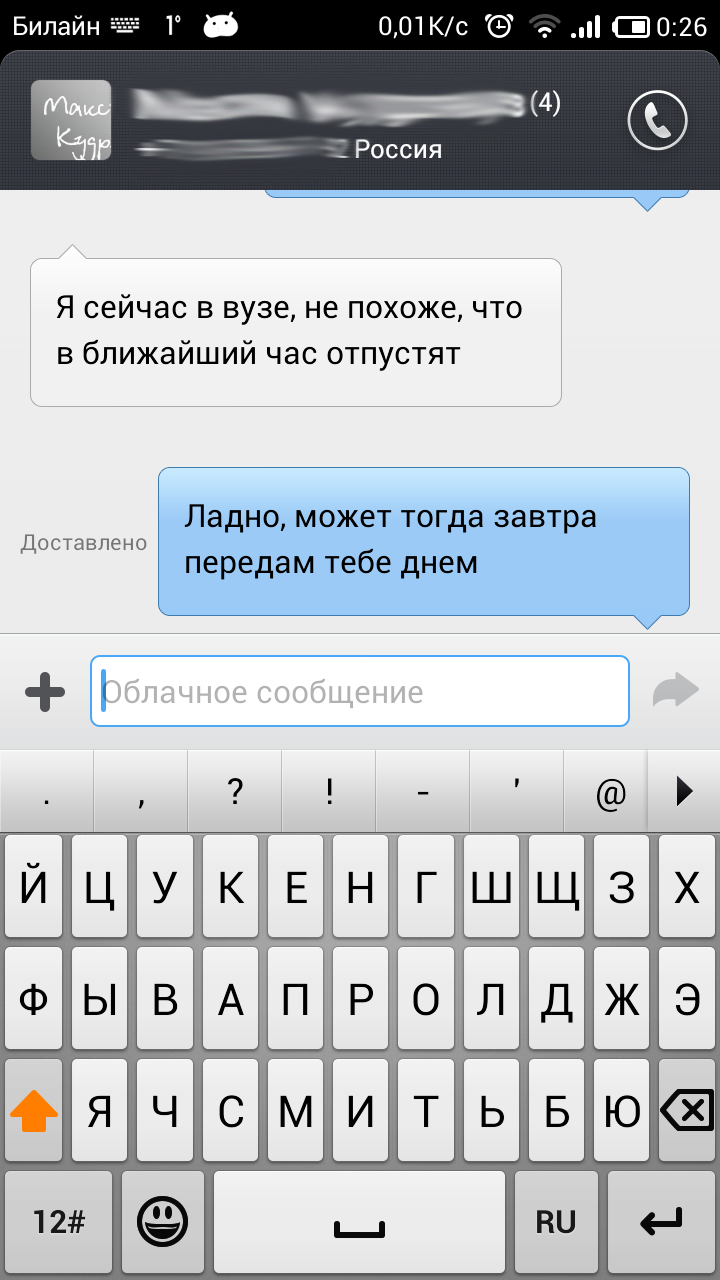
Возможности MIUI v5 — скриншот

Облачные сообщения включаются в Сообщения > Настройки
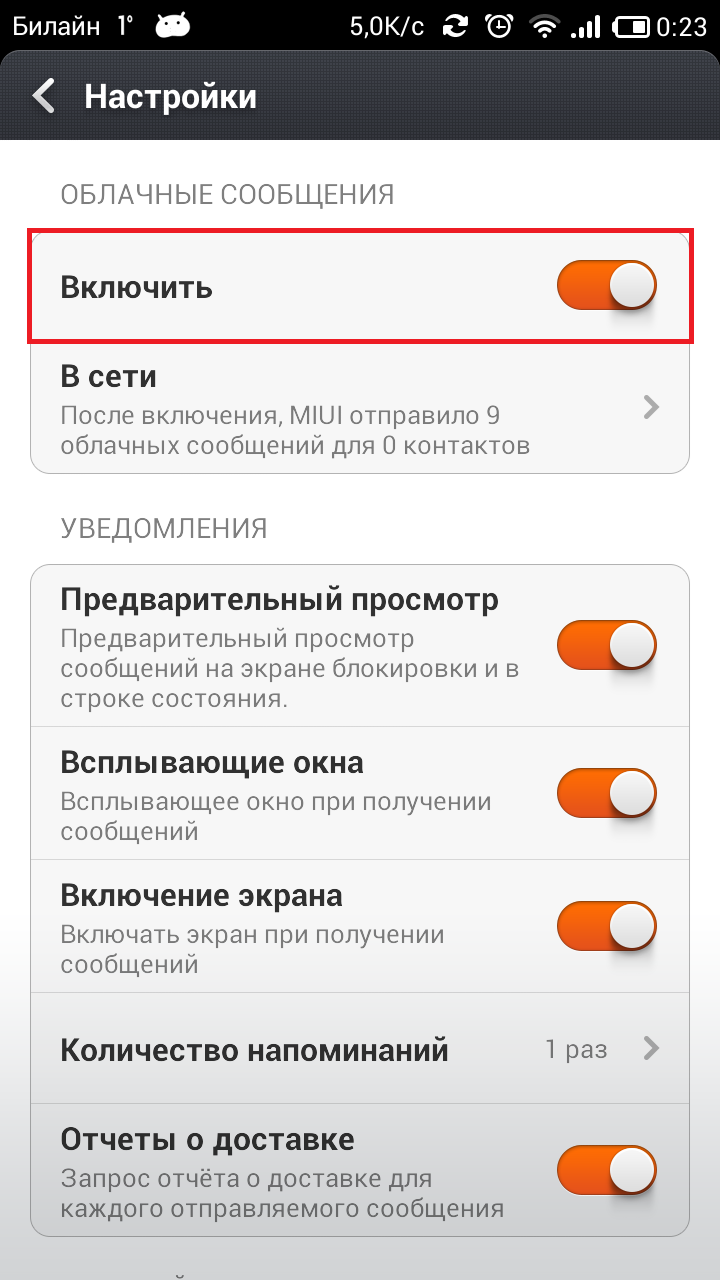
Возможности MIUI v5 — скриншот
  • Во время важного звонка можно создать запись разговора или заметку
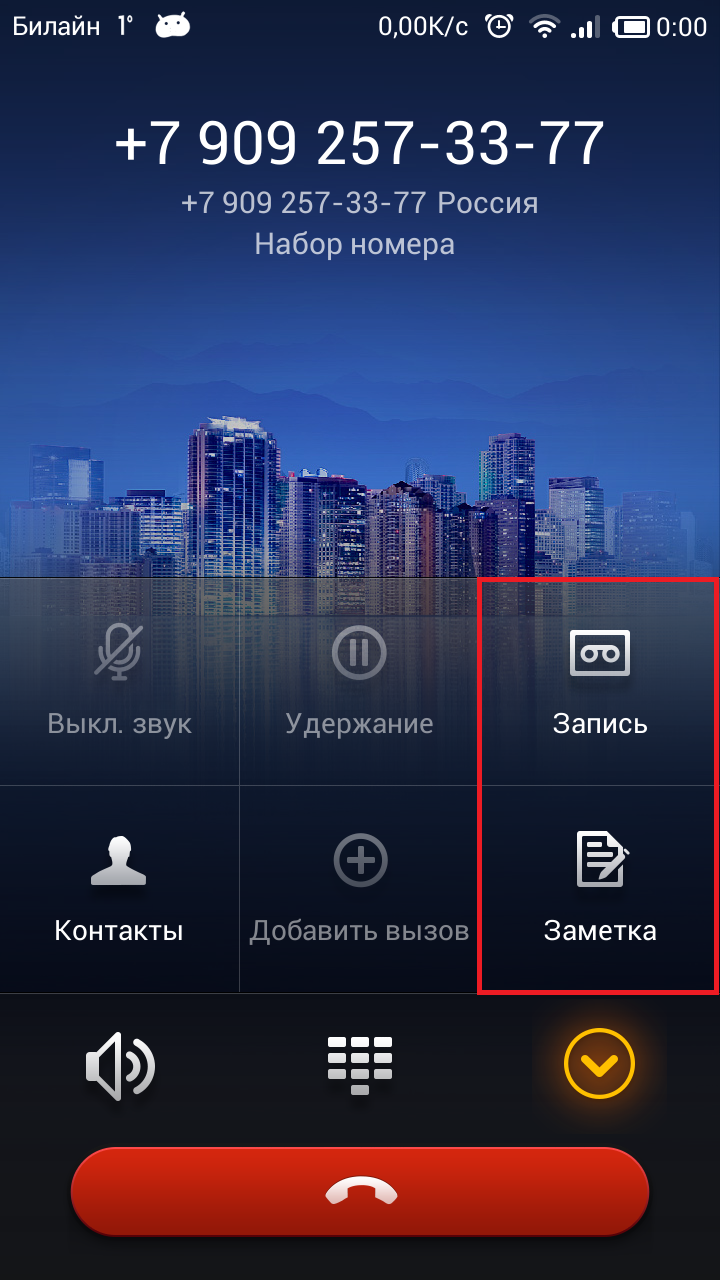
Возможности MIUI v5 — скриншот
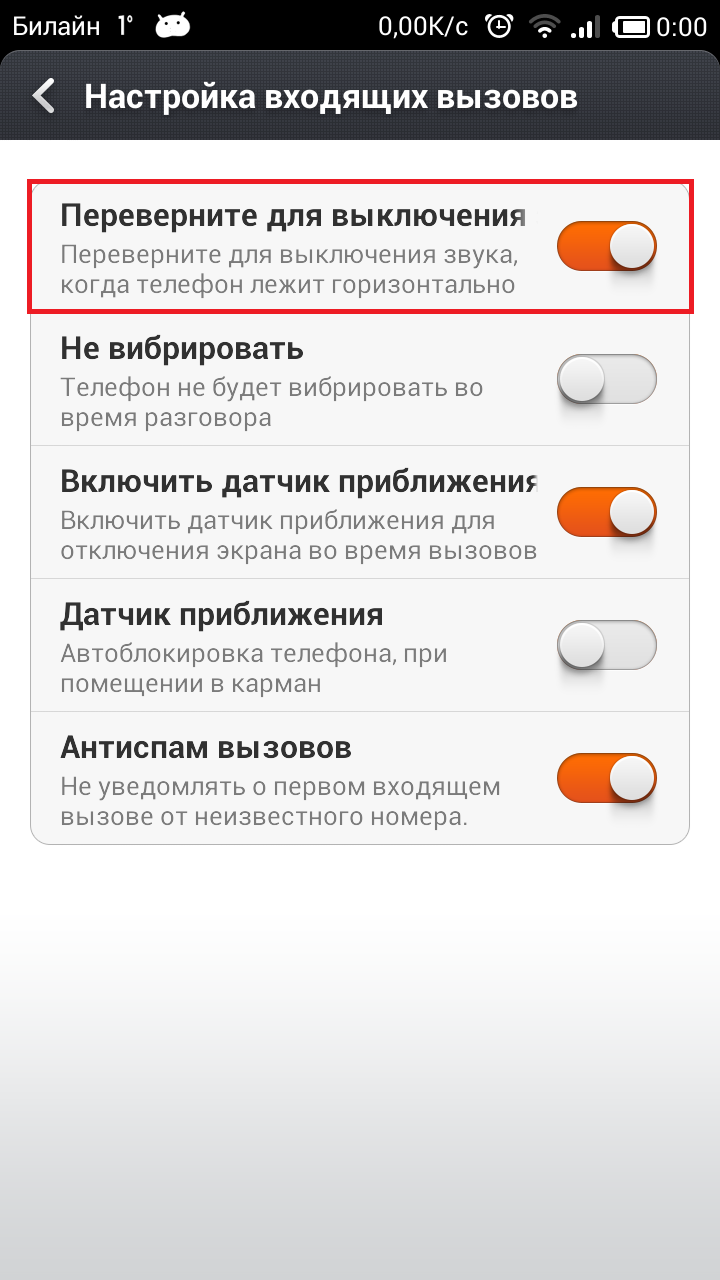
  • Иногда, когда Вы забыли переключить телефон на Вибро режим, и на важном совещании Вам поступает звонок, достаточно просто перевернуть телефон.
Иногда, когда Вы забыли переключить телефон на Вибро режим, и на важном совещании Вам поступает звонок, достат… — скриншоты — снимок 1
Иногда, когда Вы забыли переключить телефон на Вибро режим, и на важном совещании Вам поступает звонок, достат… — скриншоты — снимок 2
Иногда, когда Вы забыли переключить телефон на Вибро режим, и на важном совещании Вам поступает звонок, достат… — скриншоты — снимок 3
  • Если Вы любите носить мобильный телефон в кармане, то данная функция «Предотвращение ошибок» очень Вам в этом поможет! Теперь во время входящего вызова вы не ответите случайно.

Включить опцию можно в Настройки > Экран
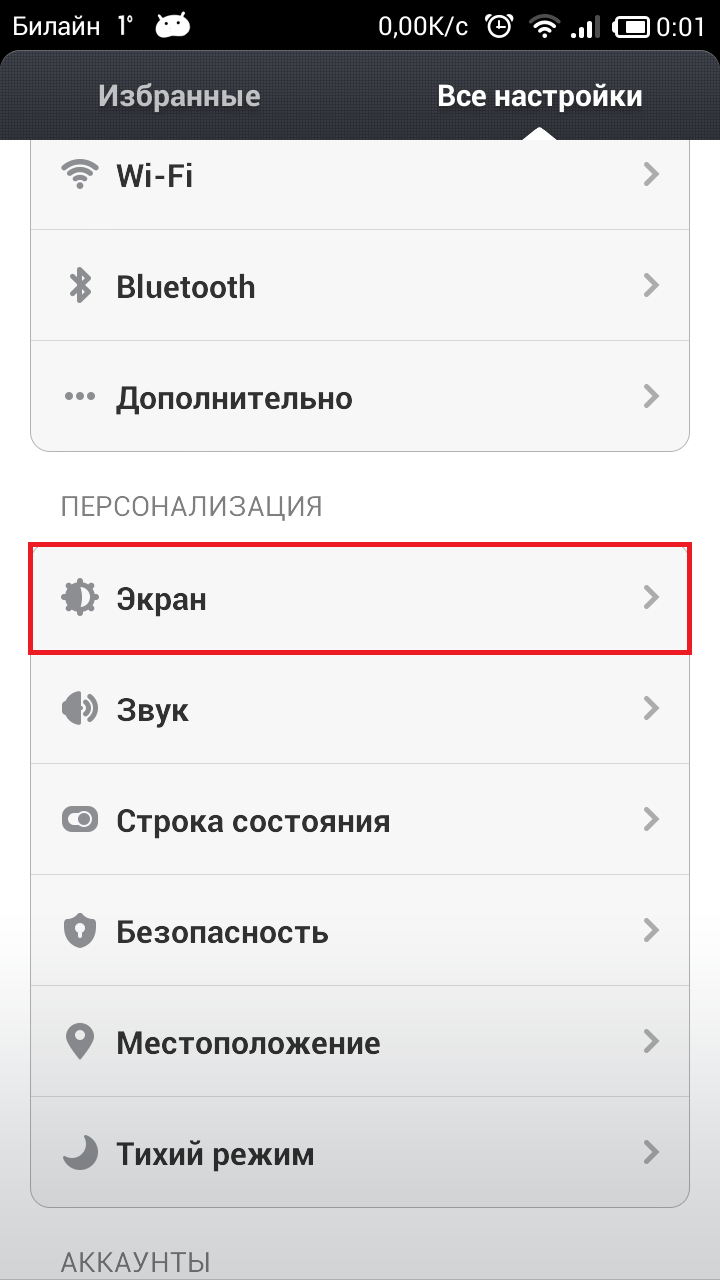
Включить опцию можно в Настройки > Экран — скриншоты — снимок 1
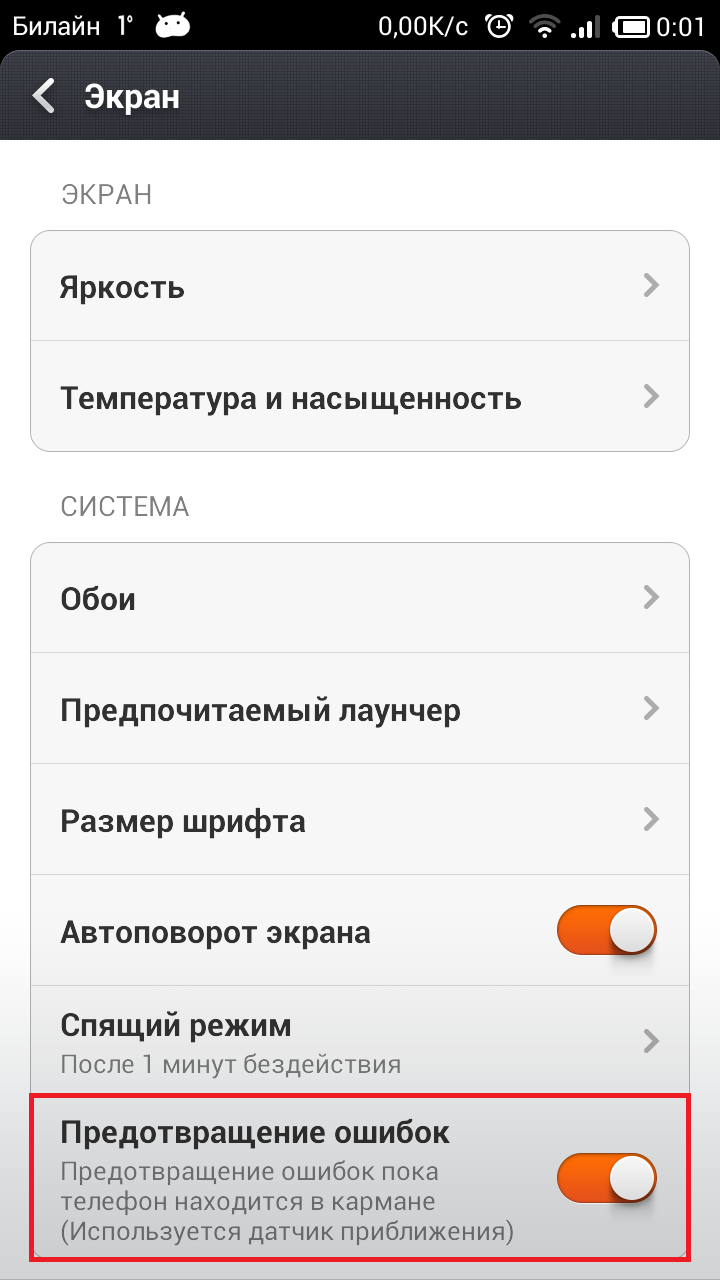
Включить опцию можно в Настройки > Экран — скриншоты — снимок 2

Вот так это выглядит на дисплее Вашего телефона:
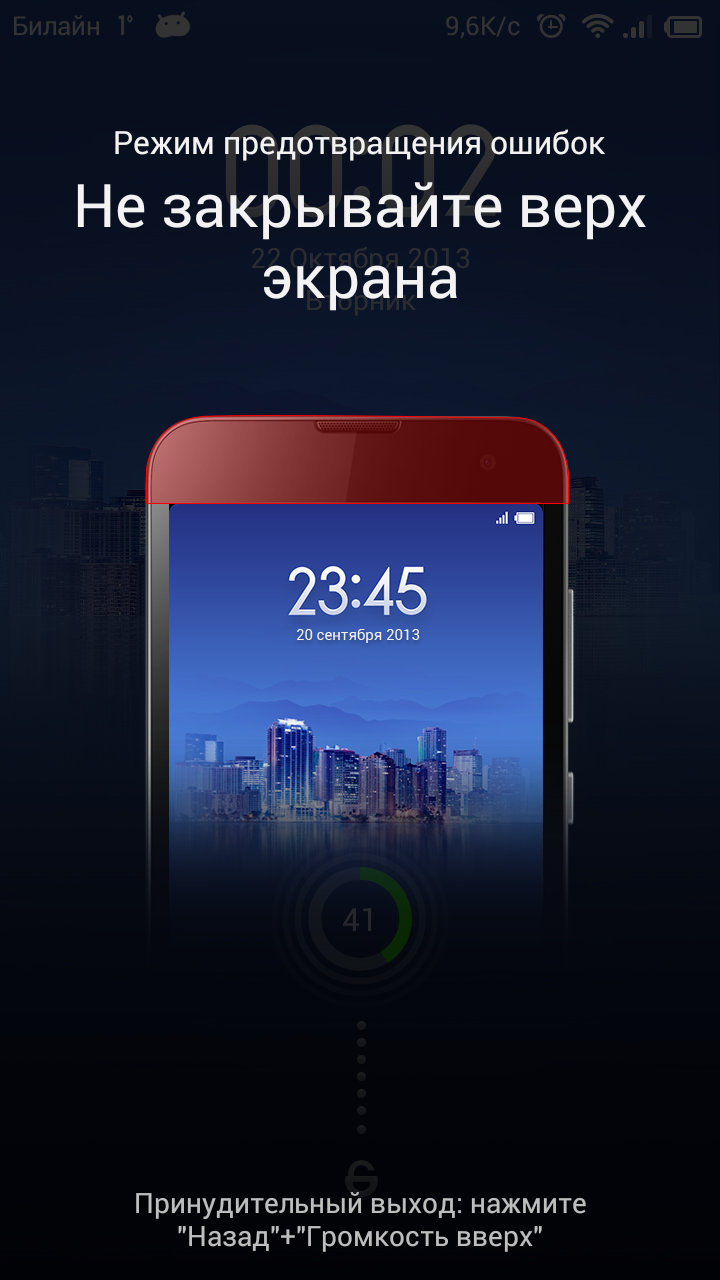
Возможности MIUI v5 — скриншот
  • Если Вы только что перешли на телефон с прошивкой MIUI, то импортировать контакты с легкостью можно всего за минуту.

Контакты > Настройки > Импорт/Экспорт контактов > Импорт с другого телефона
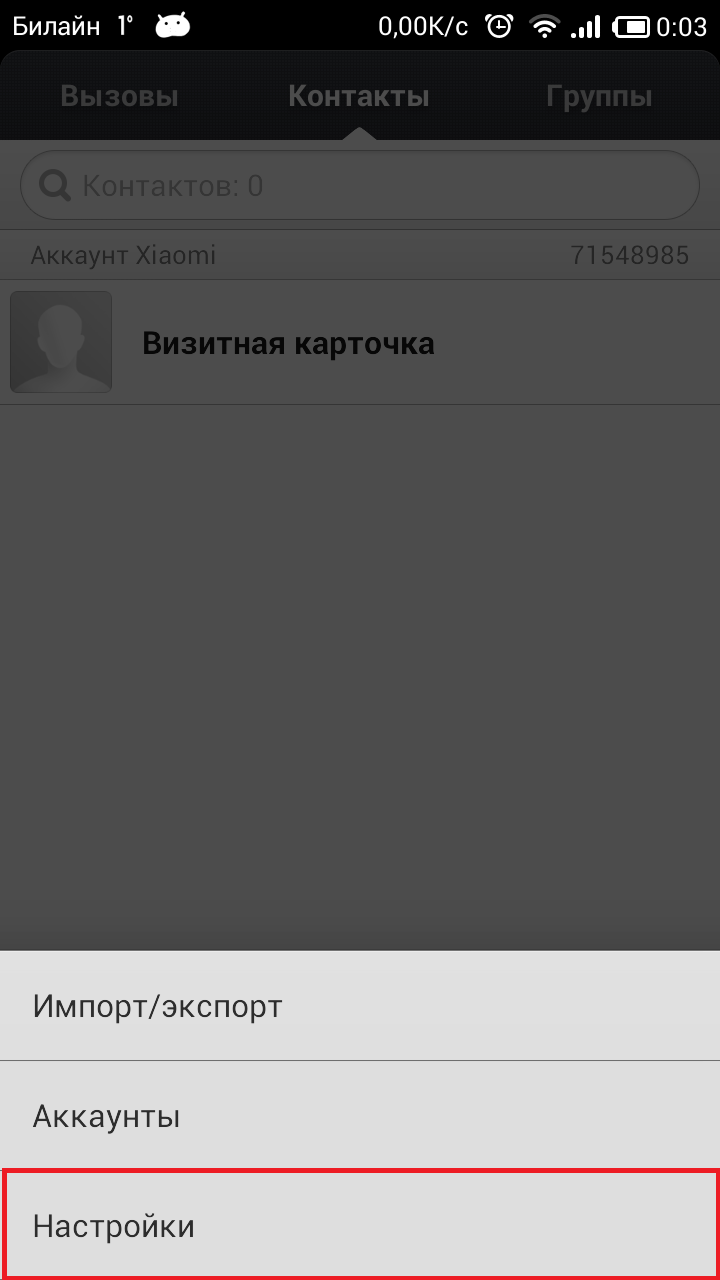
Контакты > Настройки > Импорт/Экспорт контактов > Импорт с другого телефона — скриншоты — снимок 1
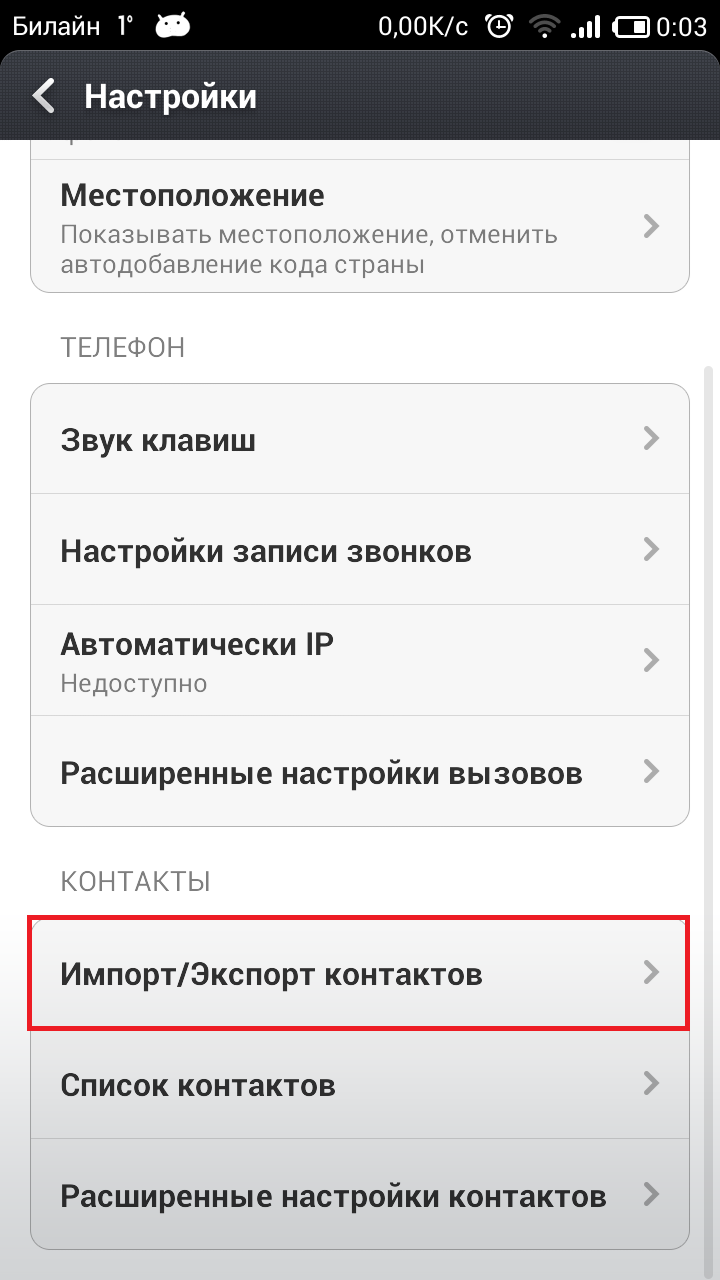
Контакты > Настройки > Импорт/Экспорт контактов > Импорт с другого телефона — скриншоты — снимок 2
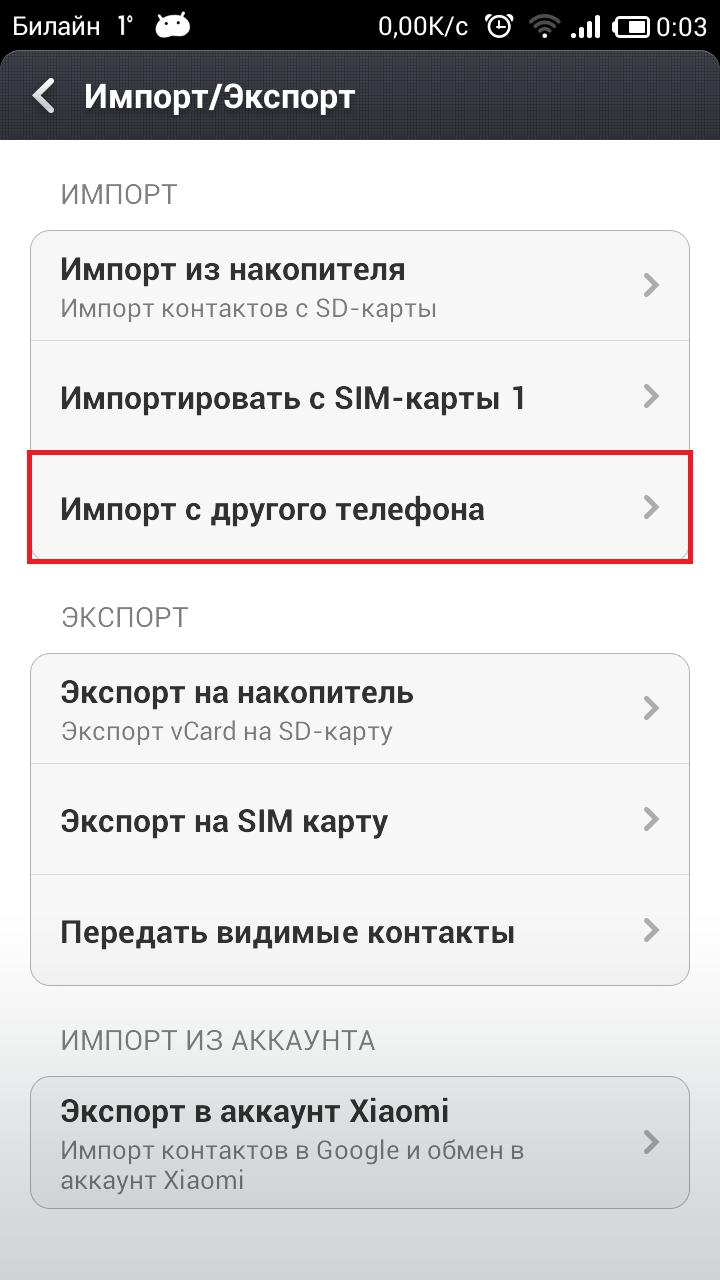
Контакты > Настройки > Импорт/Экспорт контактов > Импорт с другого телефона — скриншоты — снимок 3
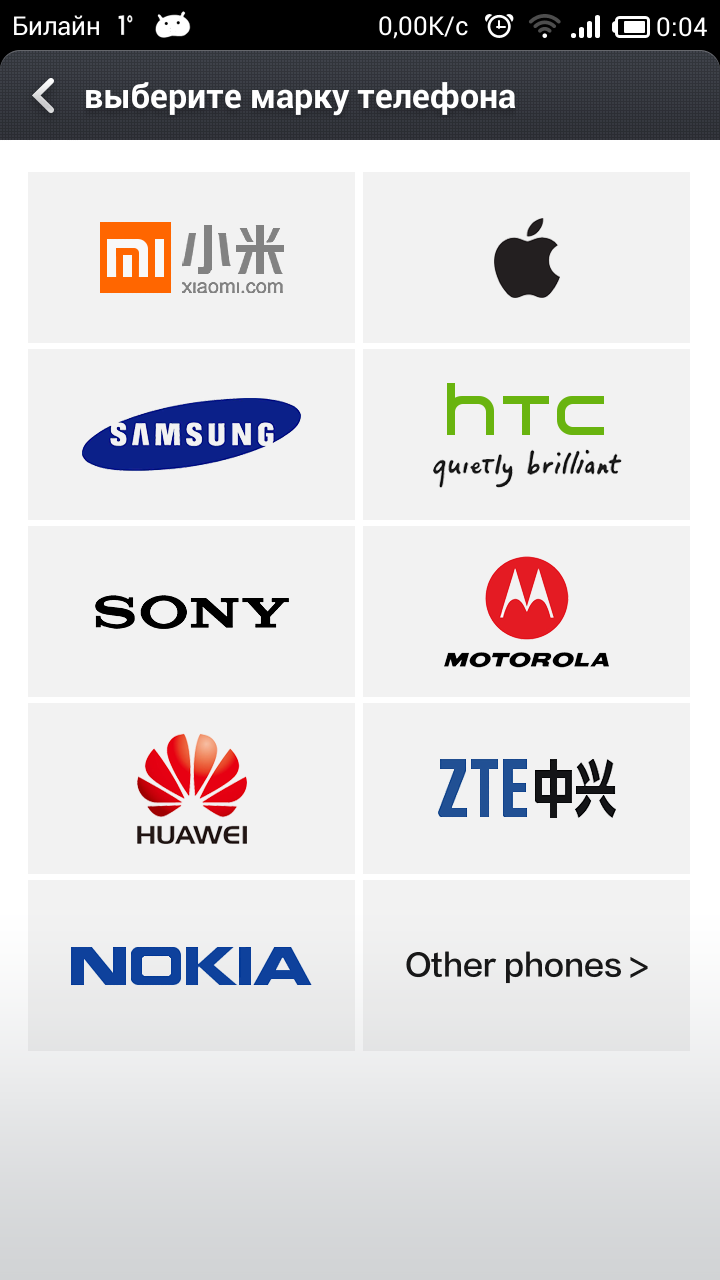
Контакты > Настройки > Импорт/Экспорт контактов > Импорт с другого телефона — скриншоты — снимок 4
  • В Ваших контактах отсутствуют аватары? Выключите «Простой режим» в контактах!
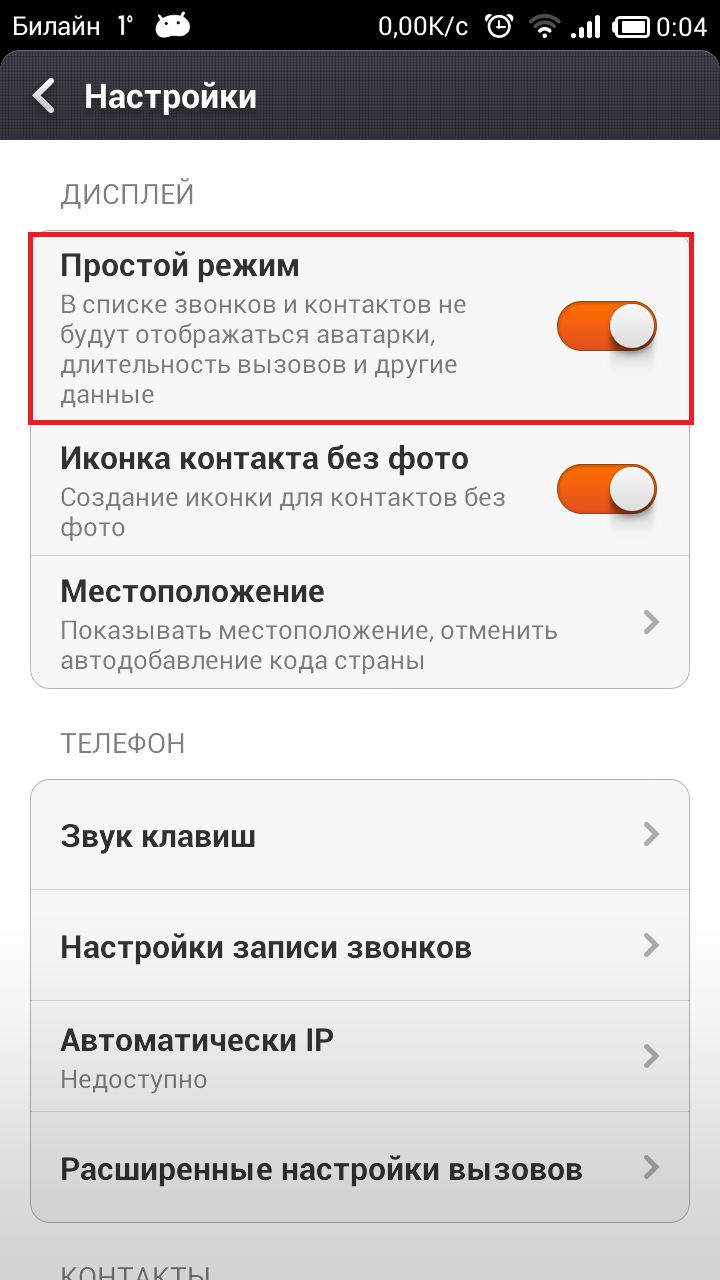
Возможности MIUI v5 — скриншот
  • Дубликаты контактов? MIUI поможет объединить их.
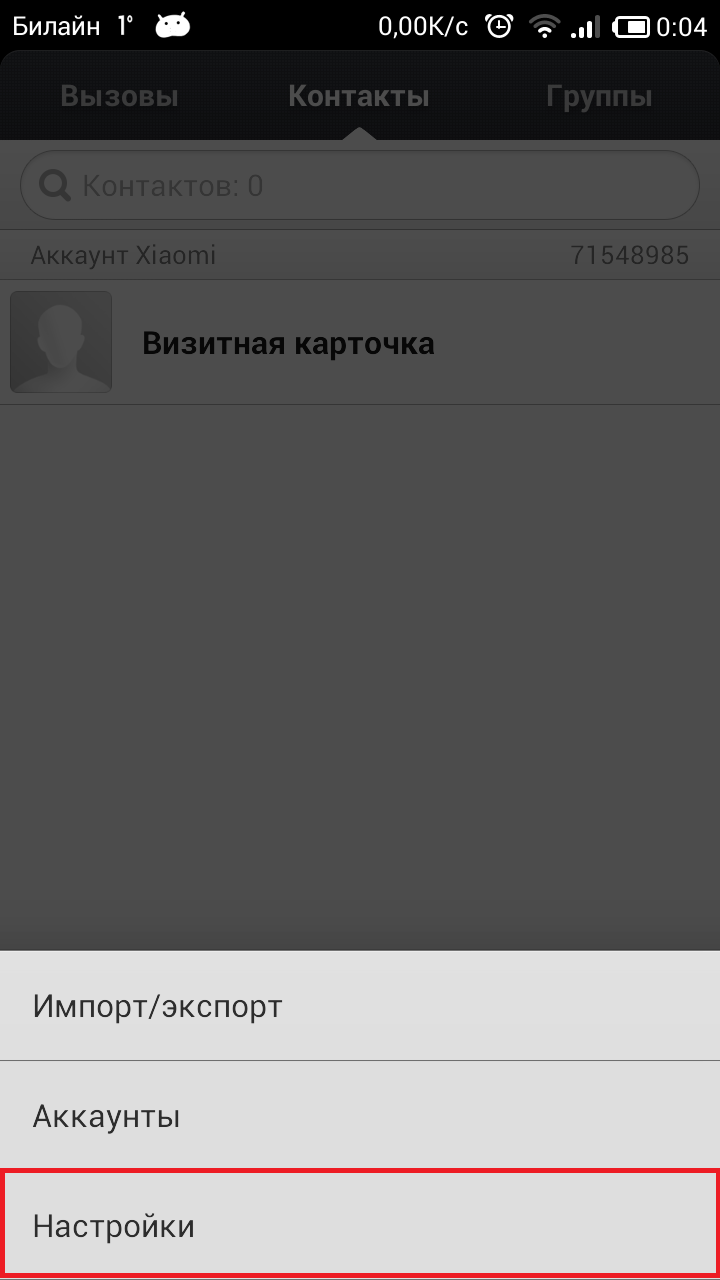
Дубликаты контактов? MIUI поможет объединить их. — скриншоты — снимок 1
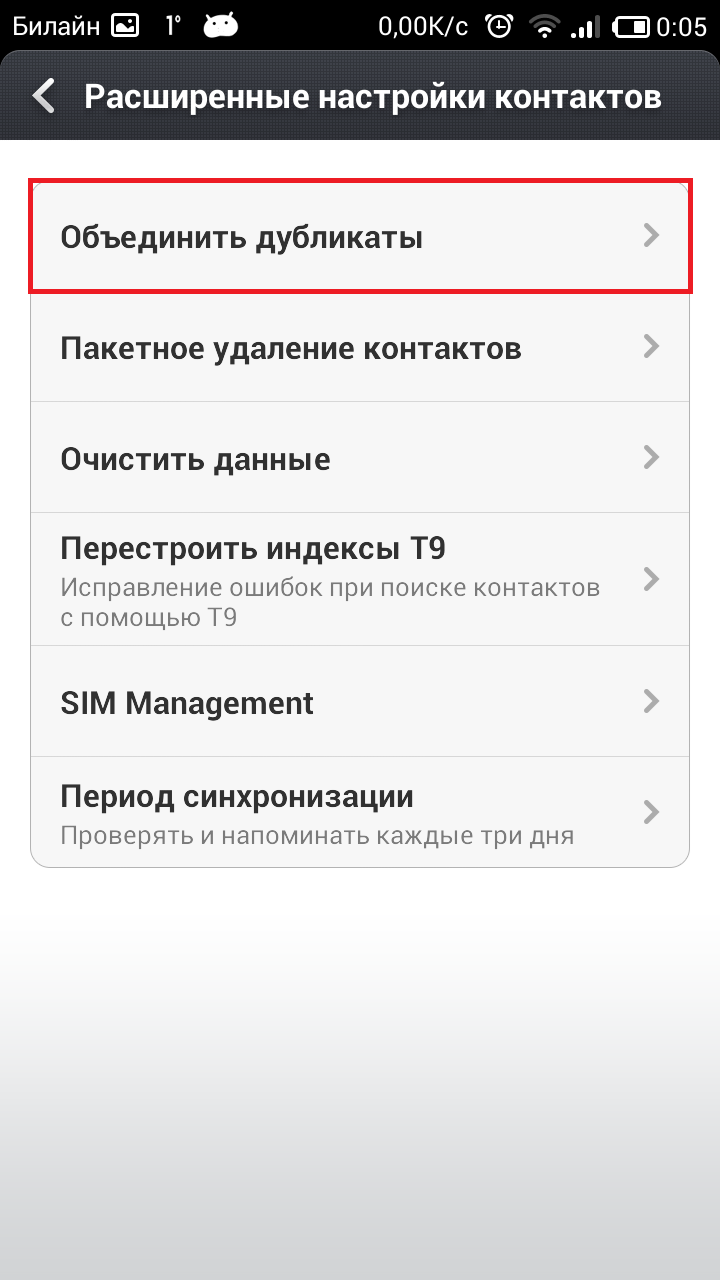
Дубликаты контактов? MIUI поможет объединить их. — скриншоты — снимок 2
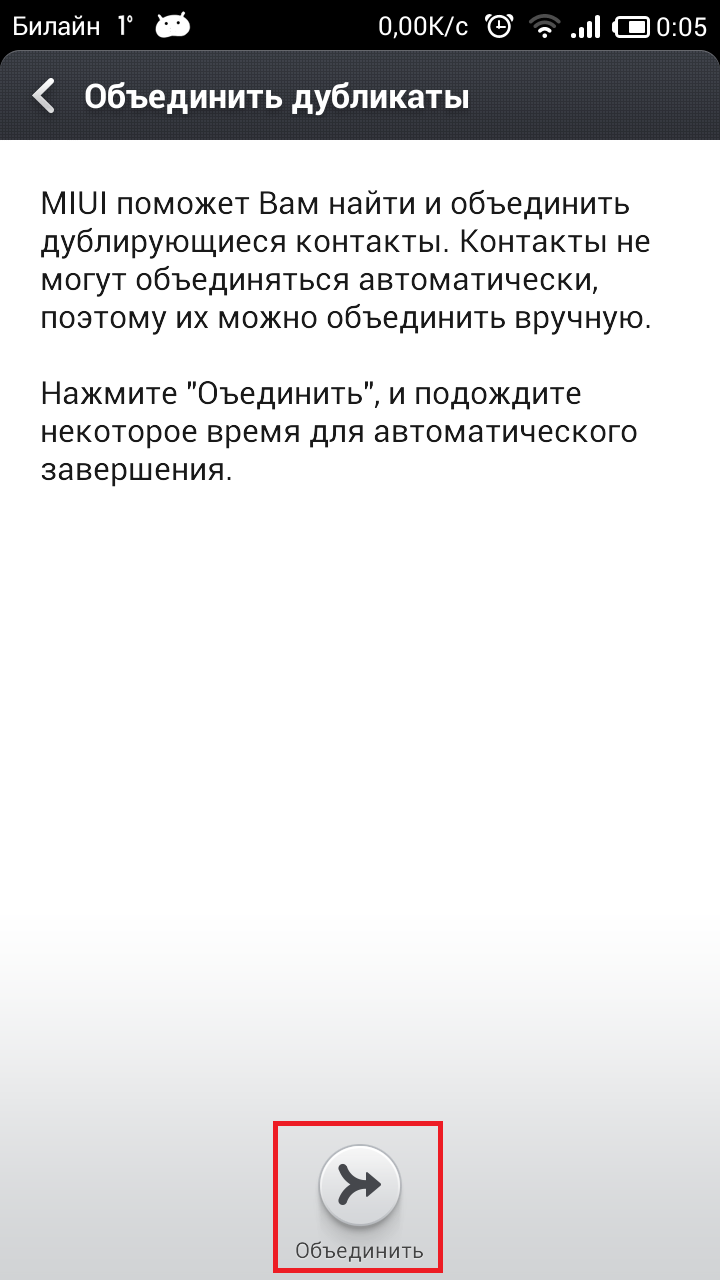
Дубликаты контактов? MIUI поможет объединить их. — скриншоты — снимок 3
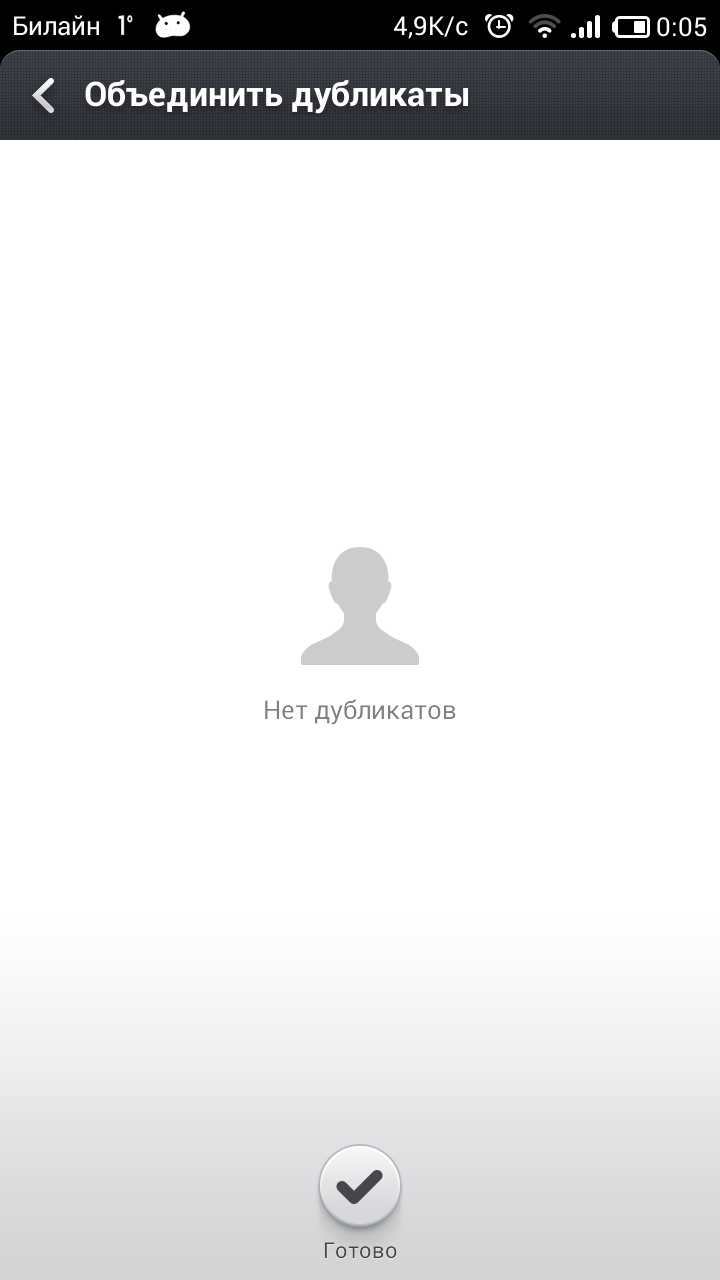
Дубликаты контактов? MIUI поможет объединить их. — скриншоты — снимок 4
  • Как установить пакет аватар для контактов?

Скачайте приложение ContactsPhoto:

ver.: 1.6.1 / 2.11

  • Быстрый способ добавить кого-либо в черный список

В списке вызовов/сообщениях нажмите на изображение контакта и нажмите Заблокировать
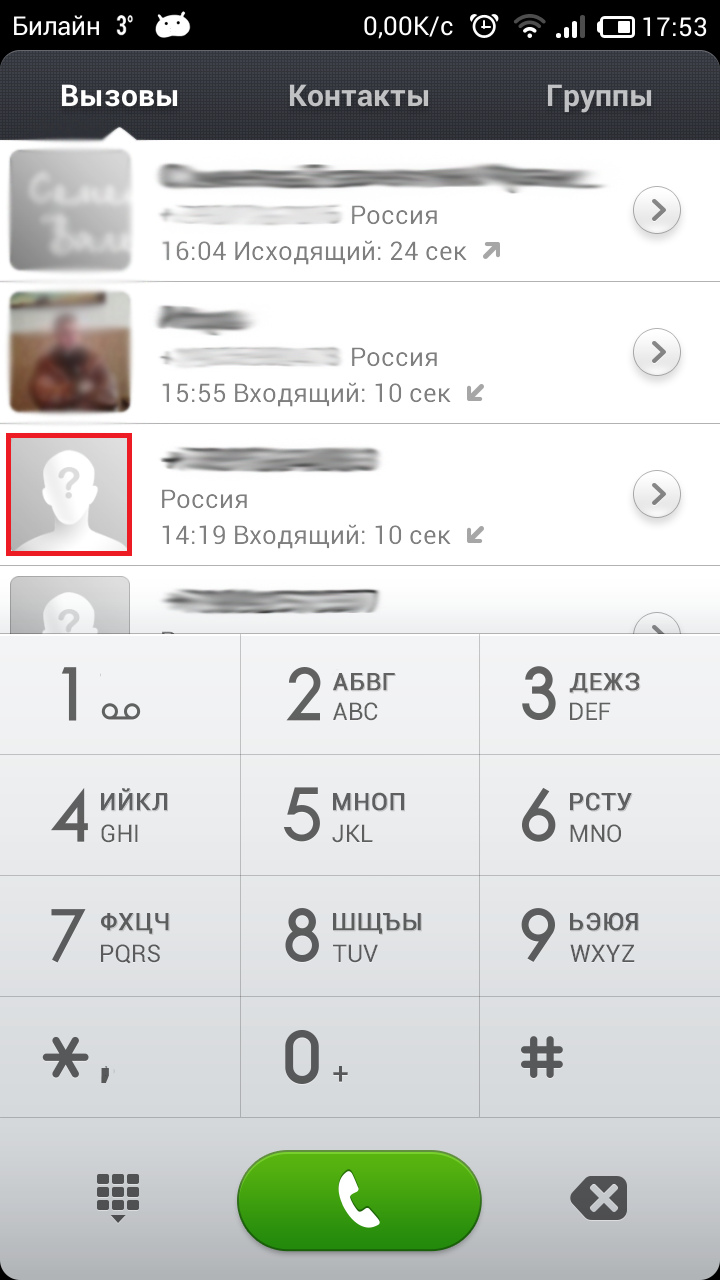
В списке вызовов/сообщениях нажмите на изображение контакта и нажмите Заблокировать — скриншоты — снимок 1
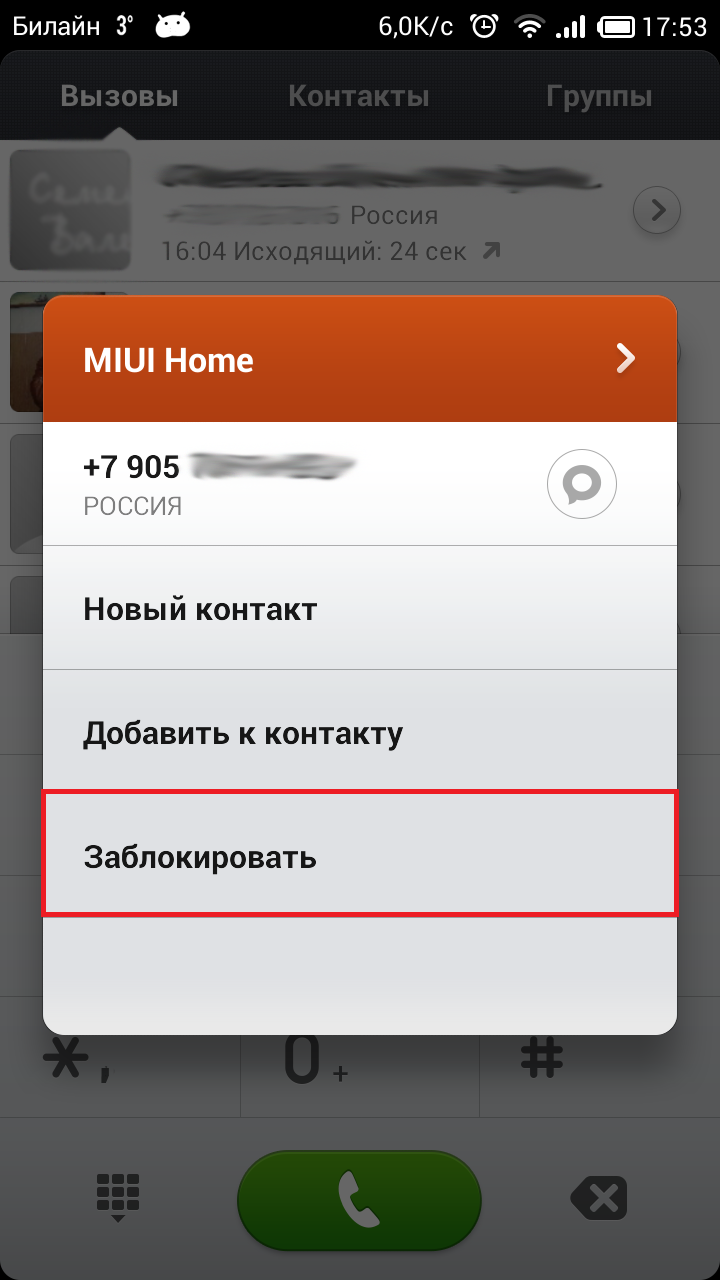
В списке вызовов/сообщениях нажмите на изображение контакта и нажмите Заблокировать — скриншоты — снимок 2
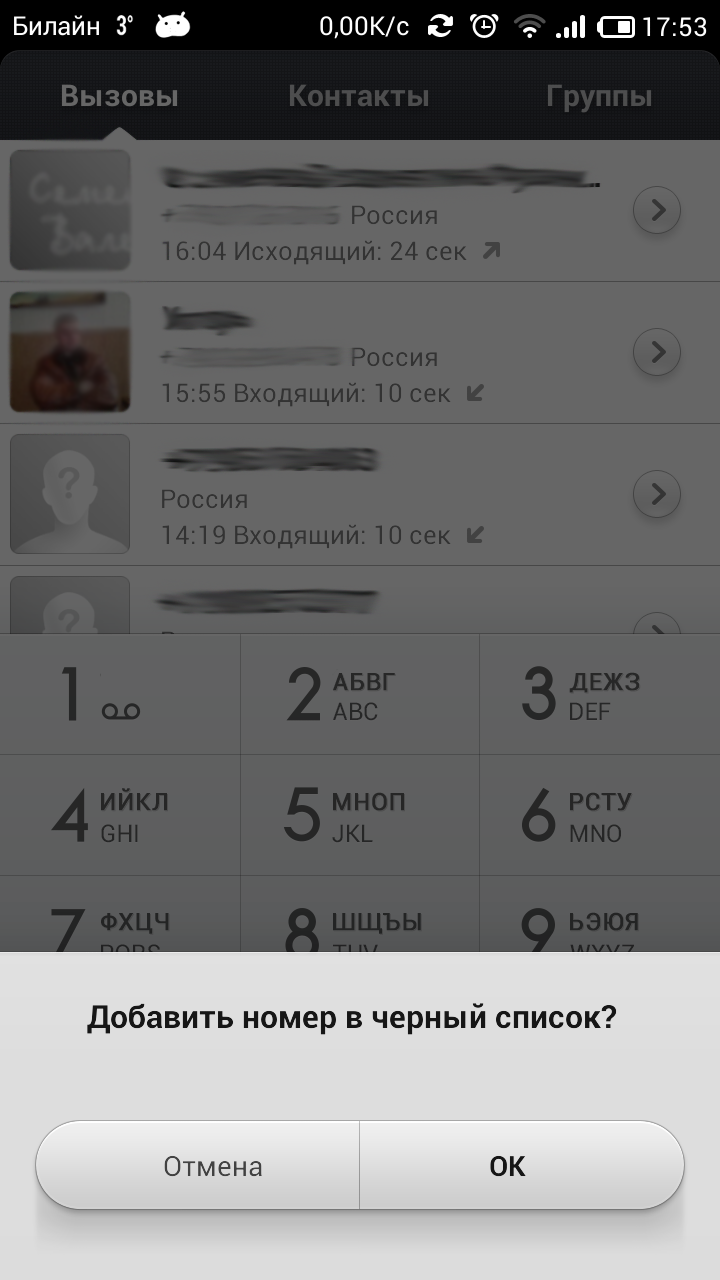
В списке вызовов/сообщениях нажмите на изображение контакта и нажмите Заблокировать — скриншоты — снимок 3
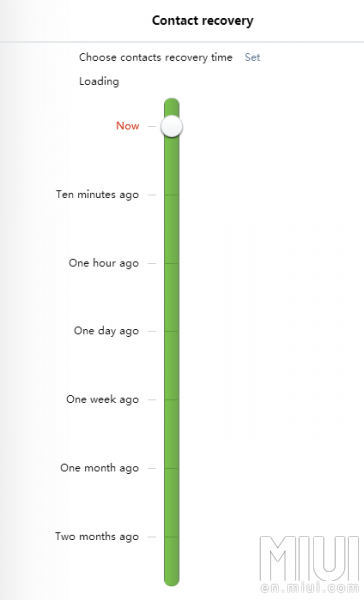
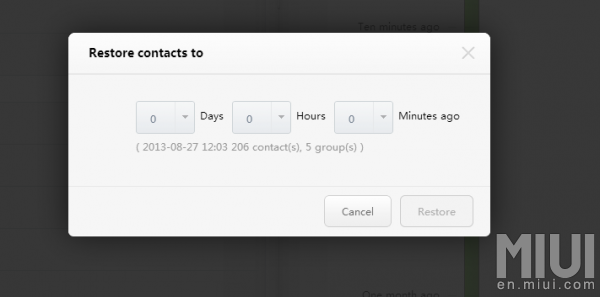
  • Если Вы потеряли телефон или случайно удалили нужные контакты, то не расстравайтесь! С облачной службой MiCloud возможно восстановить их!

Выберите «Contact Recovery»
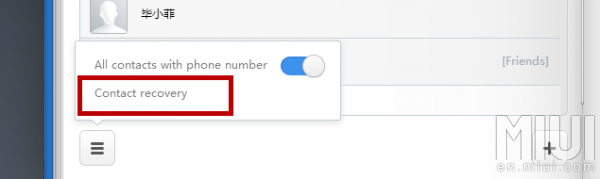
Возможности MIUI v5 — скриншот

Выберите временной промежуток

Возможности MIUI v5 — скриншот

Или выставите его вручную

Возможности MIUI v5 — скриншот
  • Как изменить тон клавиатуры в Телефоне?
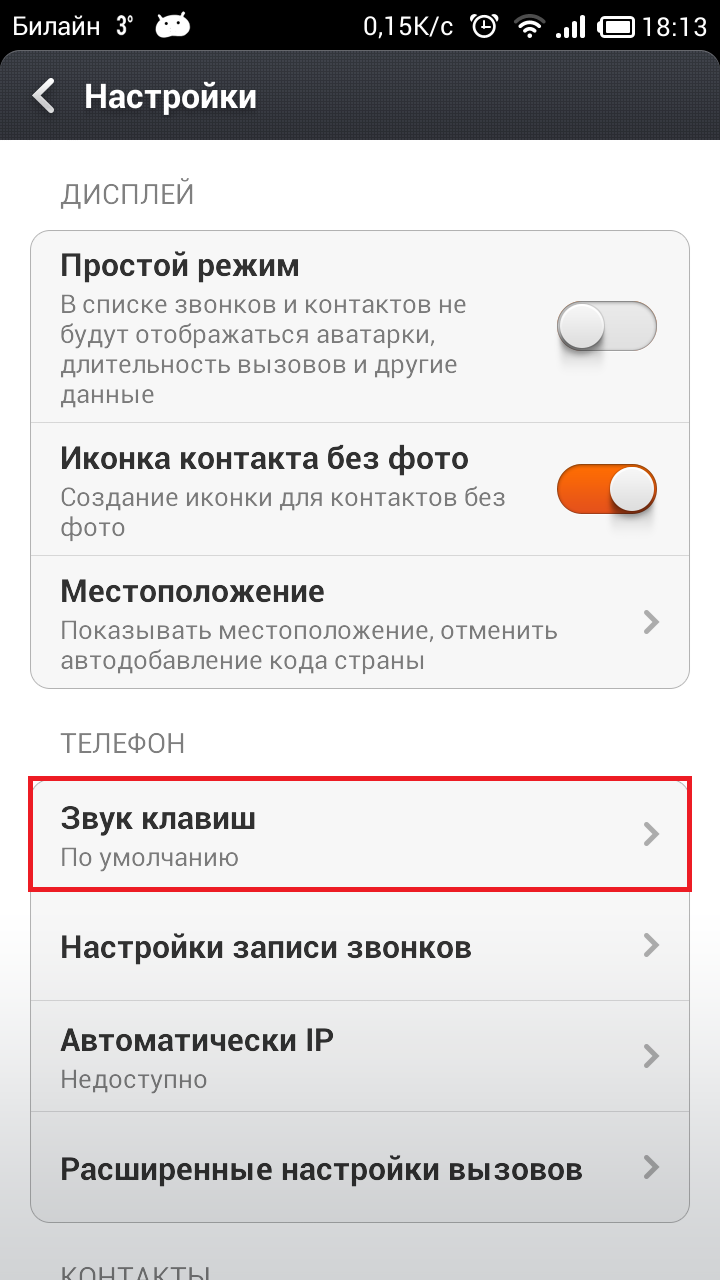
Как изменить тон клавиатуры в Телефоне? — скриншоты — снимок 1
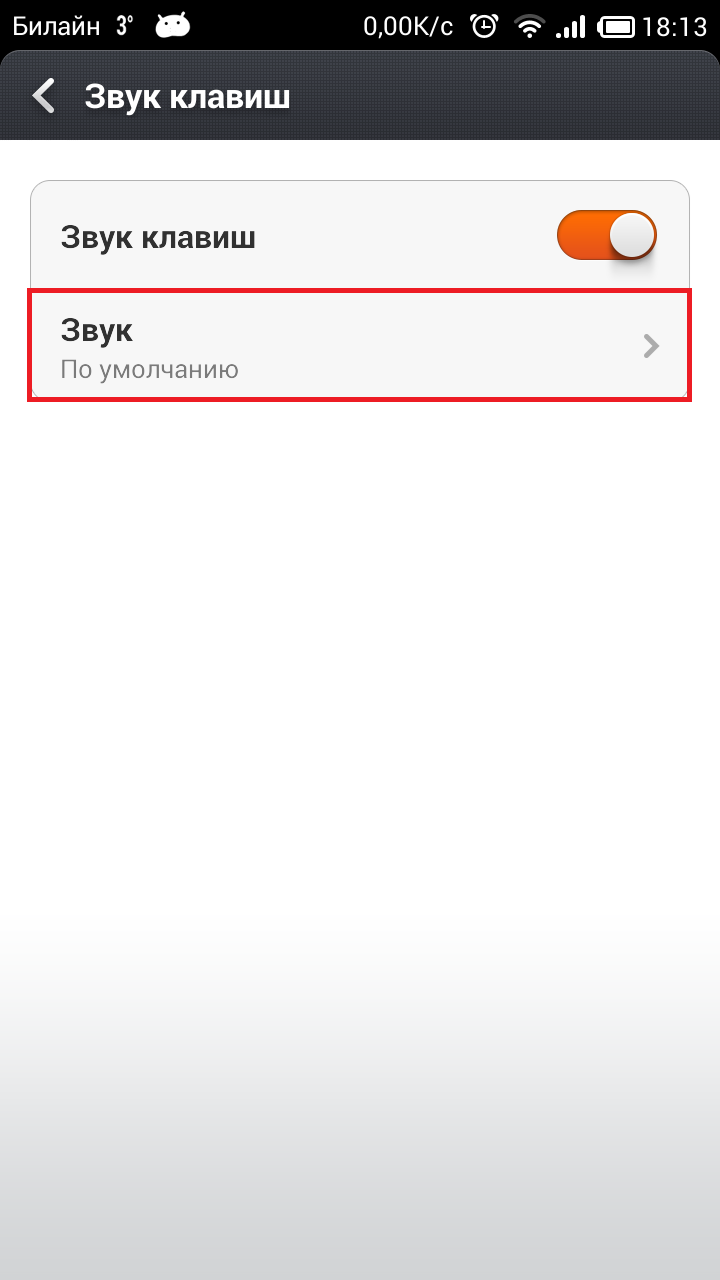
Как изменить тон клавиатуры в Телефоне? — скриншоты — снимок 2
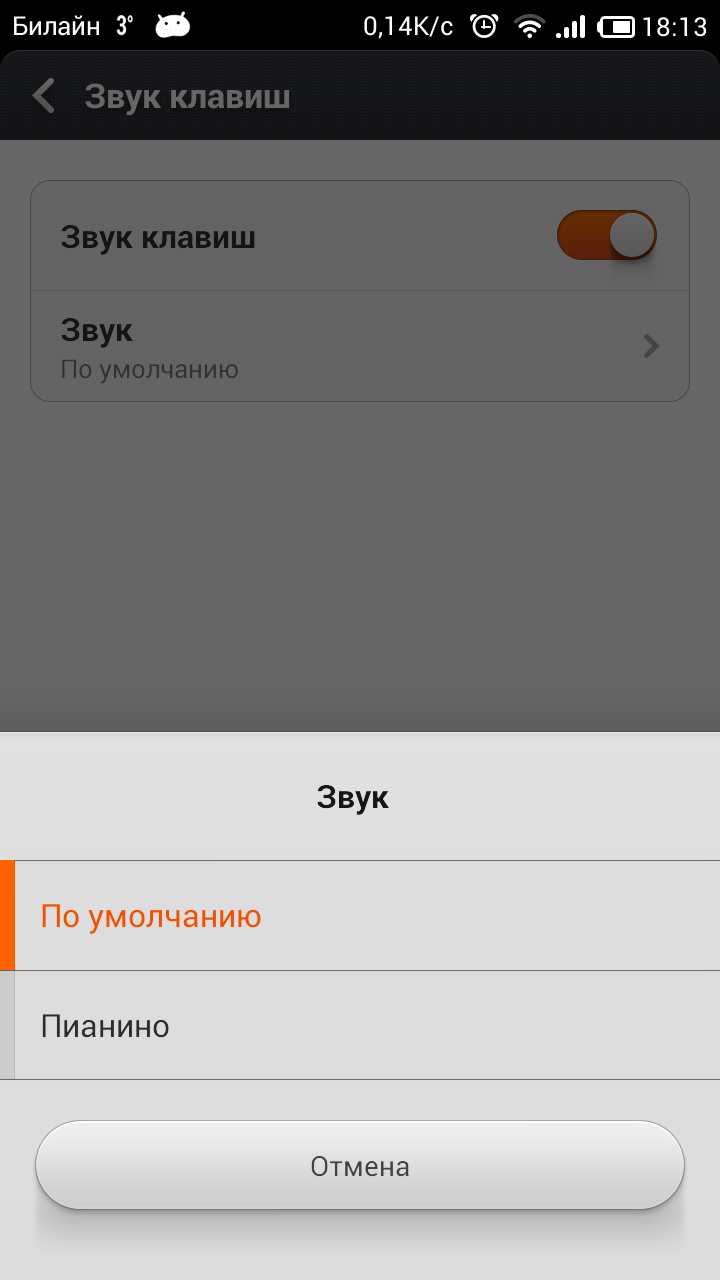
Как изменить тон клавиатуры в Телефоне? — скриншоты — снимок 3
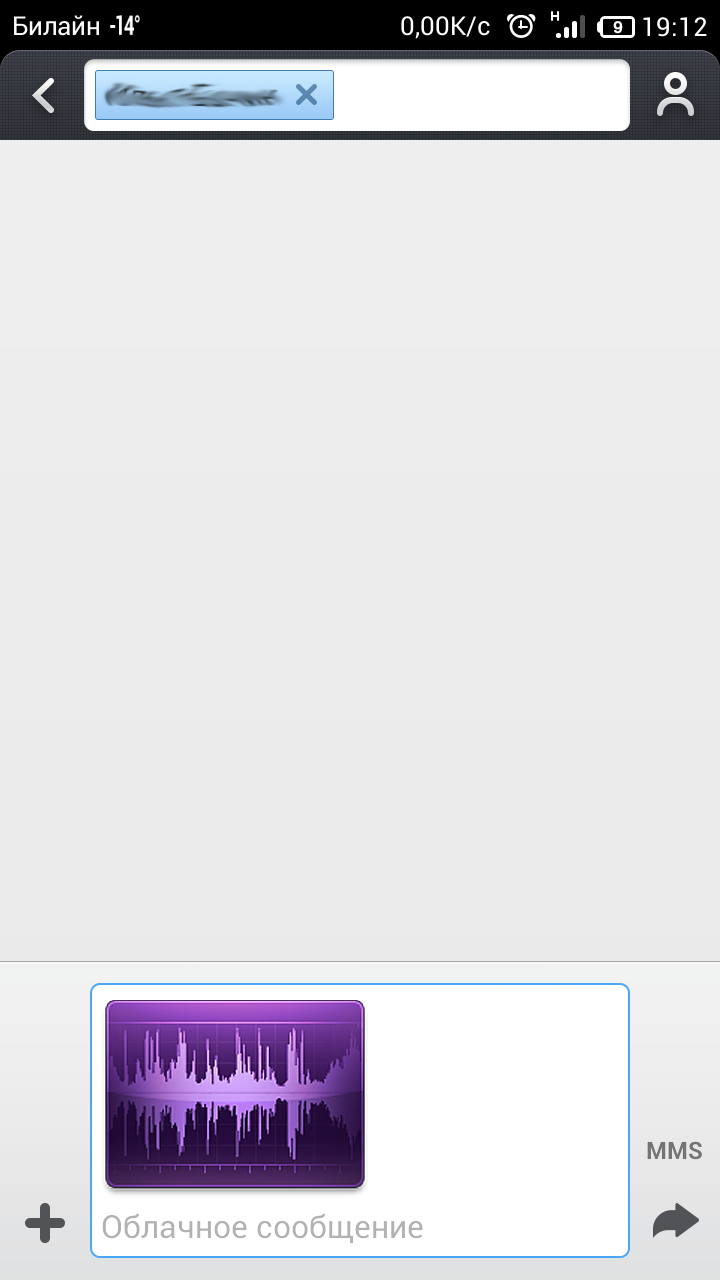
  • Как бесплатно отправить аудио сообщение, использую MIUI Cloud?

Выберите контакт, для которого Вы хотите отправить сообщение
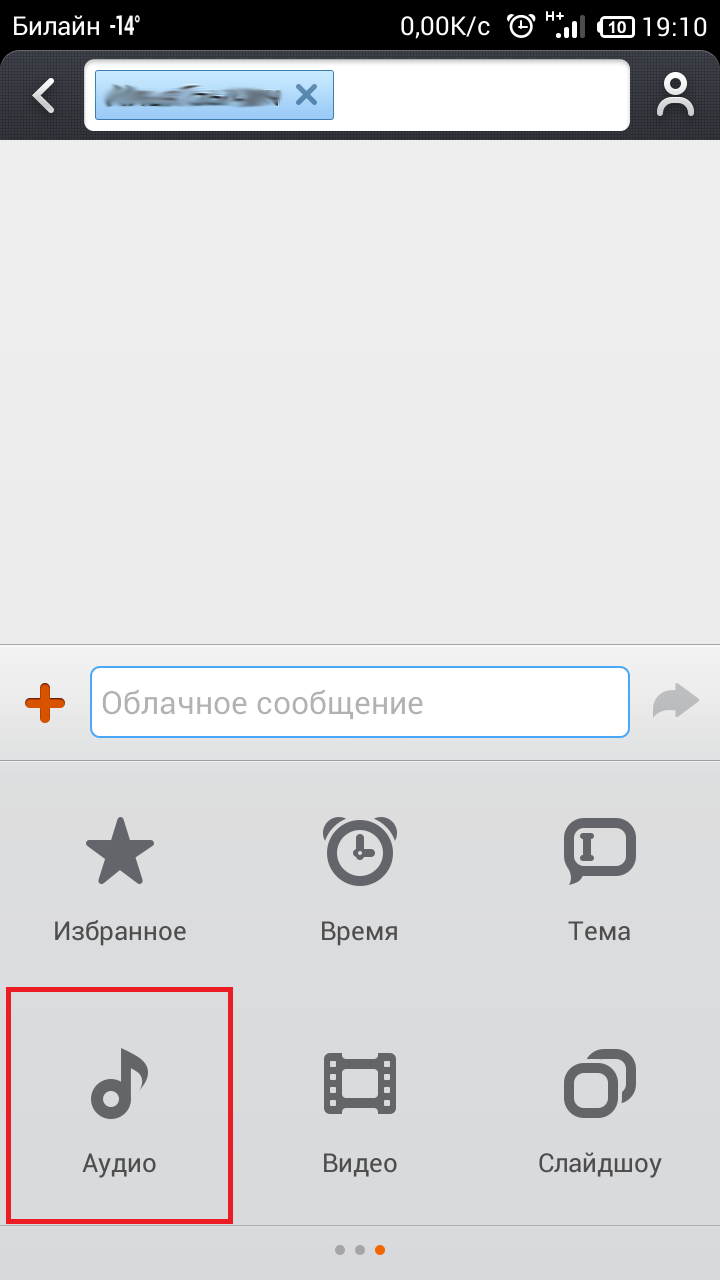
Возможности MIUI v5 — скриншот

Нажмите на иконку + , далее Аудио. Если необходимо отправить уже готовое аудио, выбираем «Выбор аудио«, а для записи нового «Записать аудио»
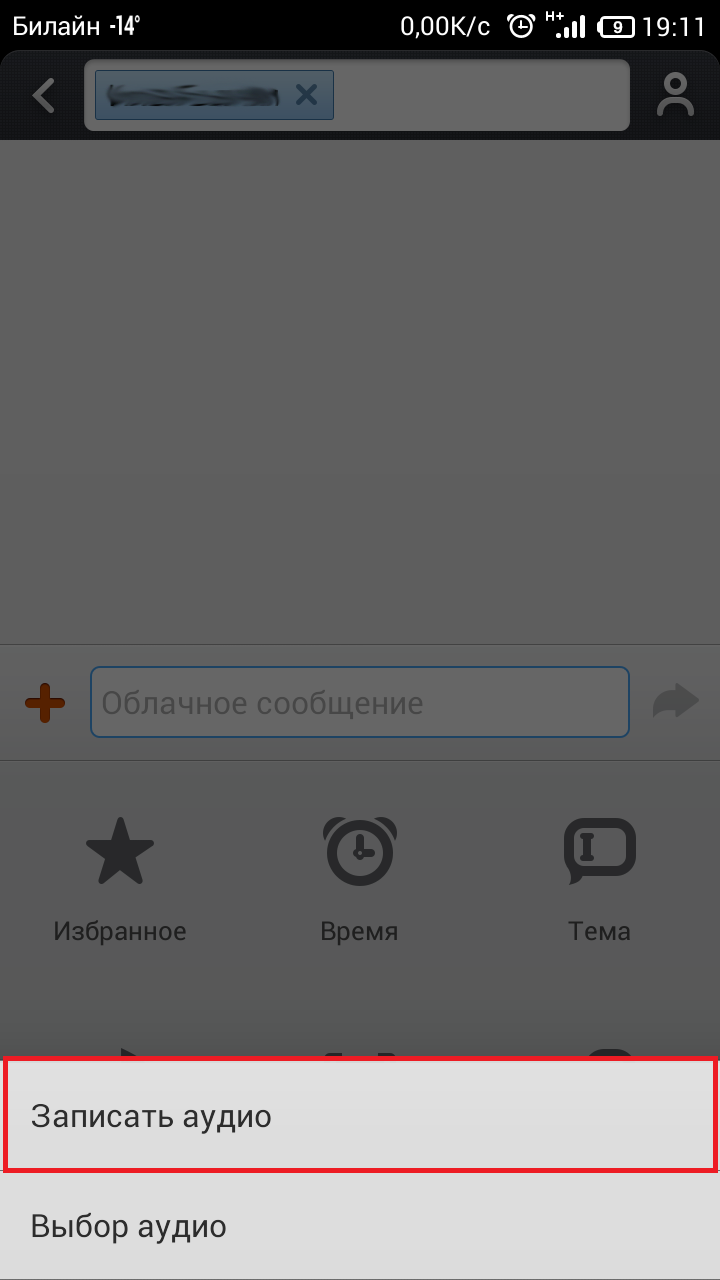
Нажмите на иконку + , далее Аудио. Если необходимо отправить уже готовое аудио, выбираем «Выбор аудио«, а для… — скриншоты — снимок 1
Нажмите на иконку + , далее Аудио. Если необходимо отправить уже готовое аудио, выбираем «Выбор аудио«, а для… — скриншоты — снимок 2
Нажмите на иконку + , далее Аудио. Если необходимо отправить уже готовое аудио, выбираем «Выбор аудио«, а для… — скриншоты — снимок 3

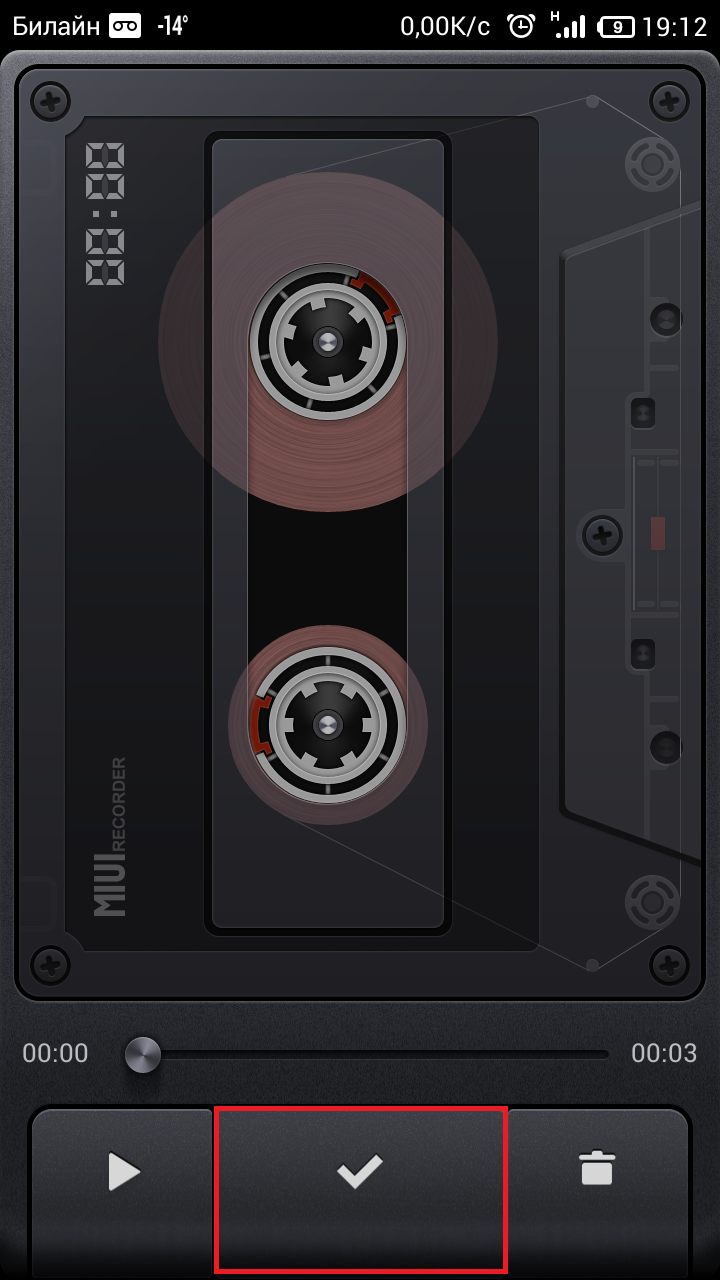
При выборе «Записать аудио» Вы будете перенаправлены в Диктофон, для записи, и после окончания Вам останется только подтвердить записаное аудио и отправить его адресату!

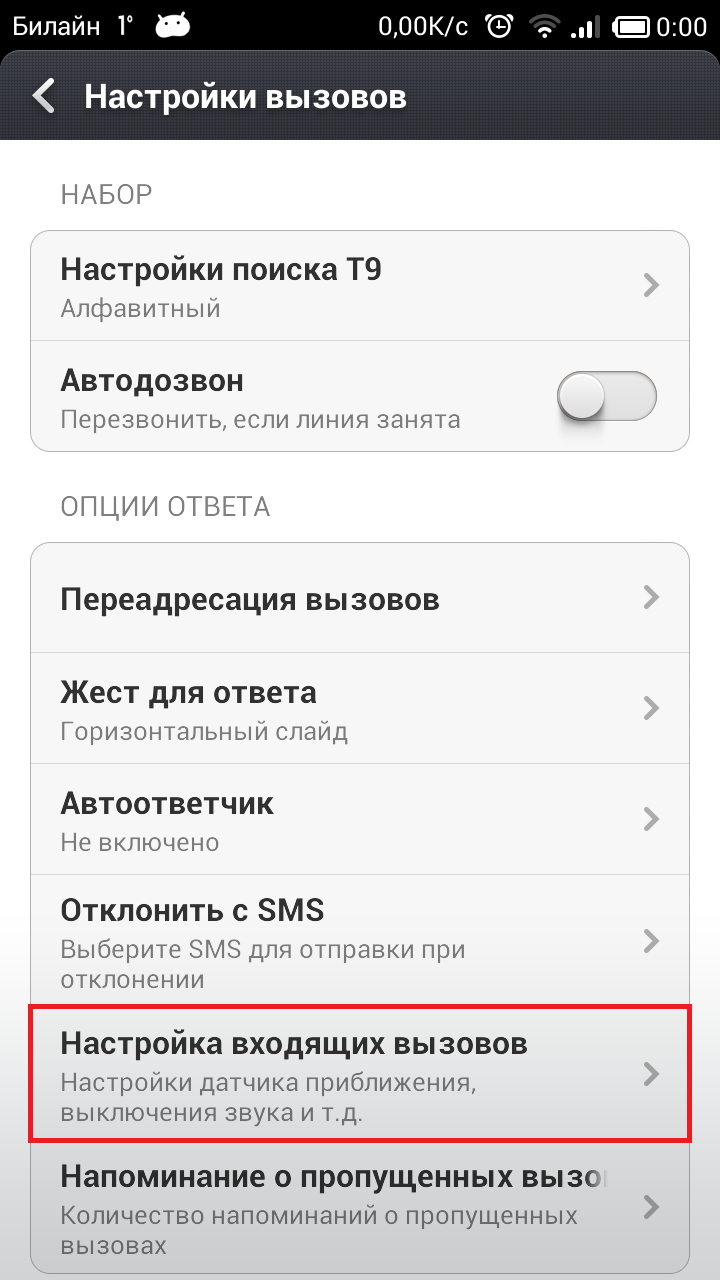
  • Как автоматически отвечать на входящие вызовы?

Заходите в Телефон > Настройки > Настройки вызовов > Автоответчик
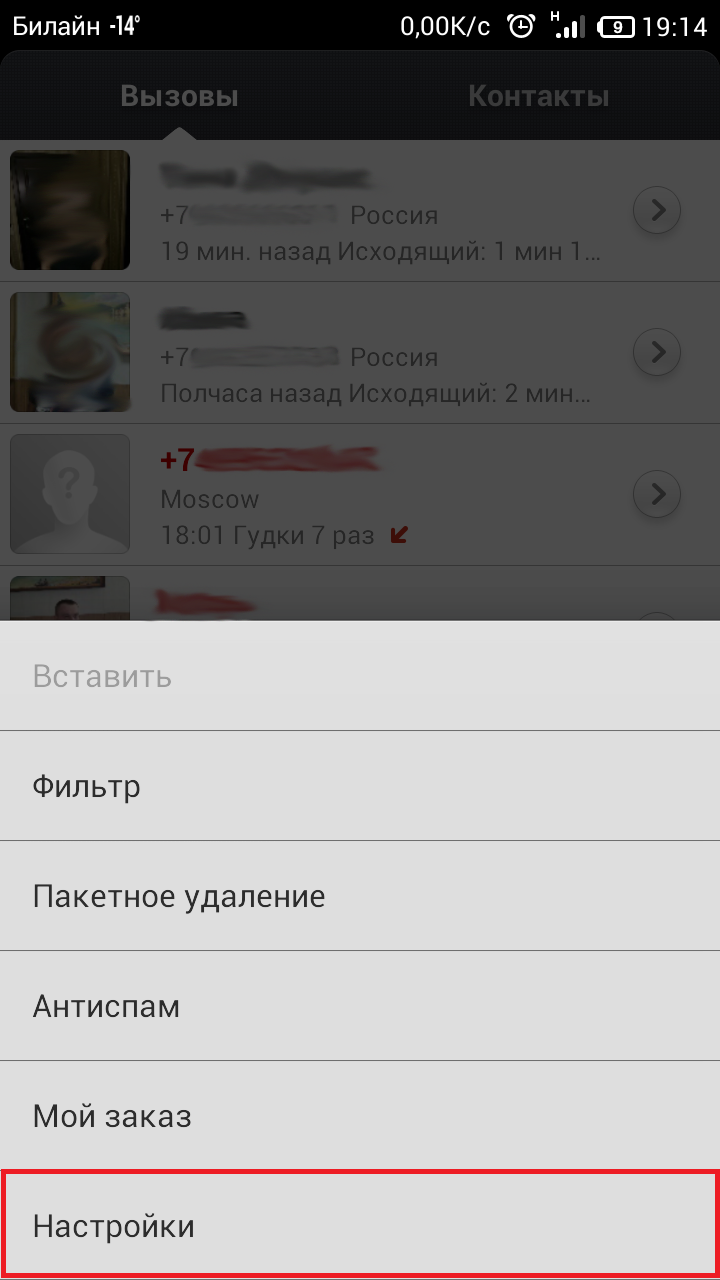
Заходите в Телефон > Настройки > Настройки вызовов > Автоответчик — скриншоты — снимок 1
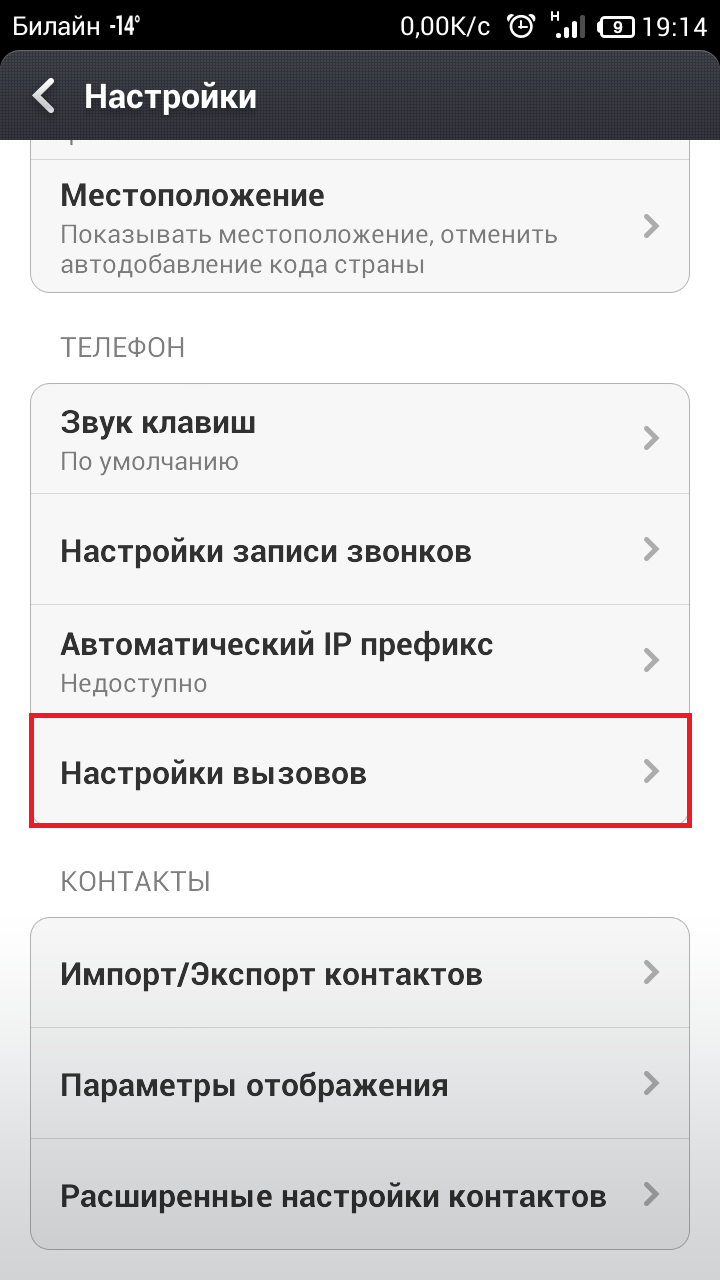
Заходите в Телефон > Настройки > Настройки вызовов > Автоответчик — скриншоты — снимок 2

Выберите, подходящие для Вас настройки, и готово!
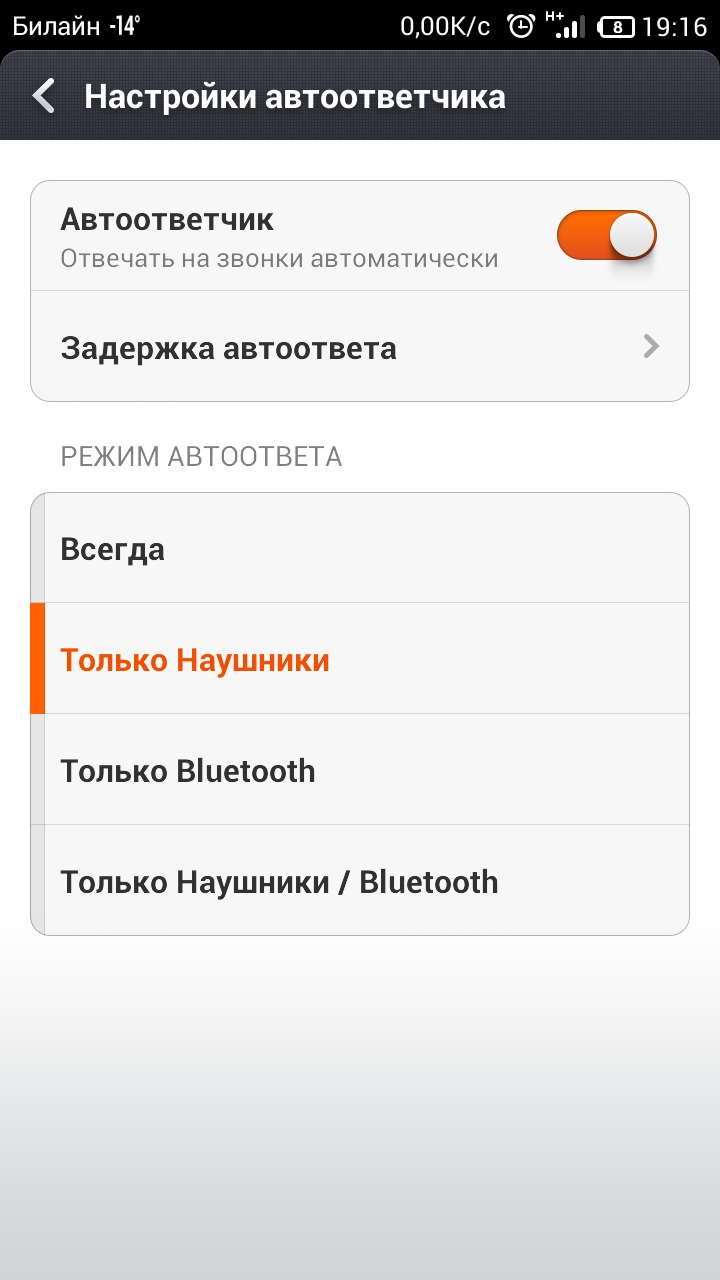
Выберите, подходящие для Вас настройки, и готово! — скриншоты — снимок 1
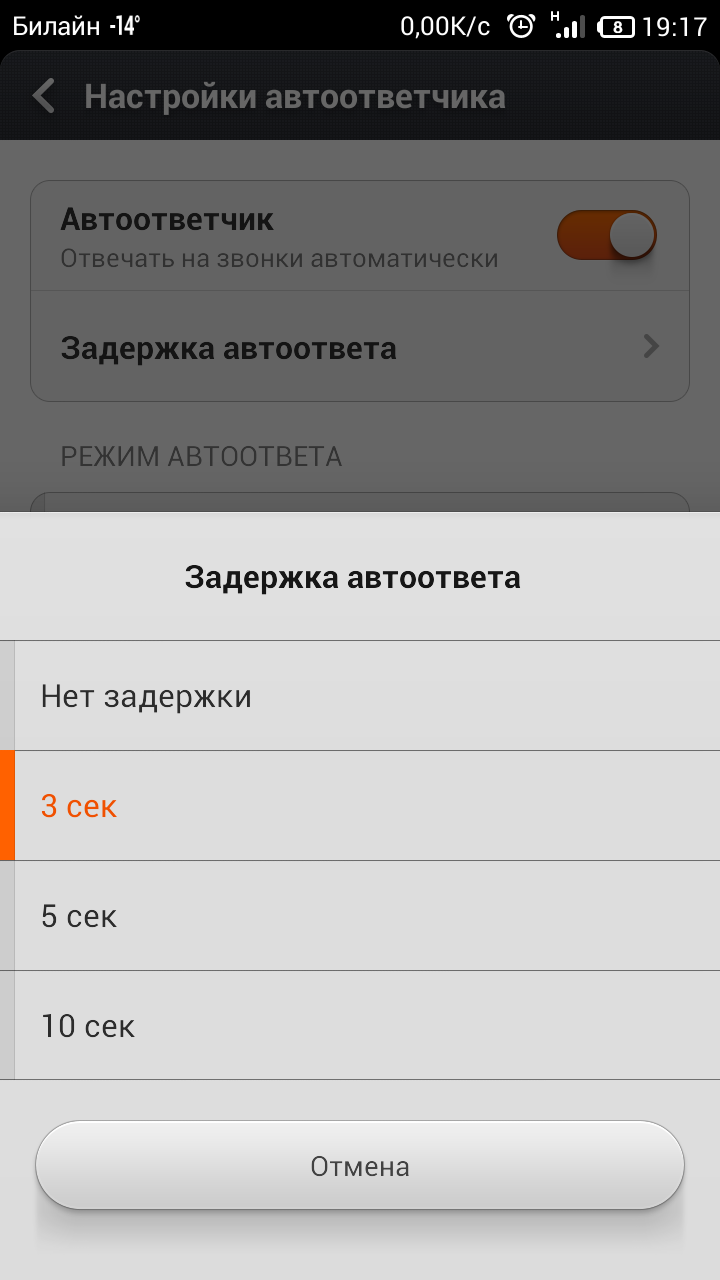
Выберите, подходящие для Вас настройки, и готово! — скриншоты — снимок 2
  • Как быстро импортировать контакты на не-MIUI устройства?

Зайдите в MiCloud (i.xiaomi.com) с телефона или компьютера

Click on the More Actions button on the left bottom side in Contacts, and select Export Contacts

Then select Start exporting on the page in right, it will start exporting all your contacts as a vCard file

If you’re operating on phone, choose where to save the file. If you’re operating on computer, copy the file to your phone after downloading is completed.

Operate on your phone. Go to Contacts, and press the Menu button. Choose Import/export — Import from storage

It will automatically find the vCard file and import the contacts

3. Мультимедия

  • Если во время воспроизведения музыки отключить наушники или Bluetooth наушники, то воспроизведение будет поставлено на паузу
  • Слайд вверх/вниз по иконке плеера открывает меню управления Музыкой
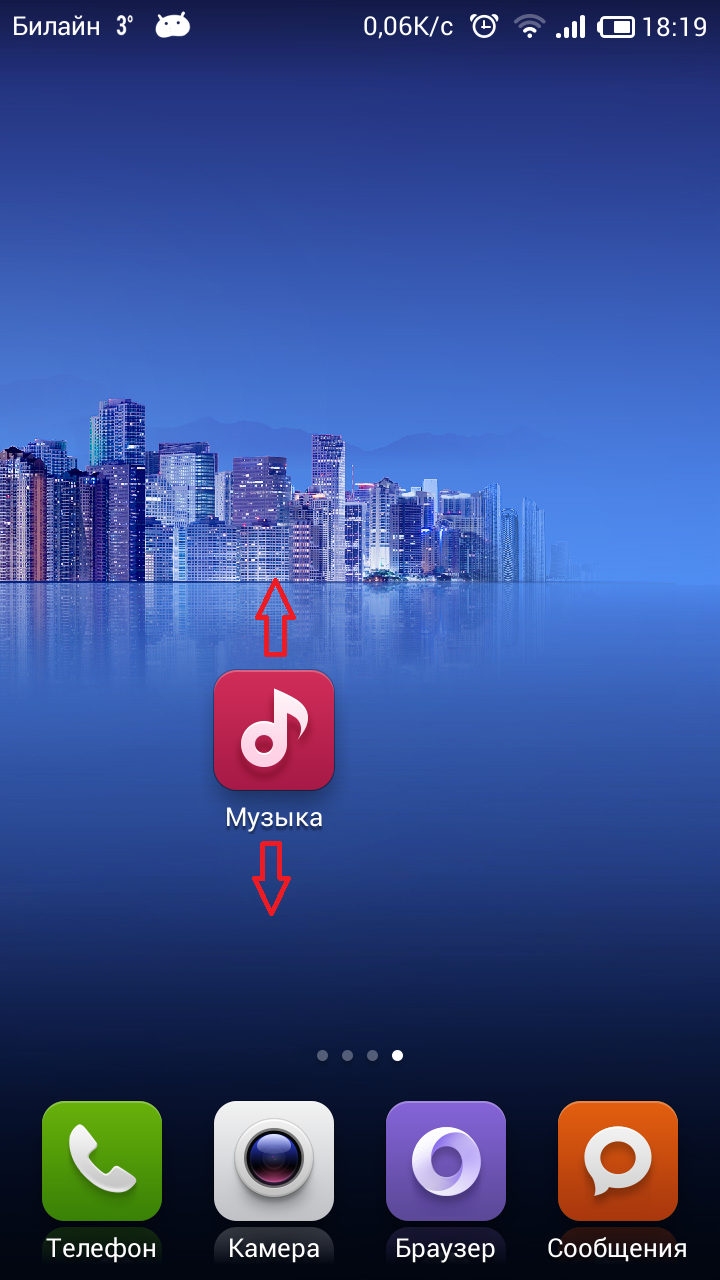
Слайд вверх/вниз по иконке плеера открывает меню управления Музыкой — скриншоты — снимок 1
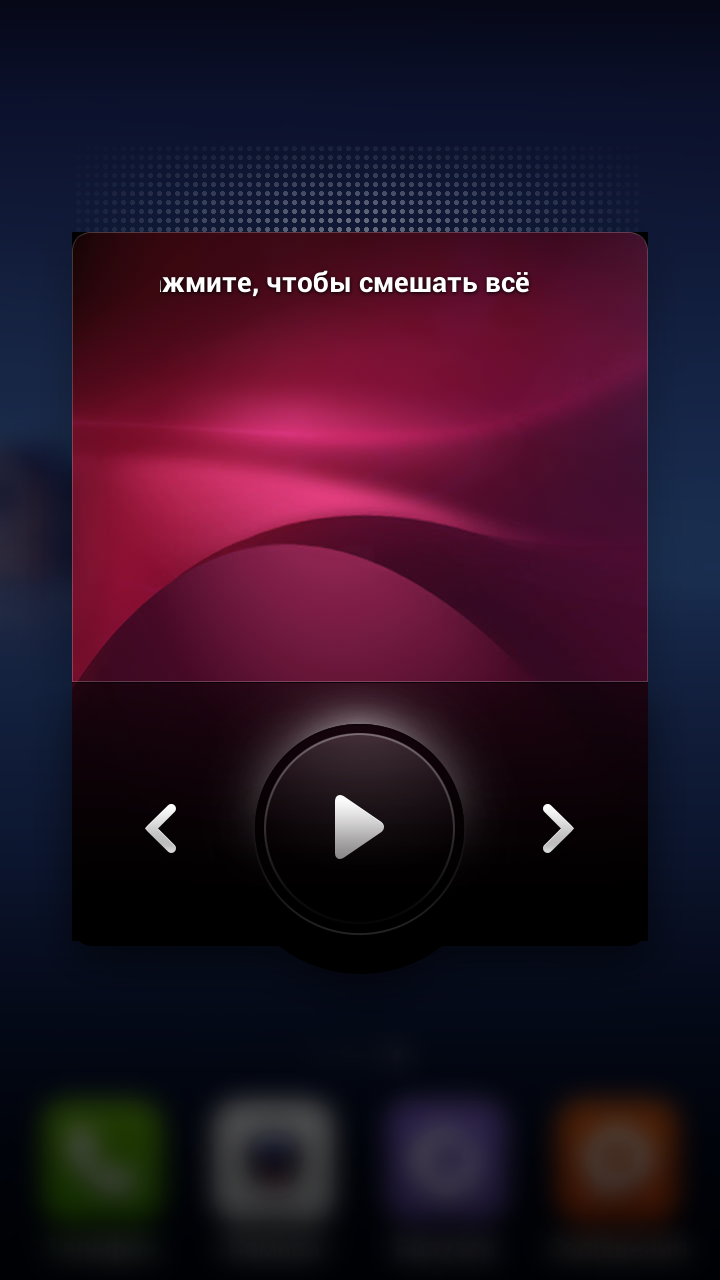
Слайд вверх/вниз по иконке плеера открывает меню управления Музыкой — скриншоты — снимок 2
  • Ручное добавление фото исполнителя

Загрузите по данному пути: «Компьютер*Внутренняя памятьMIUImusicavatar» изображения (jpj/png) и переименуйте их в соответствии с именем исполнителя.
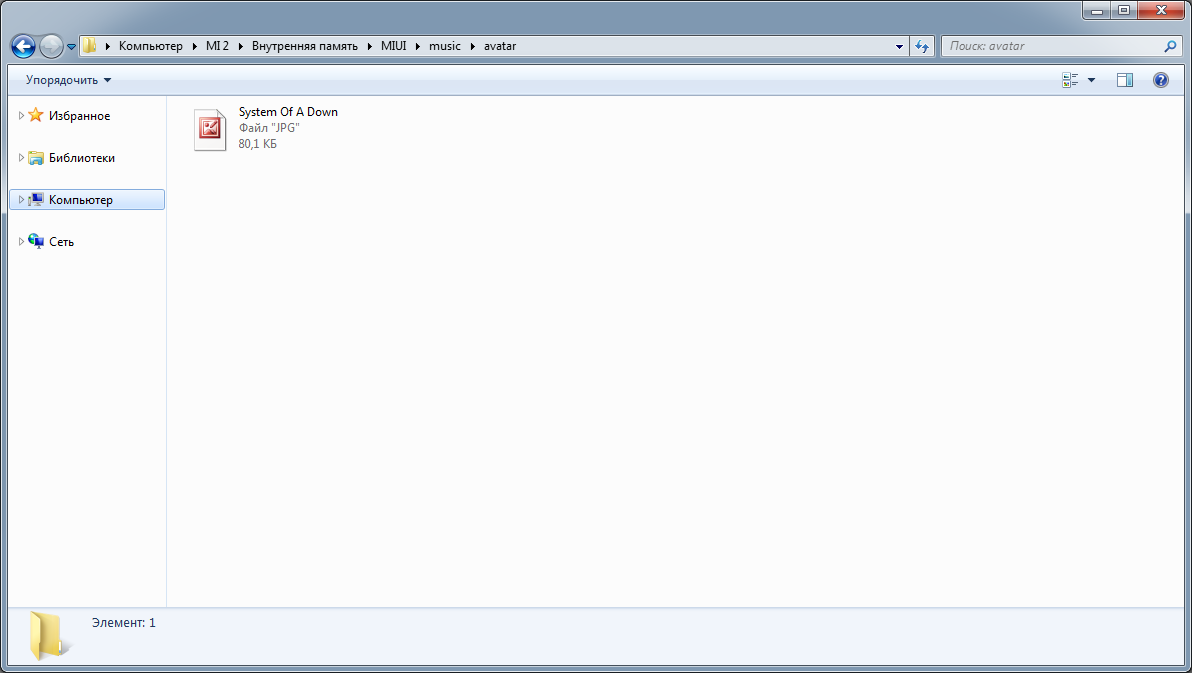
Возможности MIUI v5 — скриншот
  • Автоматическая загрузка фото исполнителей
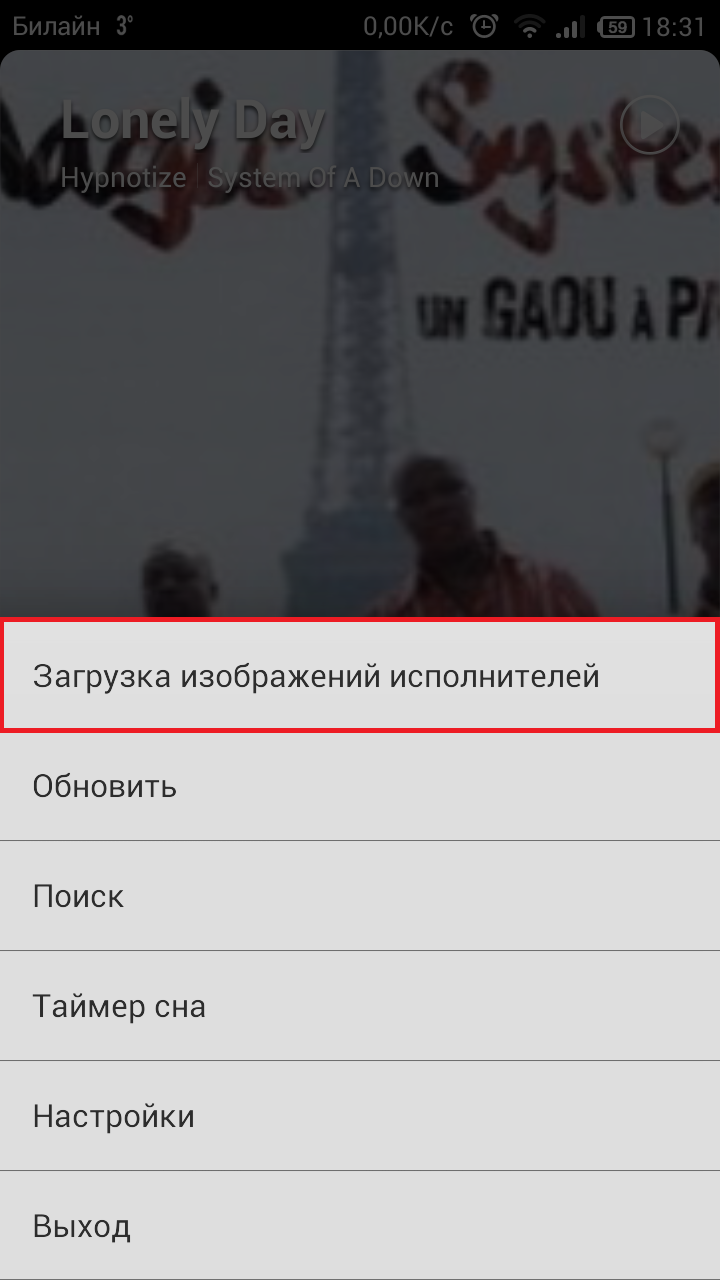
Возможности MIUI v5 — скриншот
  • Любите фотографировать себя? Включите функцию «Зеркальное фото«
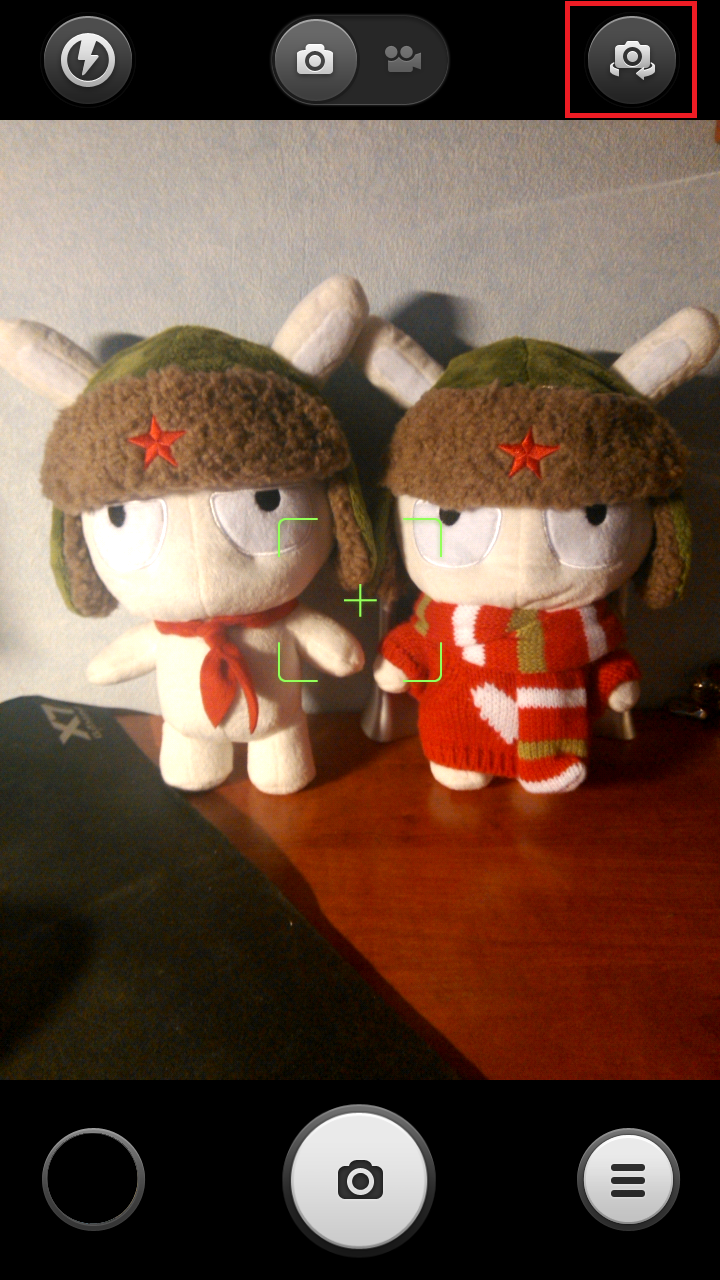
Любите фотографировать себя? Включите функцию «Зеркальное фото« — скриншоты — снимок 1
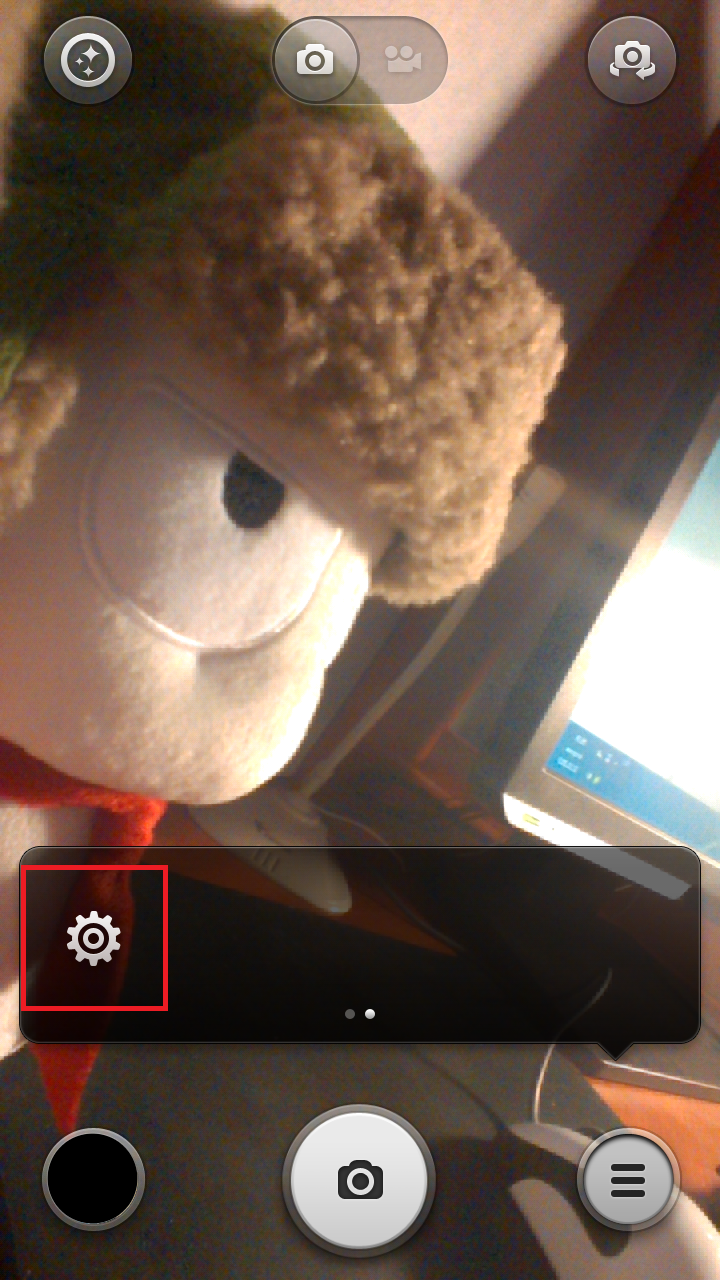
Любите фотографировать себя? Включите функцию «Зеркальное фото« — скриншоты — снимок 2
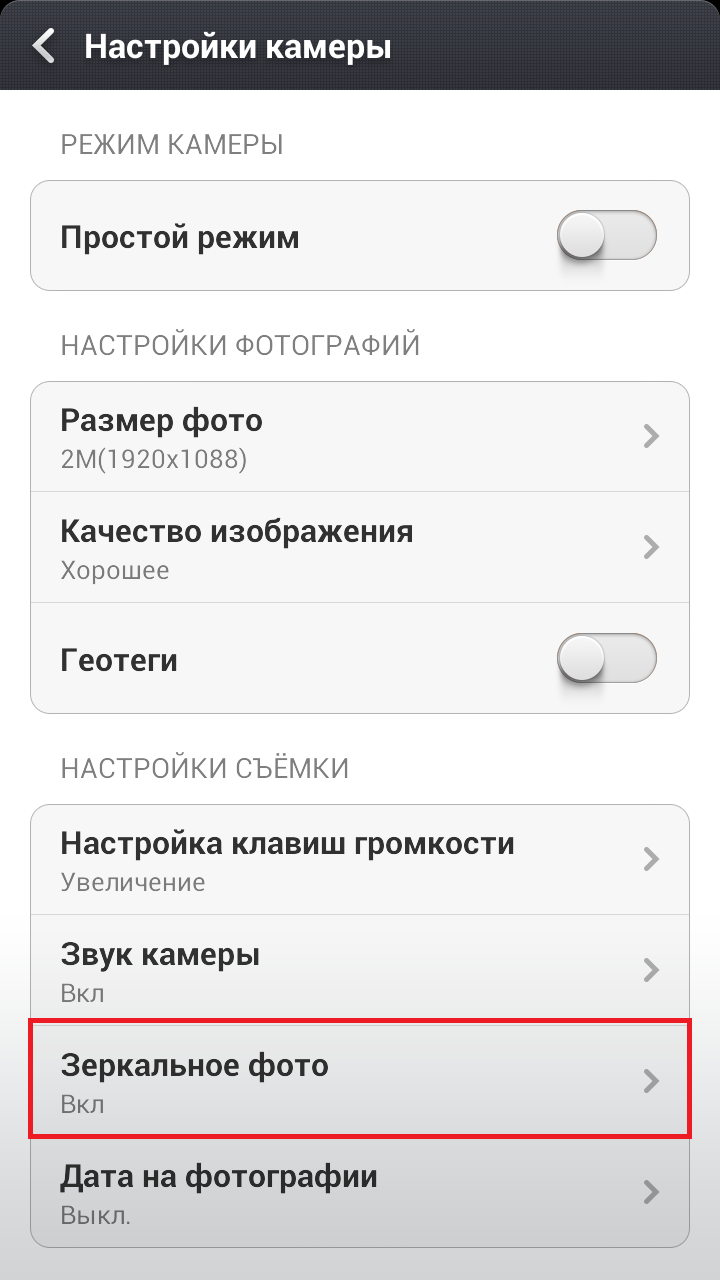
Любите фотографировать себя? Включите функцию «Зеркальное фото« — скриншоты — снимок 3
  • В Камере добавлен «Профессиональный режим«, который дает больше возможностей
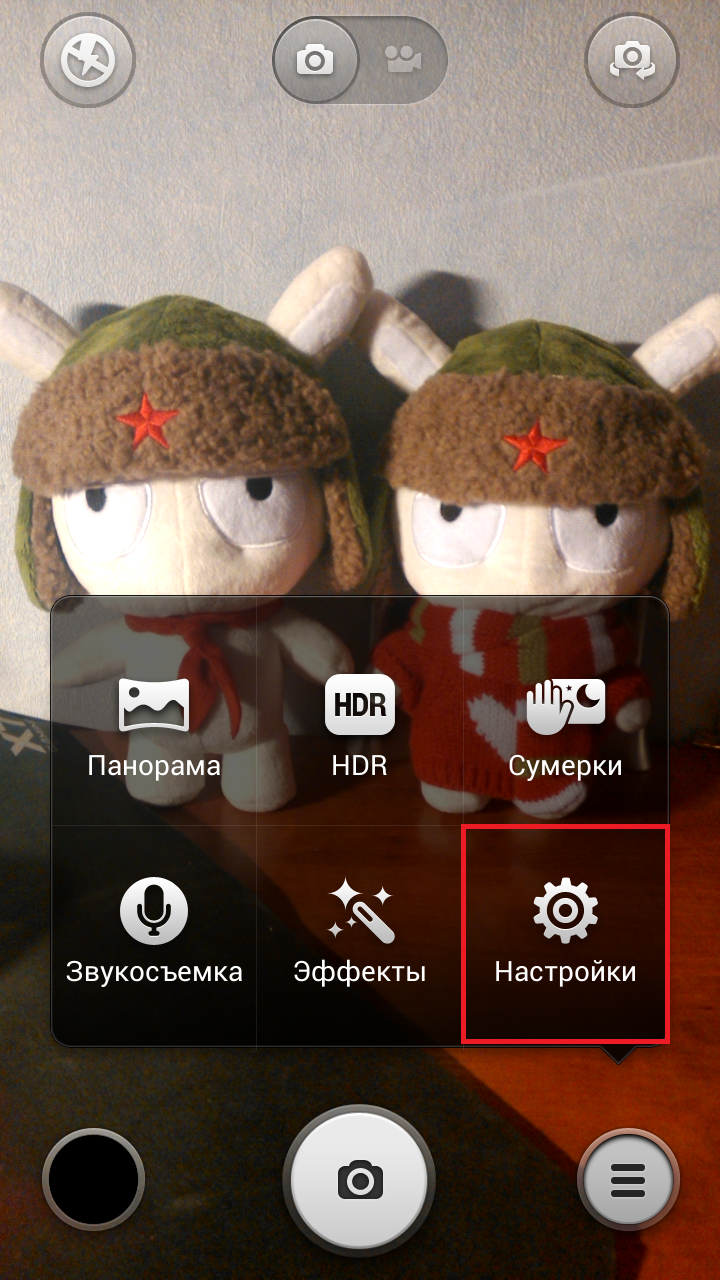
В Камере добавлен «Профессиональный режим«, который дает больше возможностей — скриншоты — снимок 1
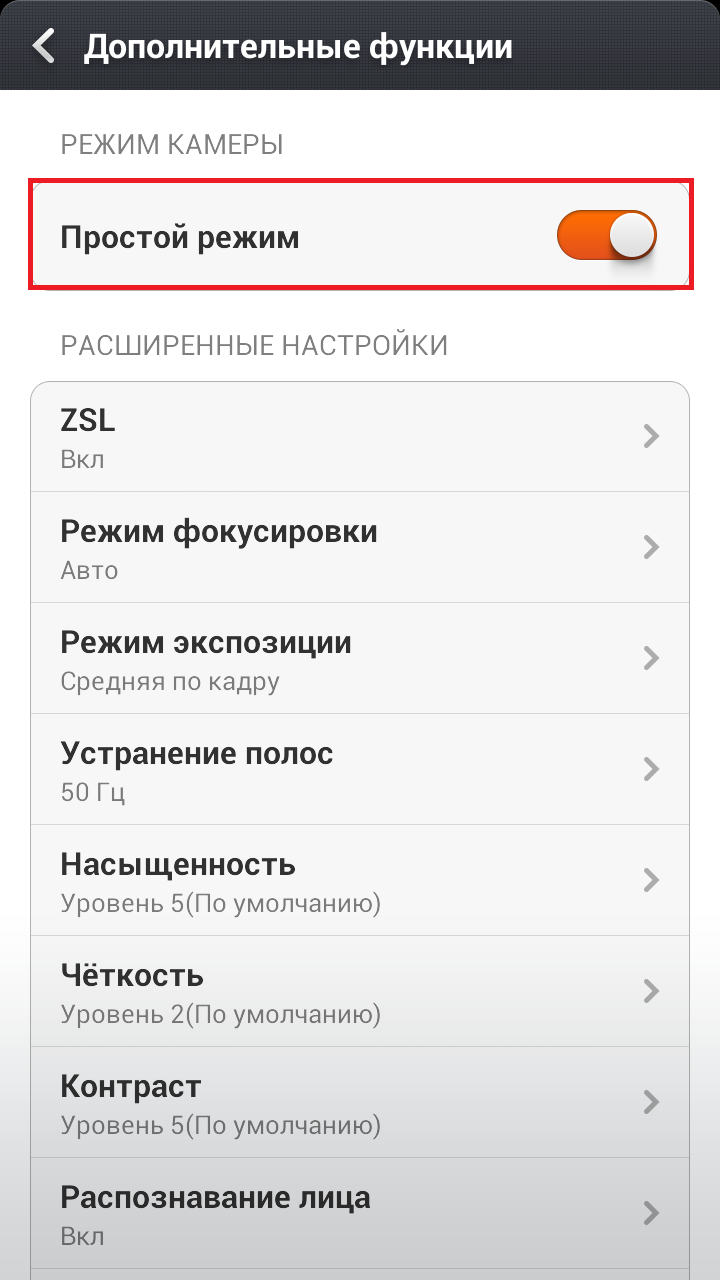
В Камере добавлен «Профессиональный режим«, который дает больше возможностей — скриншоты — снимок 2
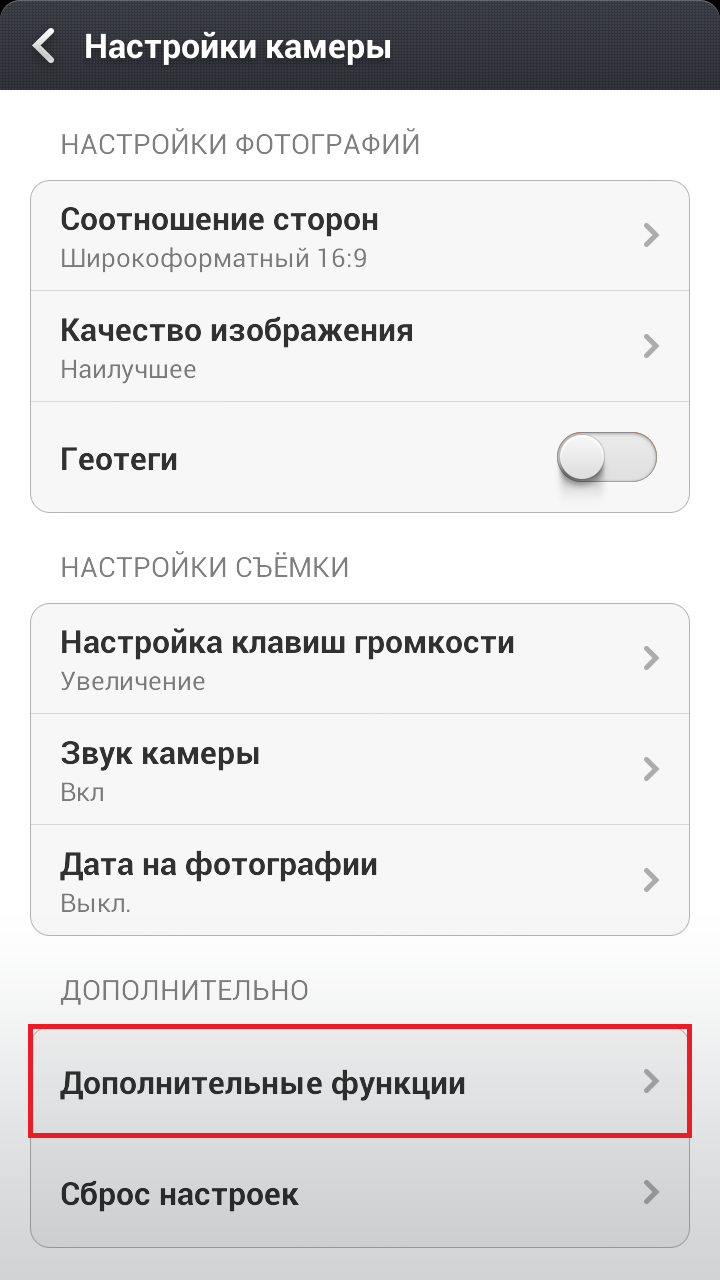
В Камере добавлен «Профессиональный режим«, который дает больше возможностей — скриншоты — снимок 3
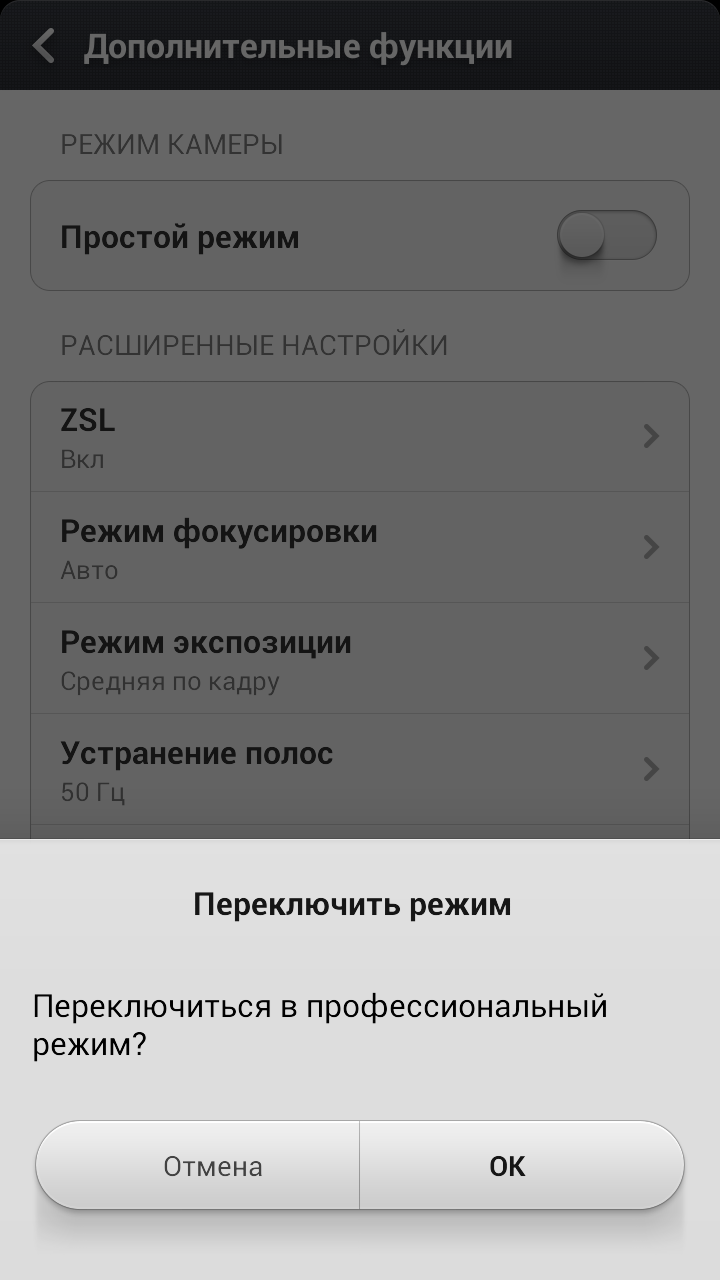
В Камере добавлен «Профессиональный режим«, который дает больше возможностей — скриншоты — снимок 4
  • Хотите сделать групповое фото, но вас некому сфотографировать? Используйте функцию «Звукосъемка«. Просто пошумите (хлопните в ладоши например) и MIUI сфотографирует вас!
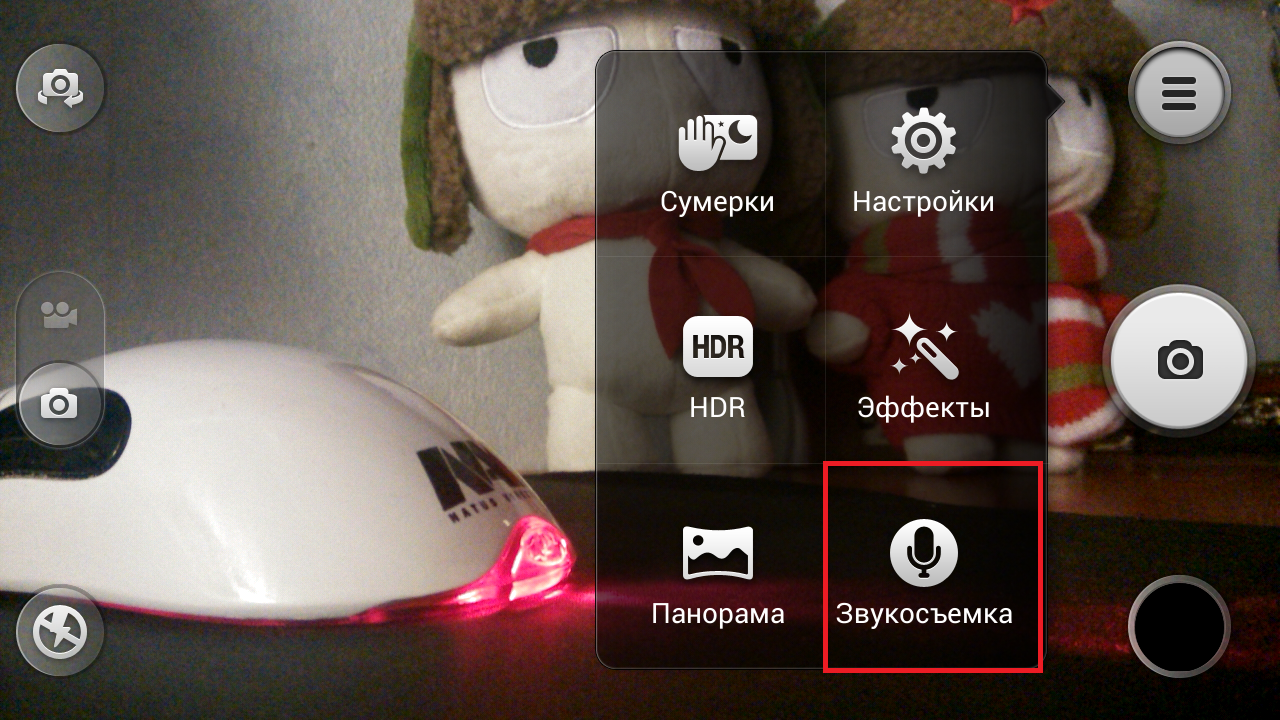
Возможности MIUI v5 — скриншот
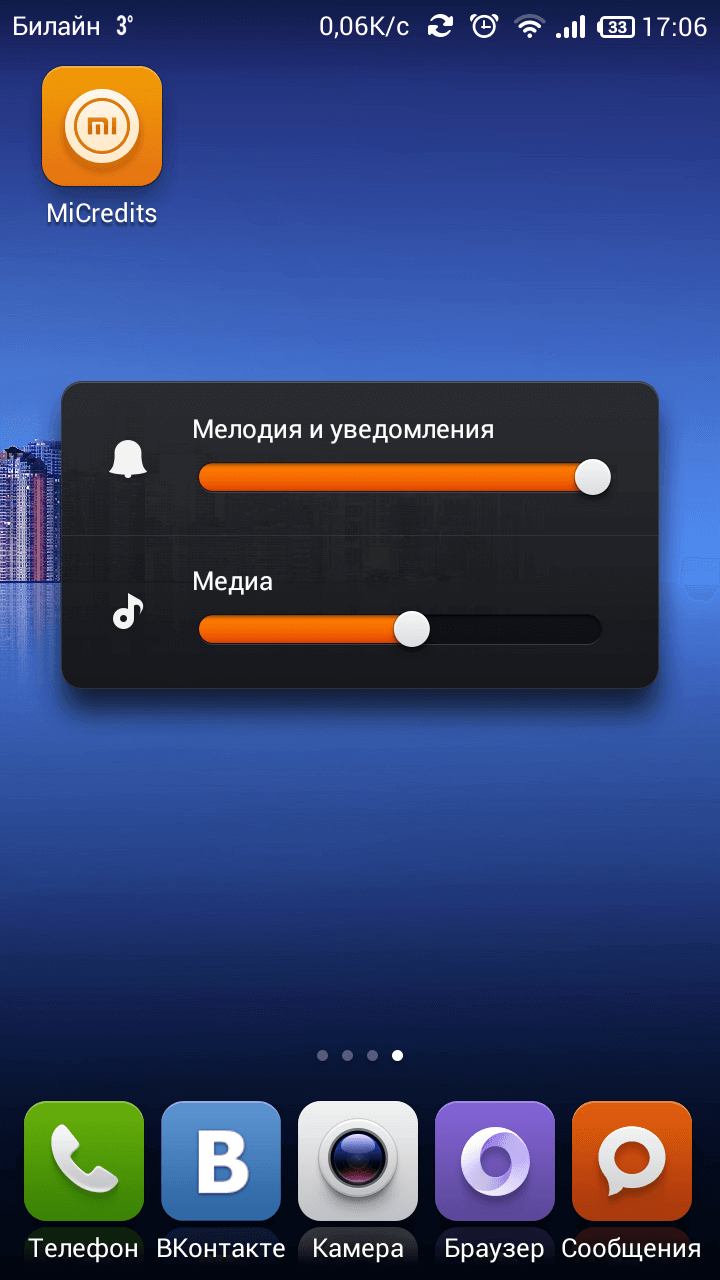
  • Вы можете настроить функцию клавиш громкости
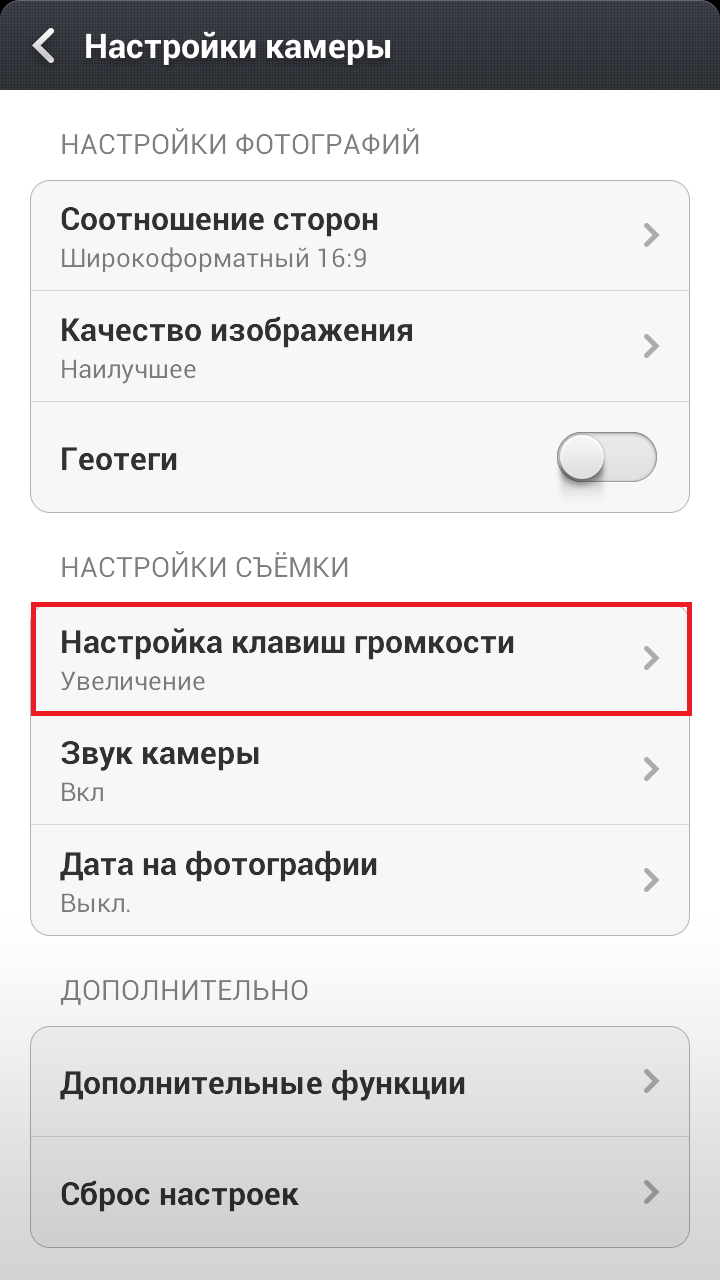
Вы можете настроить функцию клавиш громкости — скриншоты — снимок 1
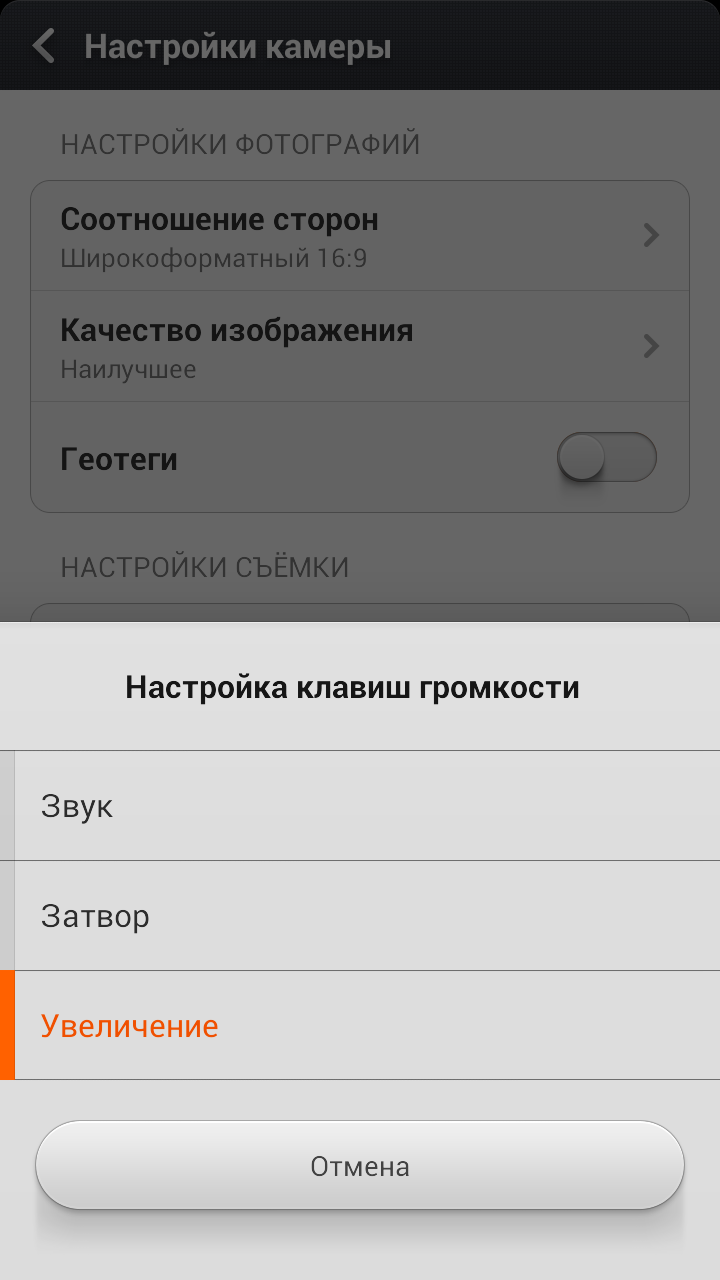
Вы можете настроить функцию клавиш громкости — скриншоты — снимок 2
  • Несколько «фишек» Диктофона

Ваш телефон будет автоматически приглушен во время записи
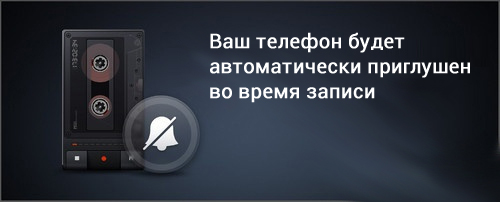
Возможности MIUI v5 — скриншот

Процесс записи не будет прерван во время входящего звонка
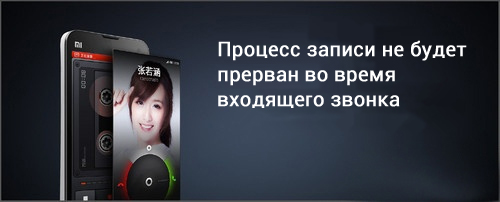
Возможности MIUI v5 — скриншот

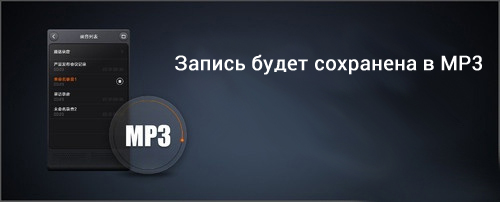
Запись будет сохранена в MP3

Возможности MIUI v5 — скриншот
  • Предпросмотр компонентов тем

Иногда Вы хотите применить новую тему или обои, но не знаете как они будут выглядеть на телефоне. В данный момент убрана кнопка предпросмотра тем, но Вы можете кликнуть на изображения, для его предпросмотра.
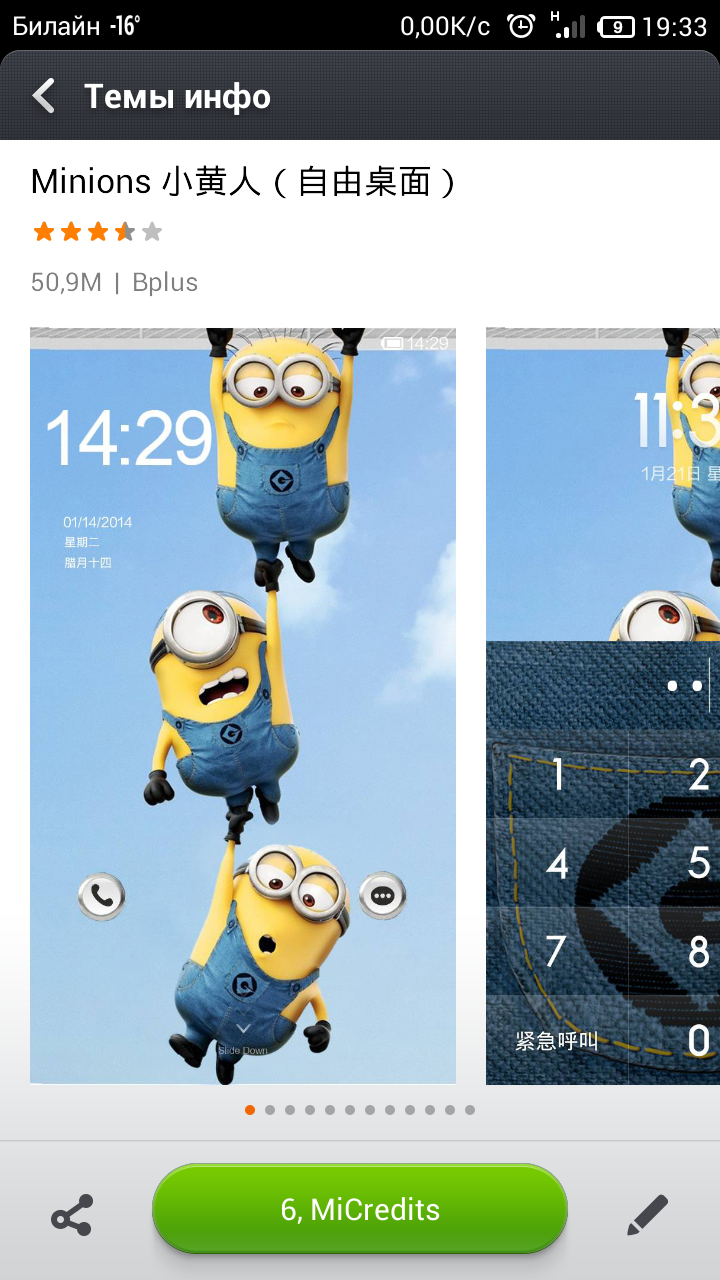

Иногда Вы хотите применить новую тему или обои, но не знаете как они будут выглядеть на телефоне. В данный мом… — скриншоты — снимок 1
Иногда Вы хотите применить новую тему или обои, но не знаете как они будут выглядеть на телефоне. В данный мом… — скриншоты — снимок 2

4. Система

  • Бэкап приложений в облако

Начиная с версии MIUI 3.10.25 Вы можете копировать все свои приложения в облако!

Для настройки функции зайдите в настройки аккаунта MiCloud
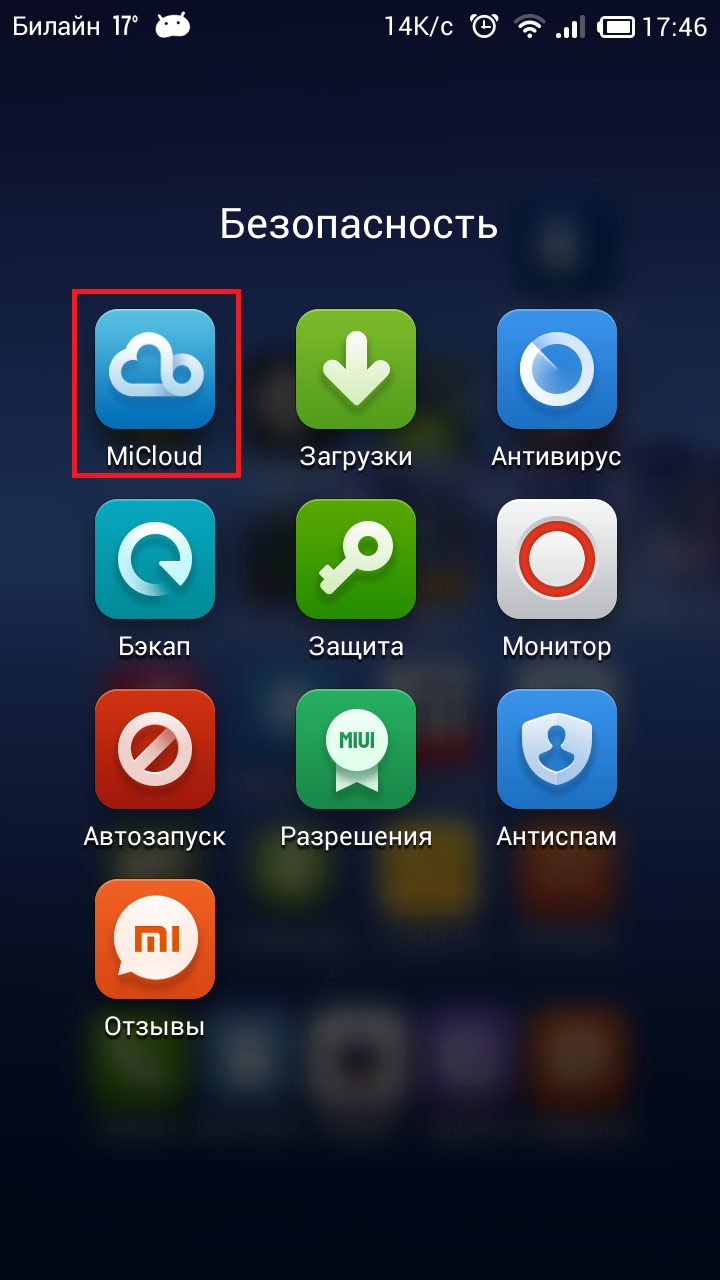
Для настройки функции зайдите в настройки аккаунта MiCloud — скриншоты — снимок 1
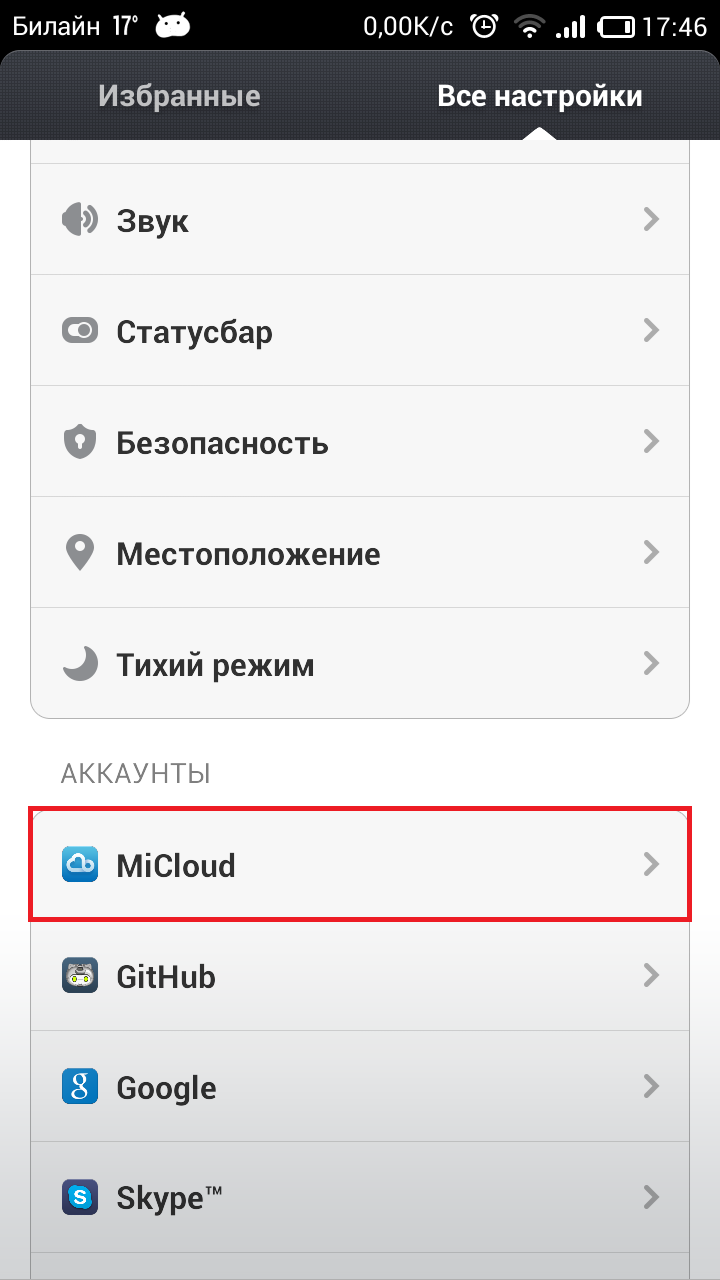
Для настройки функции зайдите в настройки аккаунта MiCloud — скриншоты — снимок 2
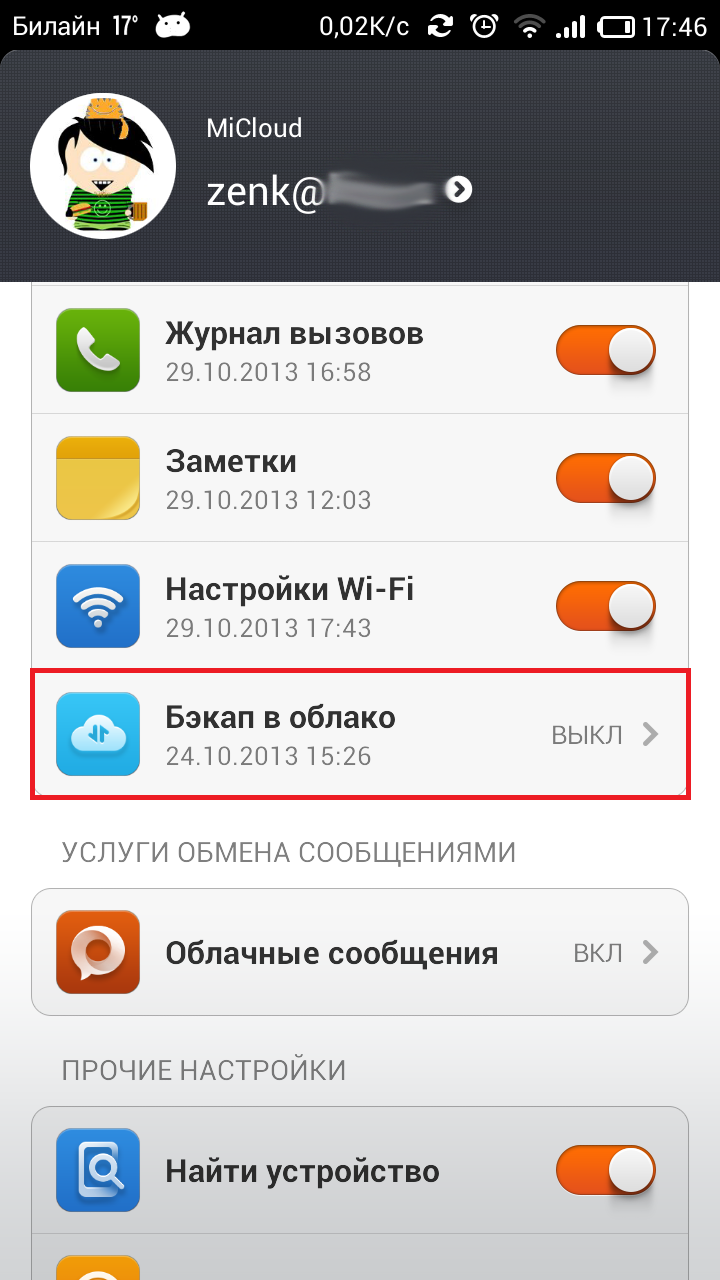
Для настройки функции зайдите в настройки аккаунта MiCloud — скриншоты — снимок 3
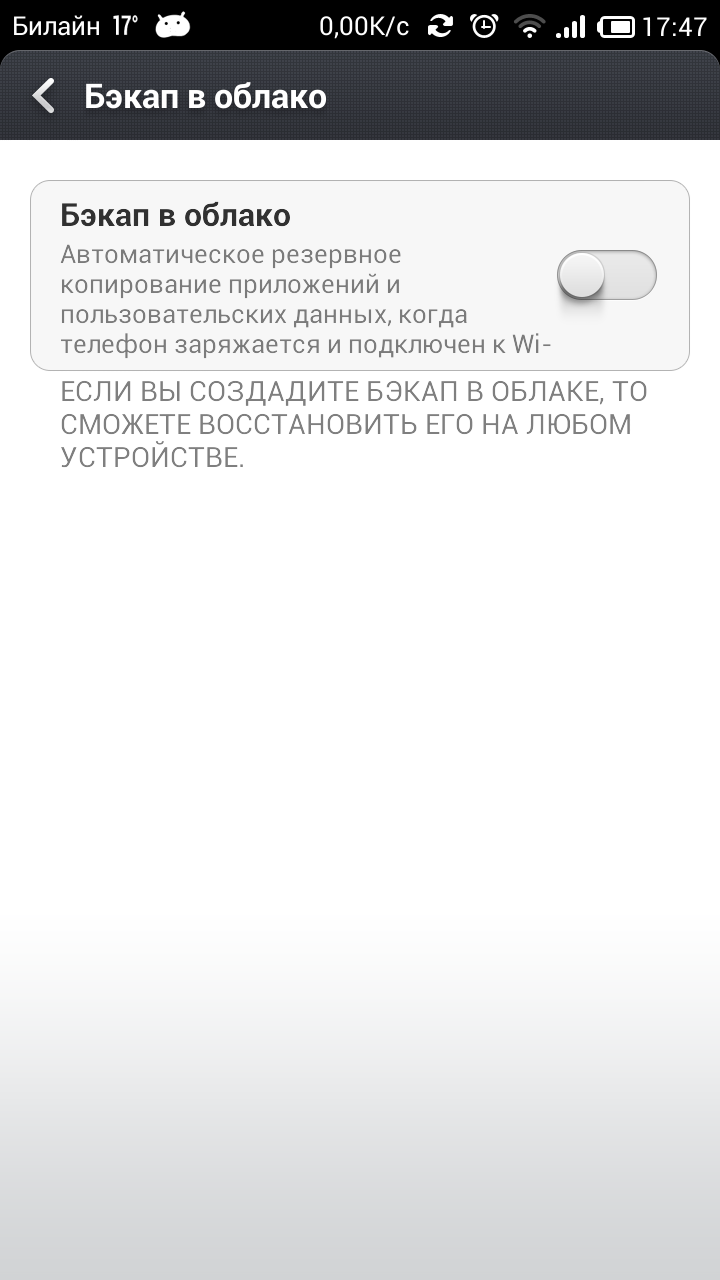
Для настройки функции зайдите в настройки аккаунта MiCloud — скриншоты — снимок 4
  • Вы можете написать на экране блокировки любую информацию.
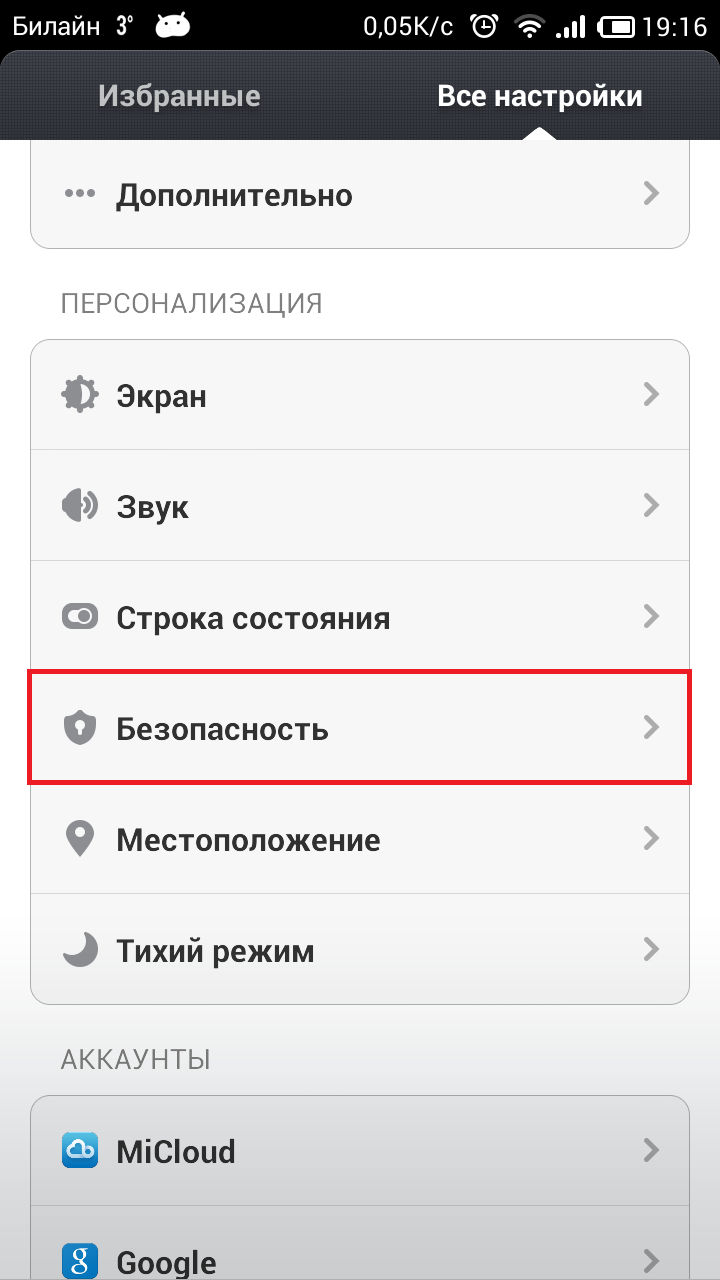
Вы можете написать на экране блокировки любую информацию. — скриншоты — снимок 1
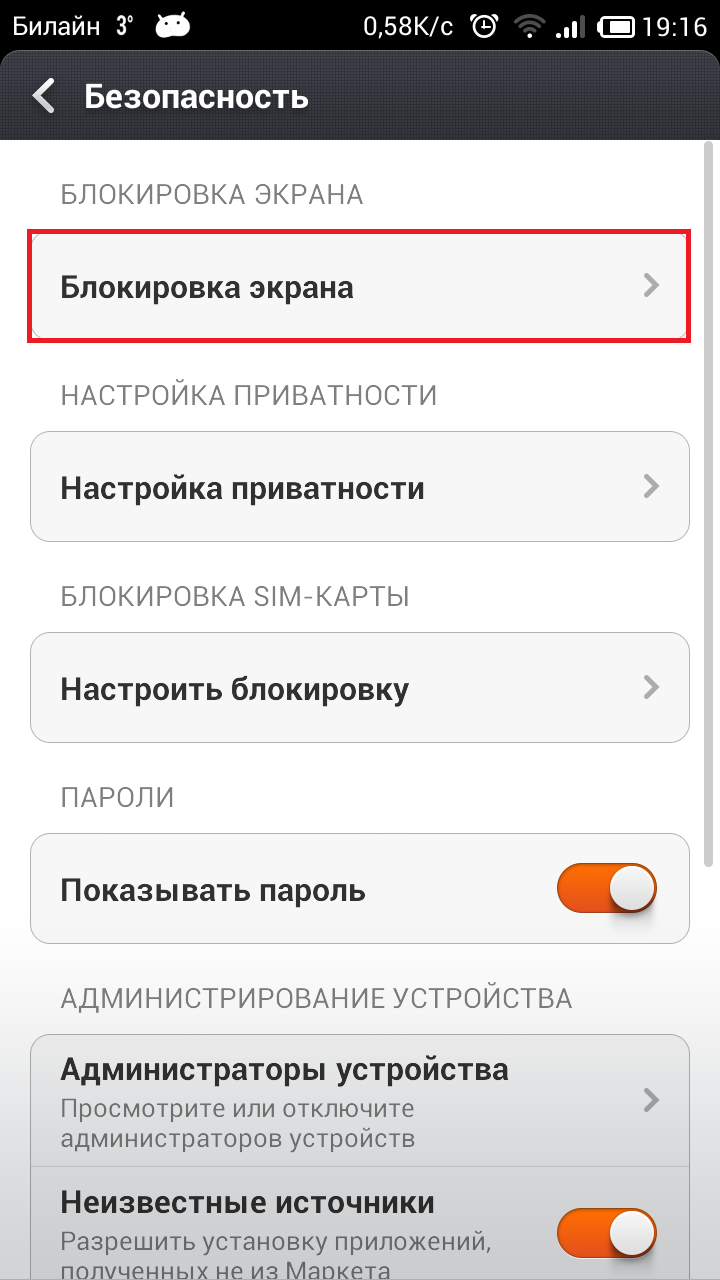
Вы можете написать на экране блокировки любую информацию. — скриншоты — снимок 2
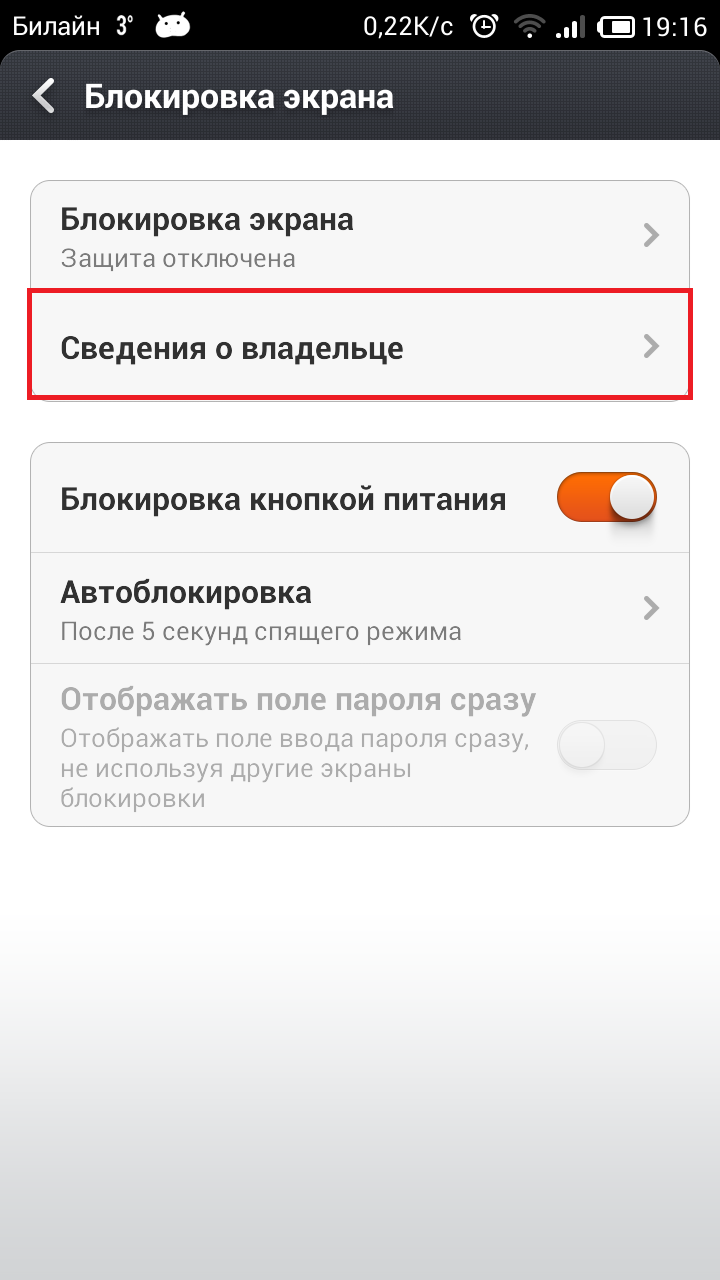
Вы можете написать на экране блокировки любую информацию. — скриншоты — снимок 3
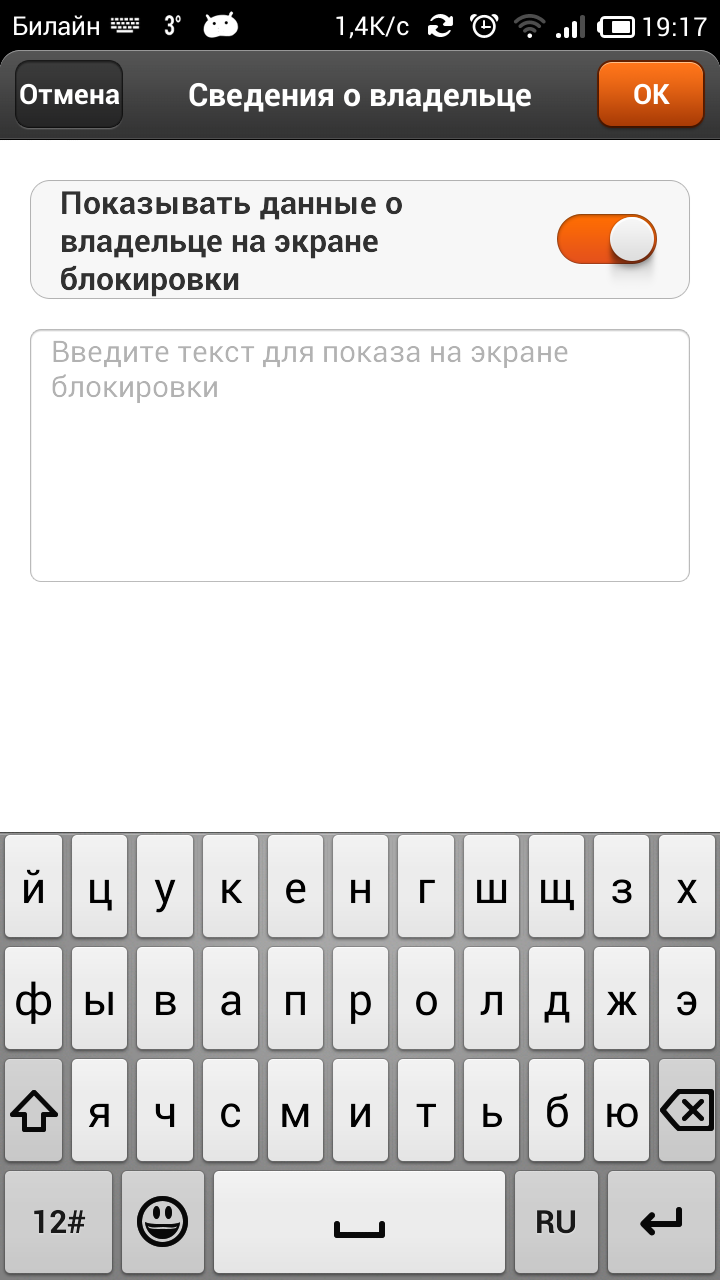
Вы можете написать на экране блокировки любую информацию. — скриншоты — снимок 4
  • Долгое нажатие на любой иконке на Панели уведомлений позволяет войти в настройки данного пункта.
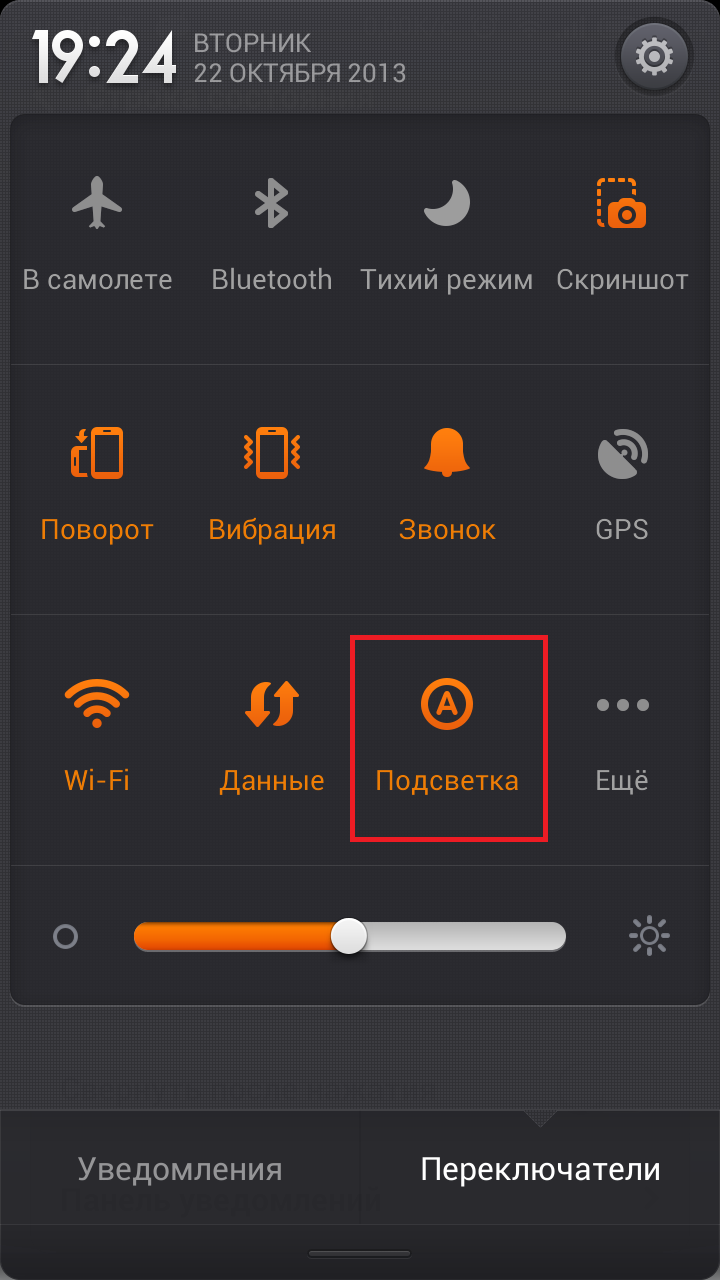
Долгое нажатие на любой иконке на Панели уведомлений позволяет войти в настройки данного пункта. — скриншоты — снимок 1
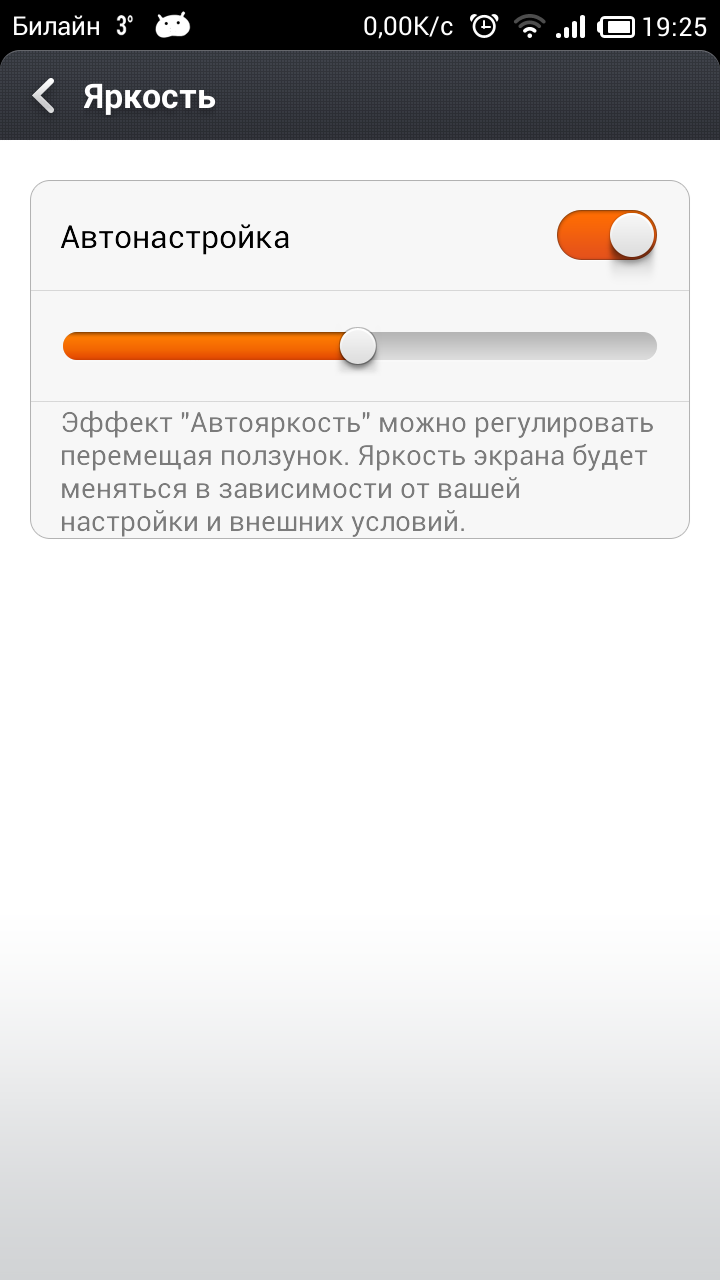
Долгое нажатие на любой иконке на Панели уведомлений позволяет войти в настройки данного пункта. — скриншоты — снимок 2
  • Вы можете настроить периодичность звонка Будильника (Например с понедельника по пятницу)
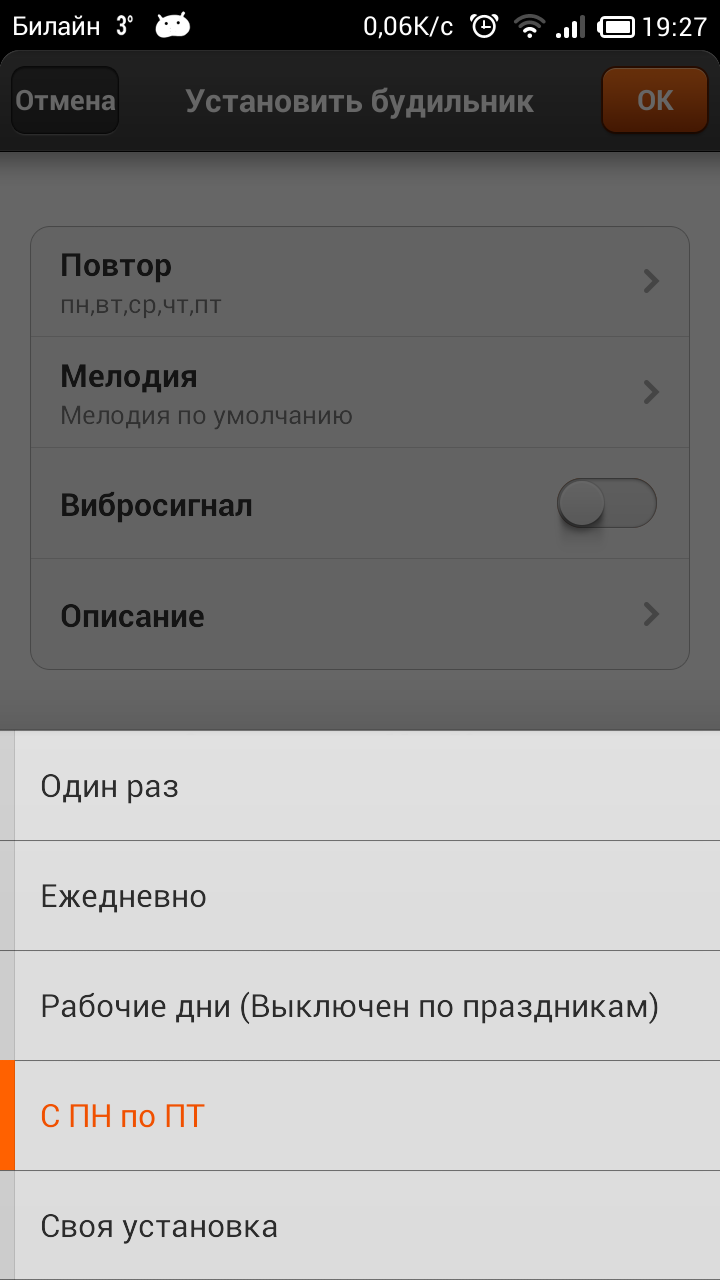
Возможности MIUI v5 — скриншот
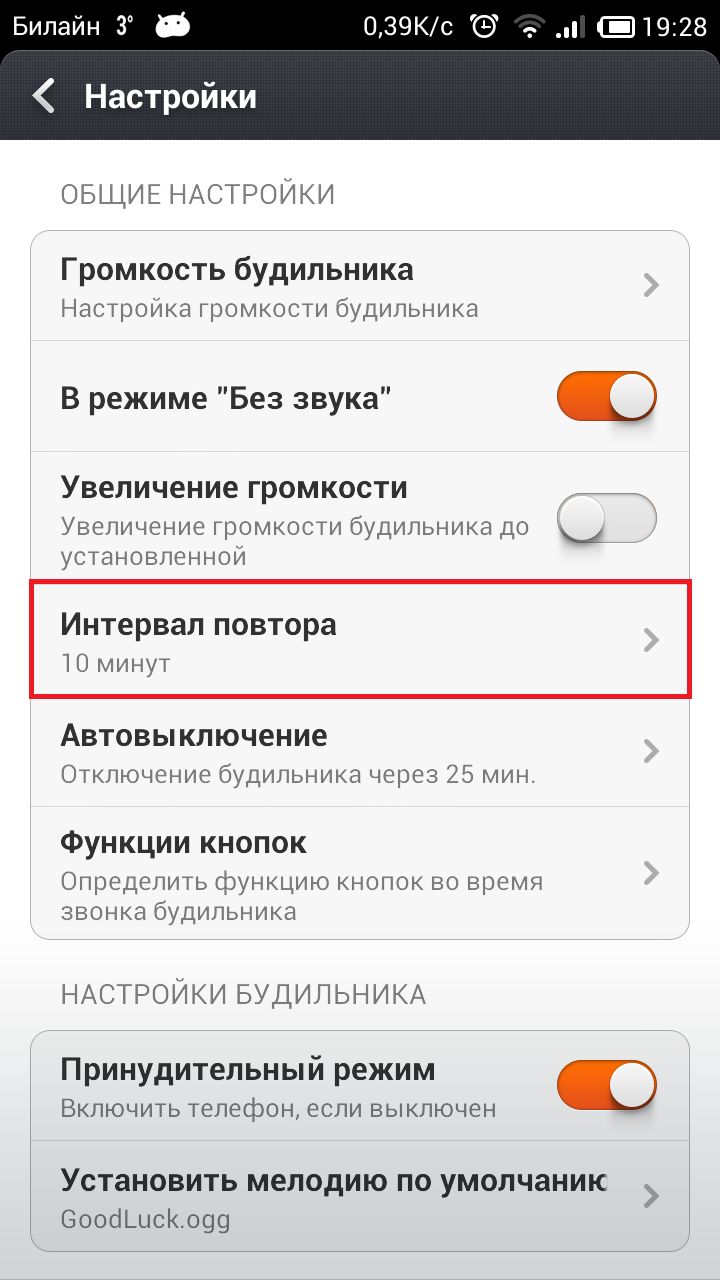
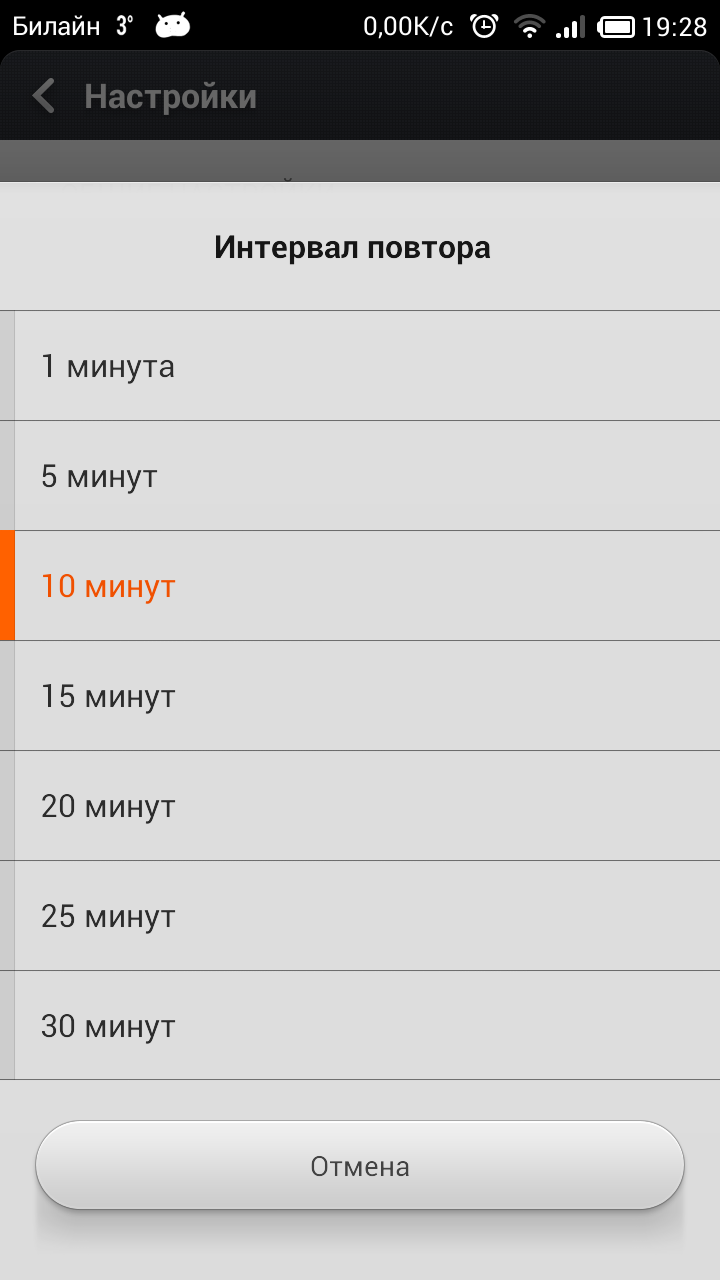
  • Так же можно настроить отсрочку будильника после срабатывания
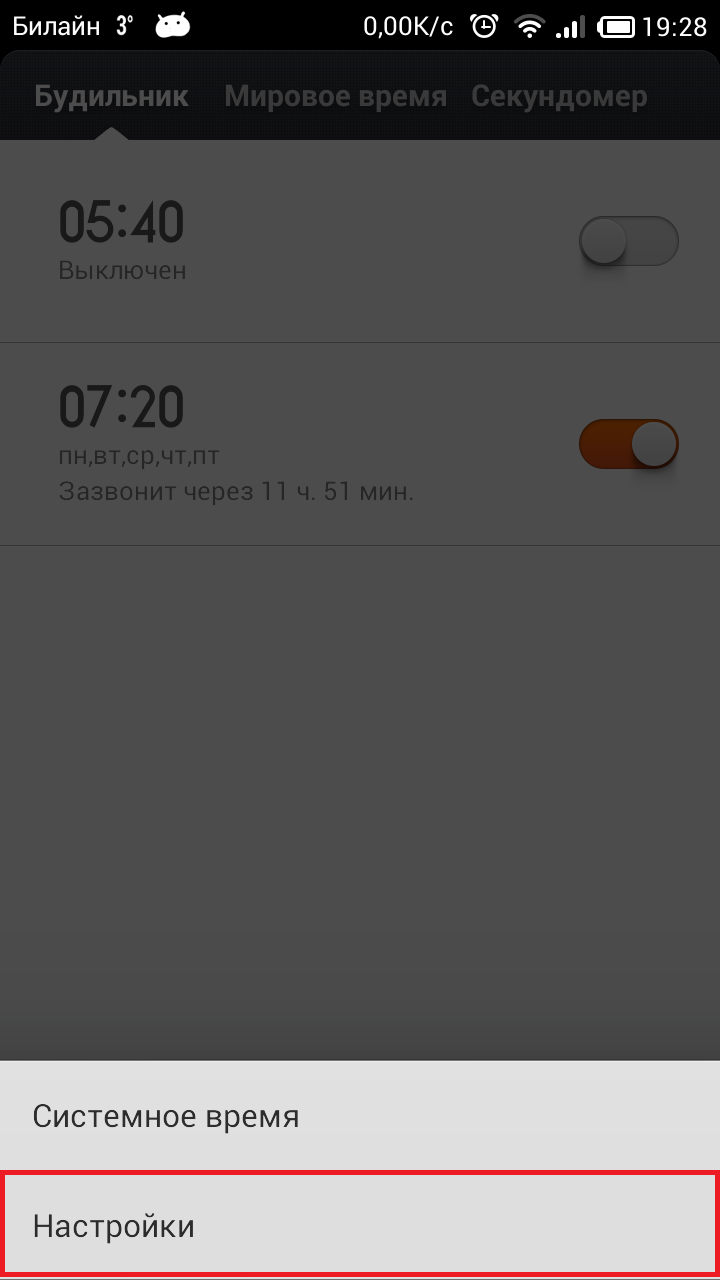
Так же можно настроить отсрочку будильника после срабатывания — скриншоты — снимок 1
Так же можно настроить отсрочку будильника после срабатывания — скриншоты — снимок 2
Так же можно настроить отсрочку будильника после срабатывания — скриншоты — снимок 3
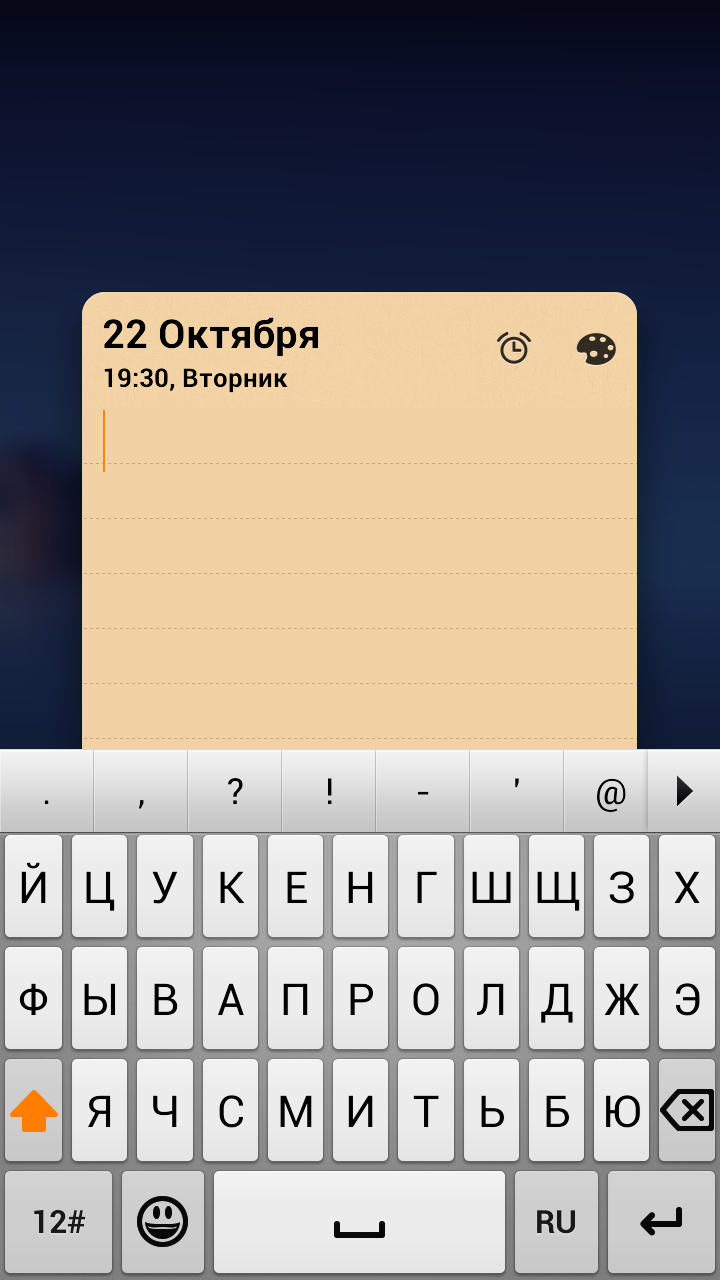
  • Слайд вверх/вниз по иконке Заметок создает новую заметку
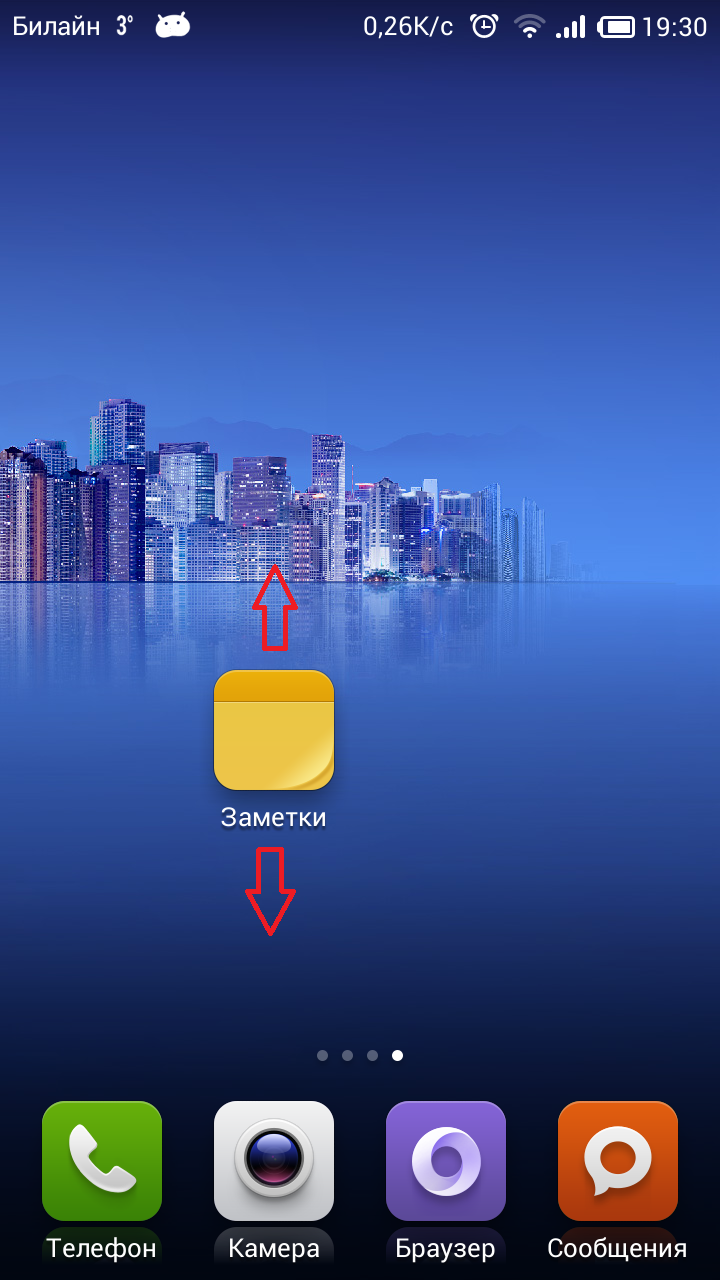
Слайд вверх/вниз по иконке Заметок создает новую заметку — скриншоты — снимок 1
Слайд вверх/вниз по иконке Заметок создает новую заметку — скриншоты — снимок 2
  • В Заметках возможно настроить стиль списка заметок
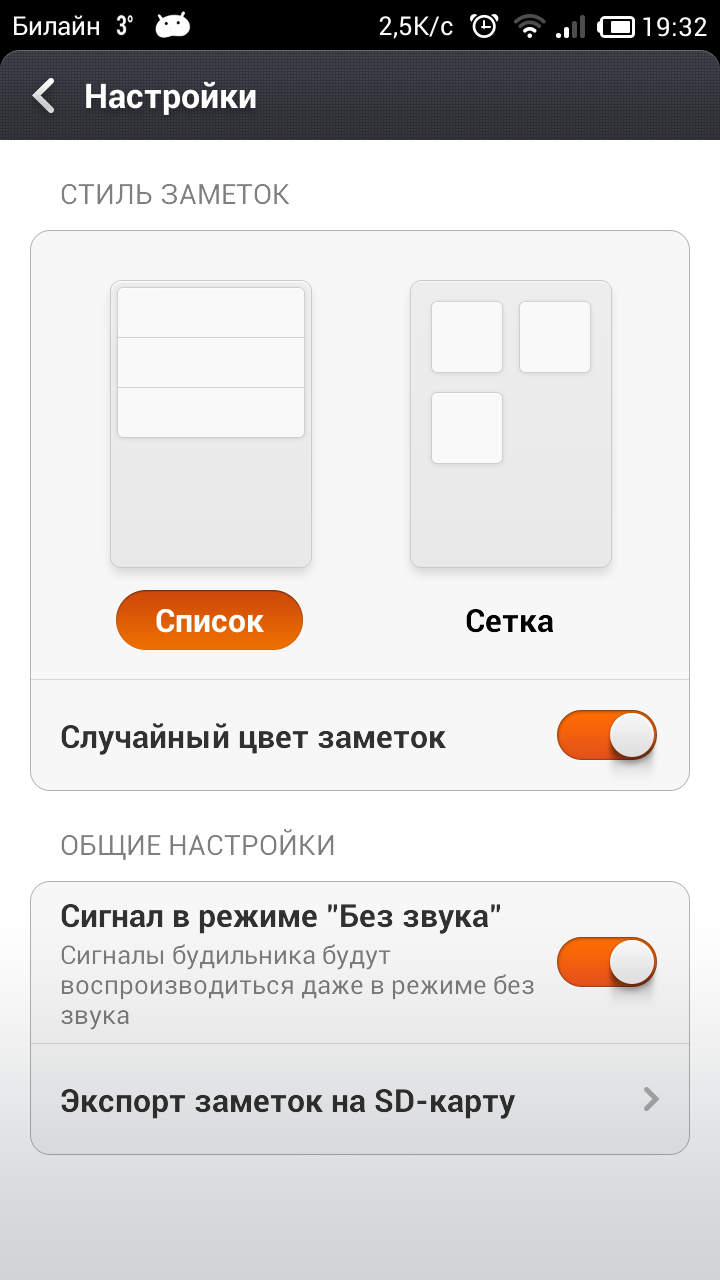
Возможности MIUI v5 — скриншот
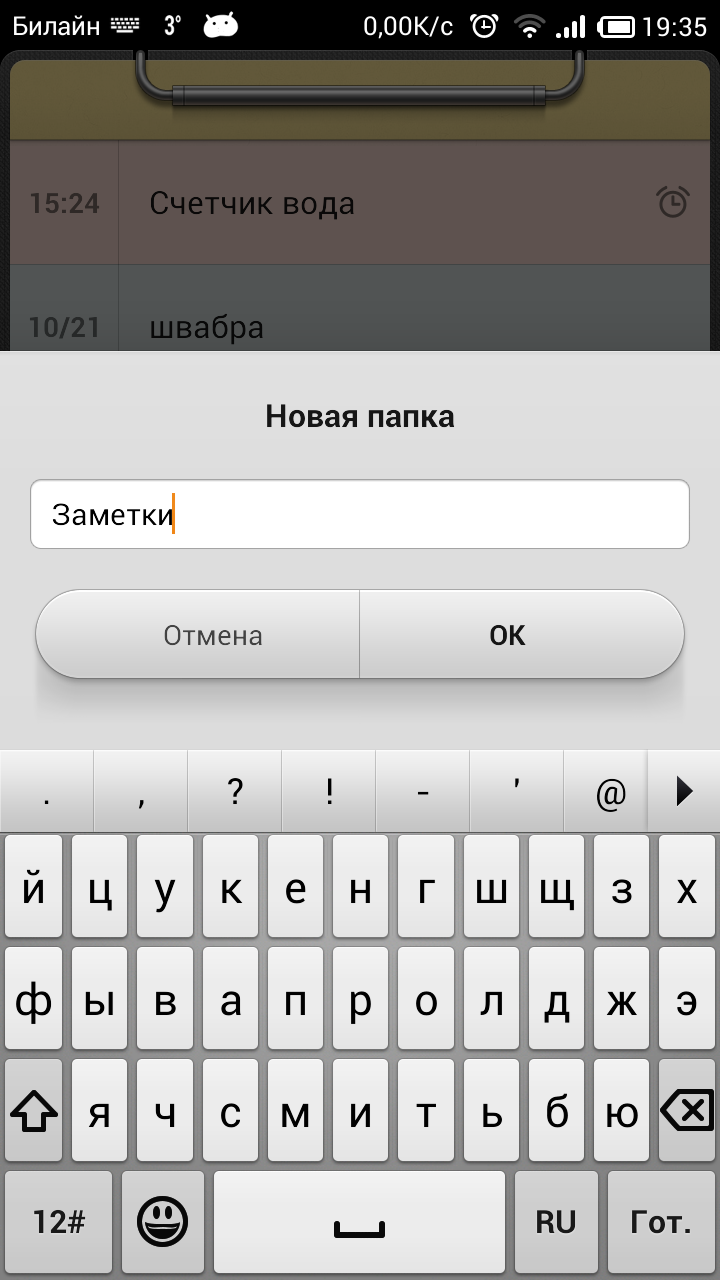
  • Вы можете создавать папки в Заметках, для удобной сортировки заметок. После создания папки, отметьте нужные заметки и переместите их.
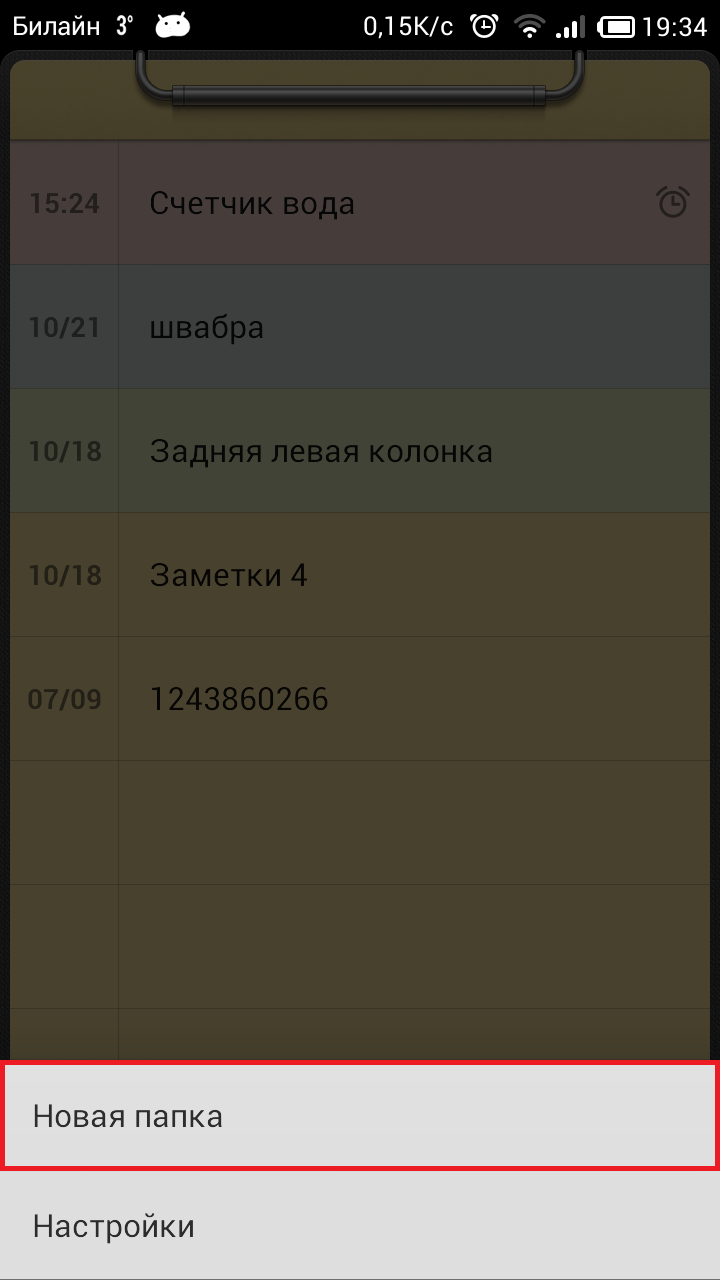
Вы можете создавать папки в Заметках, для удобной сортировки заметок. После создания папки, отметьте нужные за… — скриншоты — снимок 1
Вы можете создавать папки в Заметках, для удобной сортировки заметок. После создания папки, отметьте нужные за… — скриншоты — снимок 2
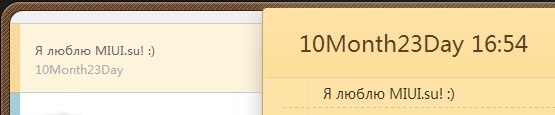
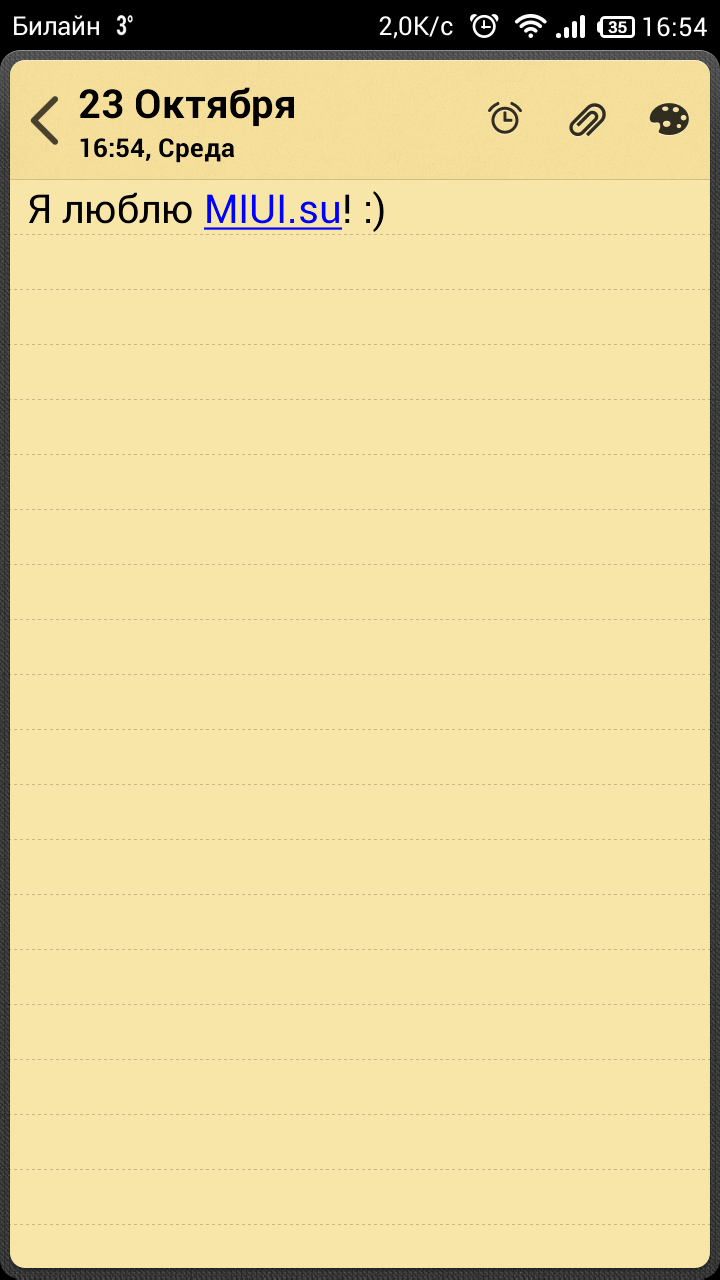
  • Во время редактирования Заметки Вы можете добавить напоминание, изменить цвет заметки или прикрепить файл
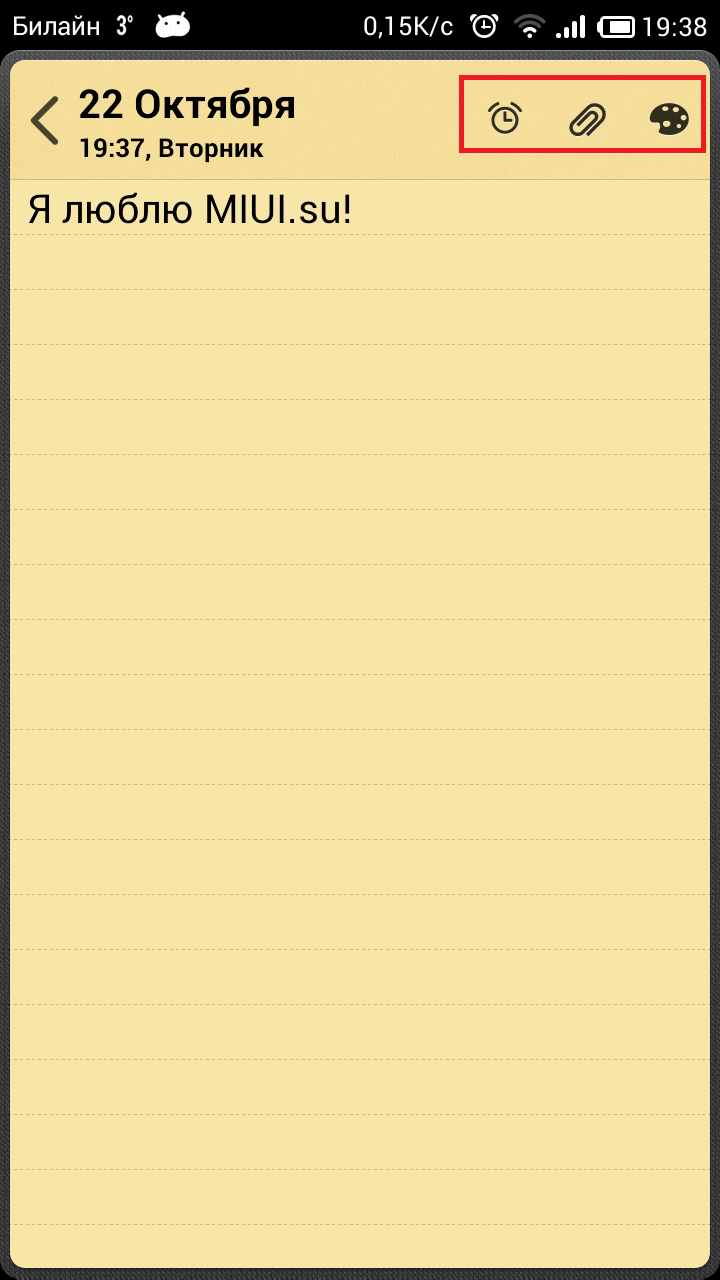
Во время редактирования Заметки Вы можете добавить напоминание, изменить цвет заметки или прикрепить файл — скриншоты — снимок 1
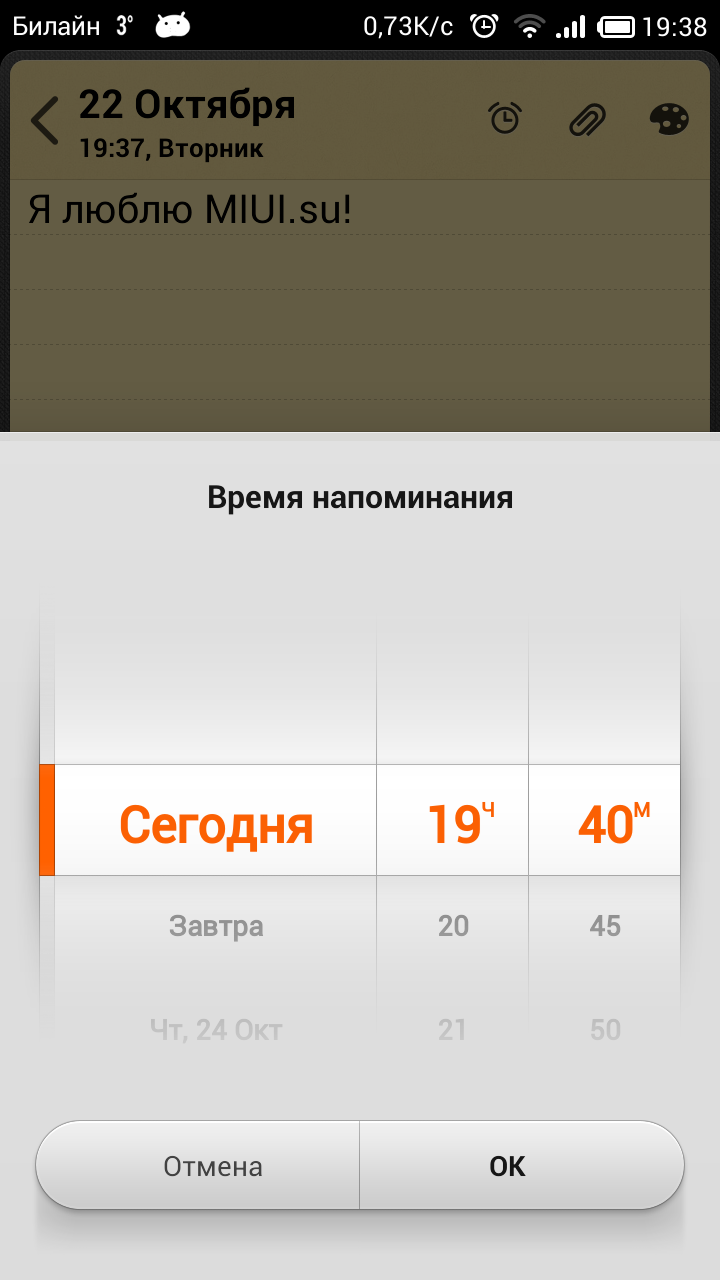
Во время редактирования Заметки Вы можете добавить напоминание, изменить цвет заметки или прикрепить файл — скриншоты — снимок 2
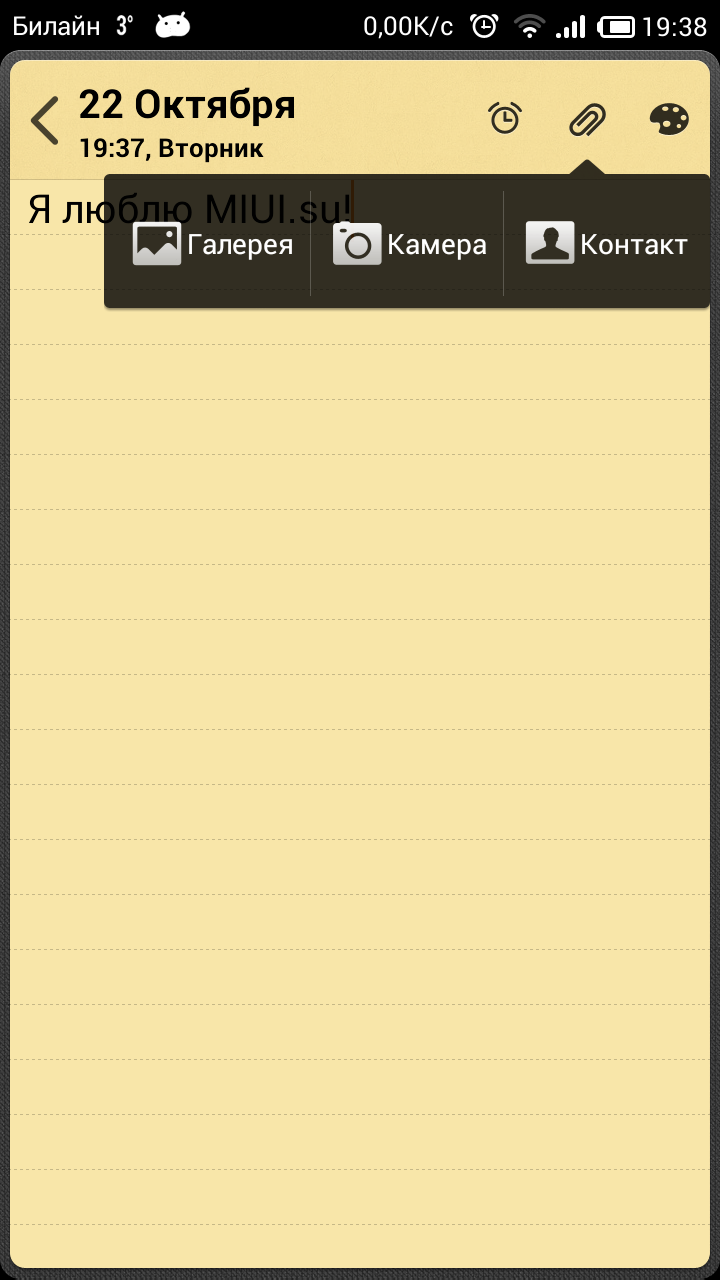
Во время редактирования Заметки Вы можете добавить напоминание, изменить цвет заметки или прикрепить файл — скриншоты — снимок 3
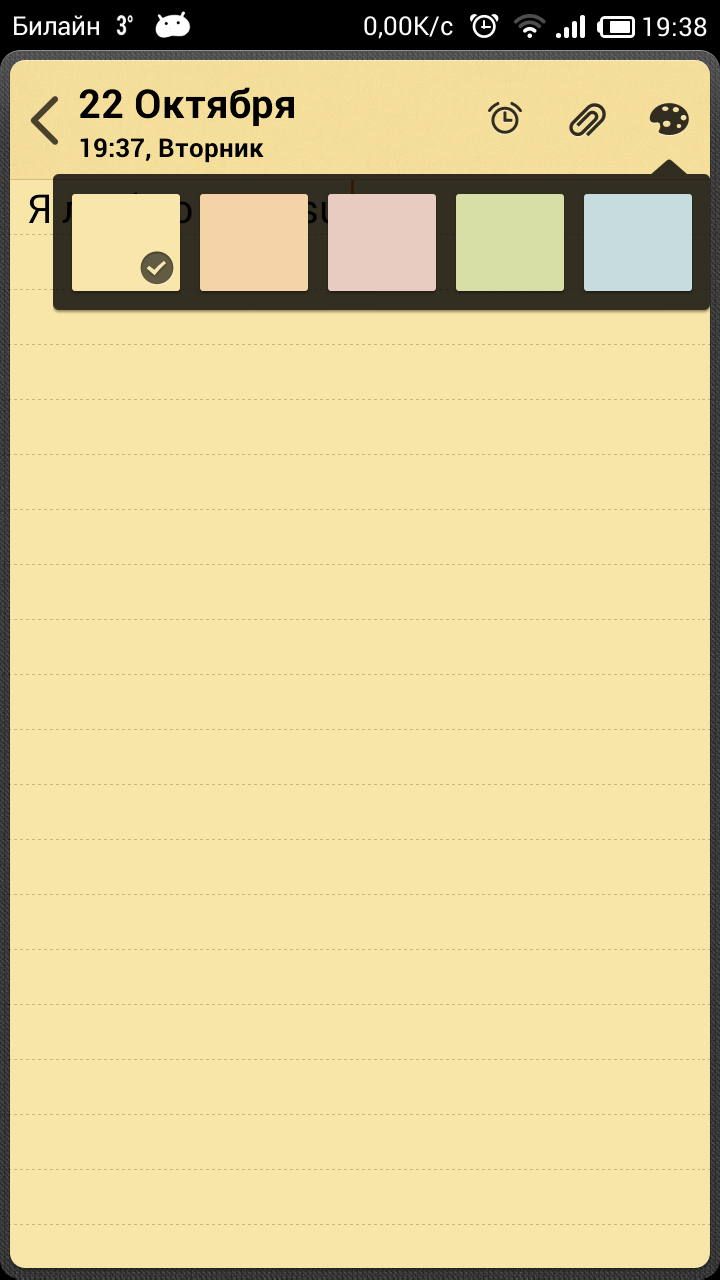
Во время редактирования Заметки Вы можете добавить напоминание, изменить цвет заметки или прикрепить файл — скриншоты — снимок 4

Во время редактирования заметки можно изменять размер шрифта
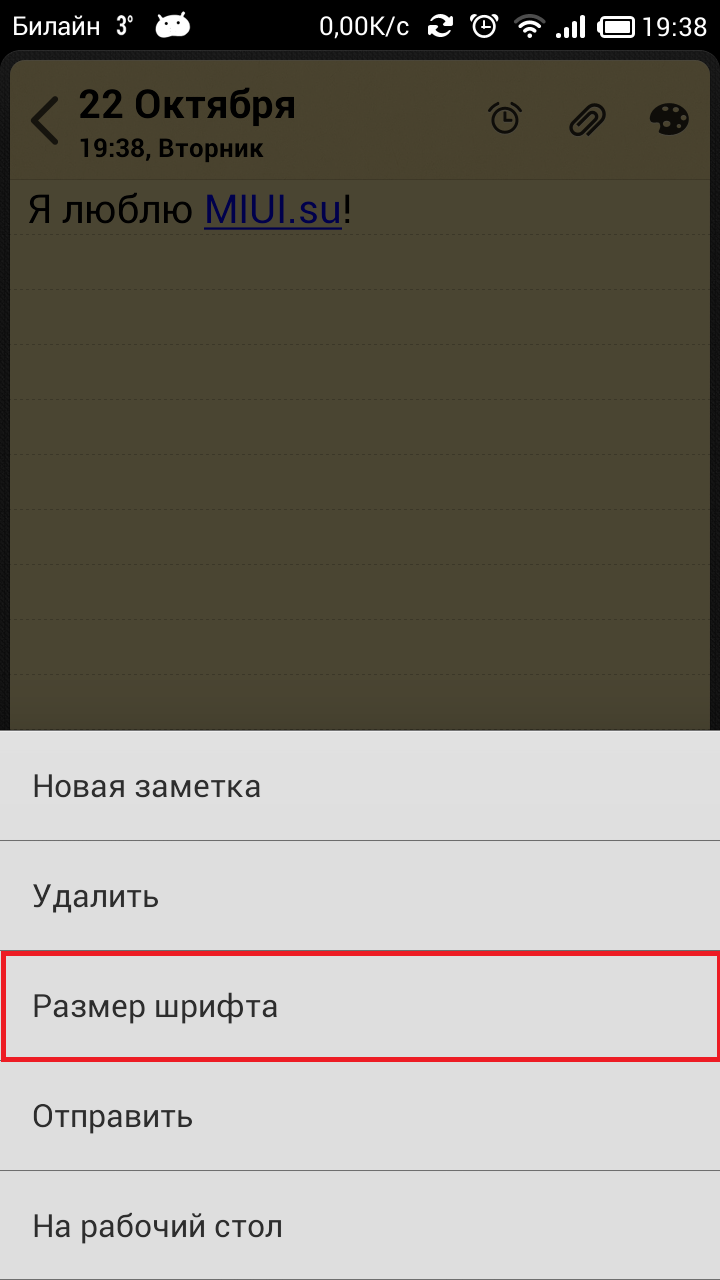
Во время редактирования заметки можно изменять размер шрифта — скриншоты — снимок 1
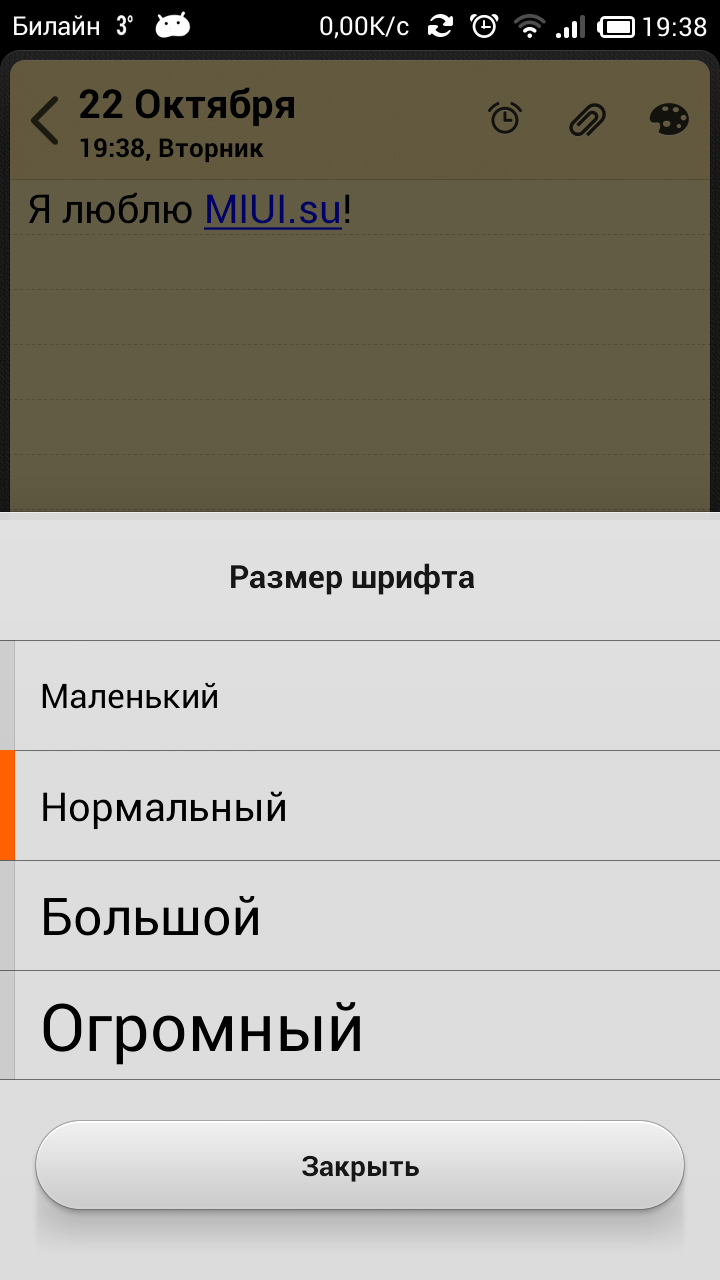
Во время редактирования заметки можно изменять размер шрифта — скриншоты — снимок 2

Созданную заметку можно отправить Вашим друзьям
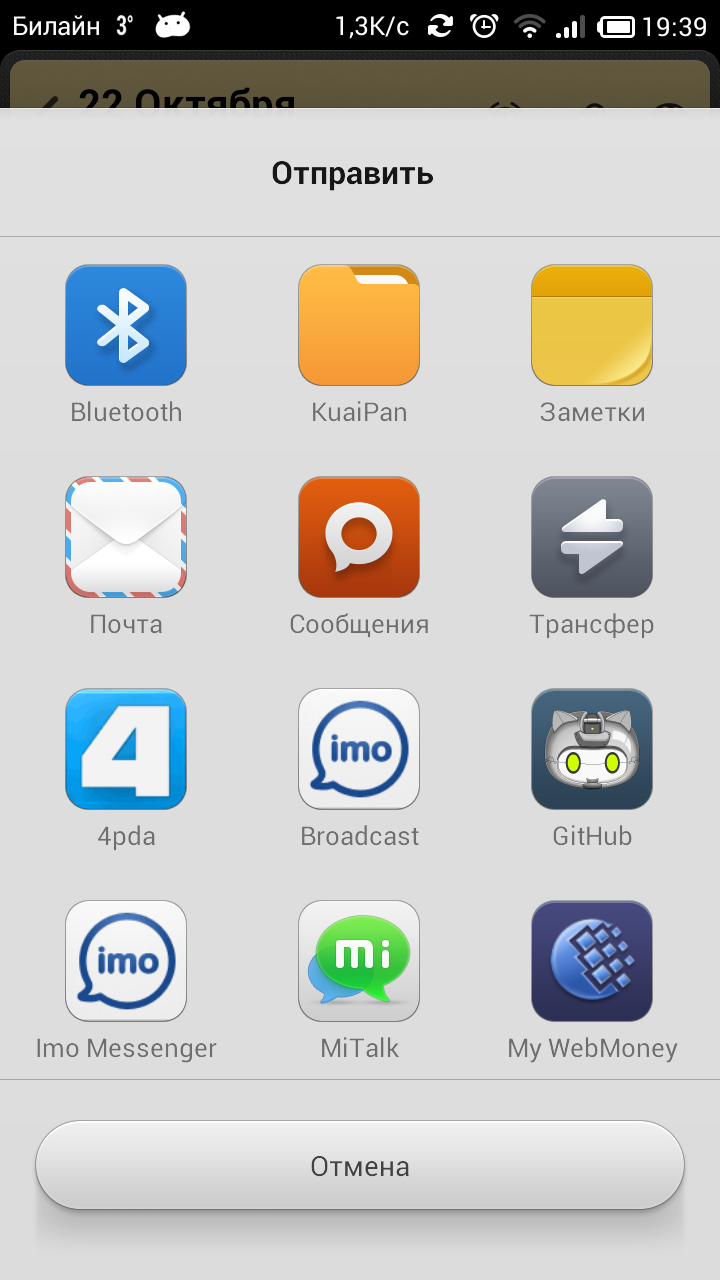
Созданную заметку можно отправить Вашим друзьям — скриншоты — снимок 1
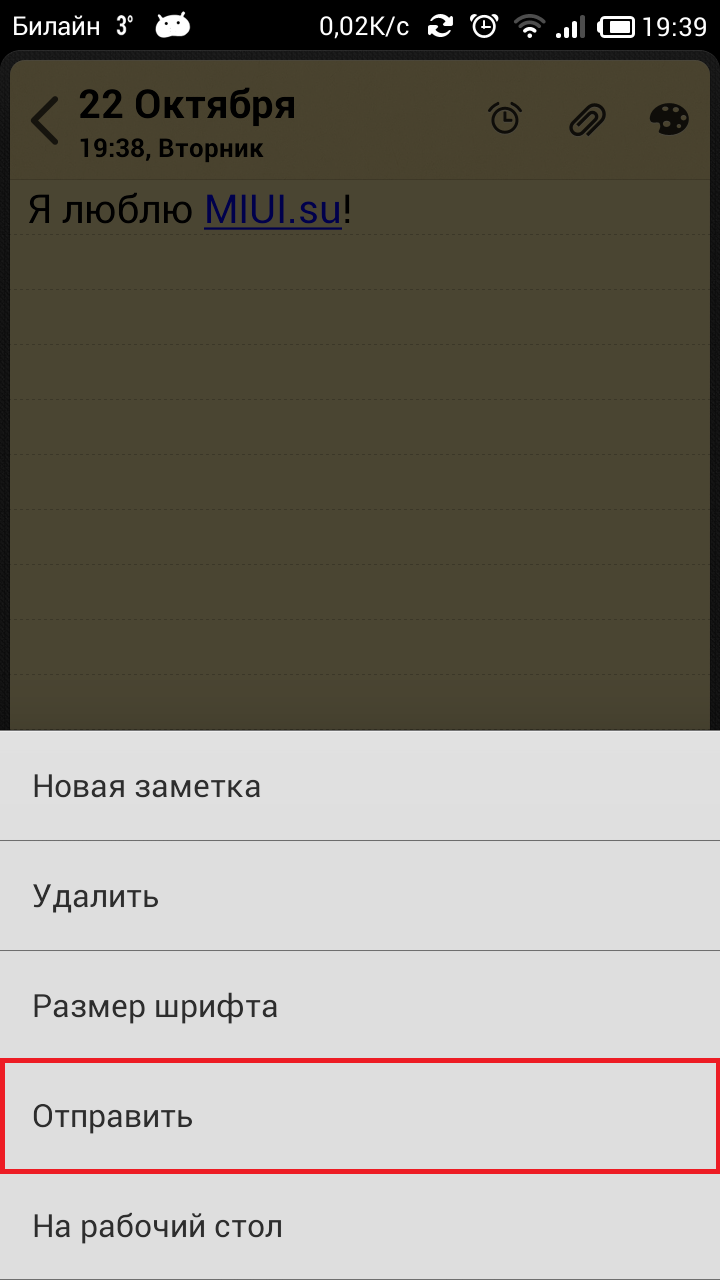
Созданную заметку можно отправить Вашим друзьям — скриншоты — снимок 2
  • Помимо всего прочего можно отправить заметку на рабочий стол и изменять ее размер
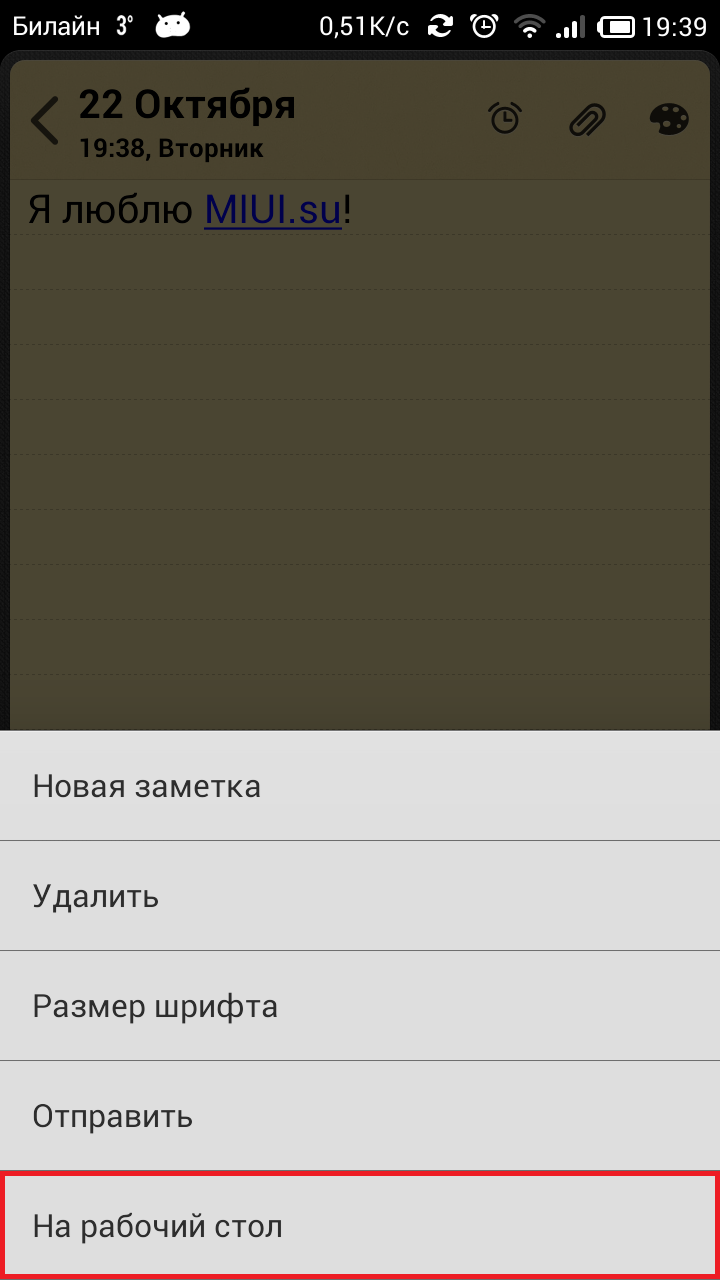
Помимо всего прочего можно отправить заметку на рабочий стол и изменять ее размер — скриншоты — снимок 1
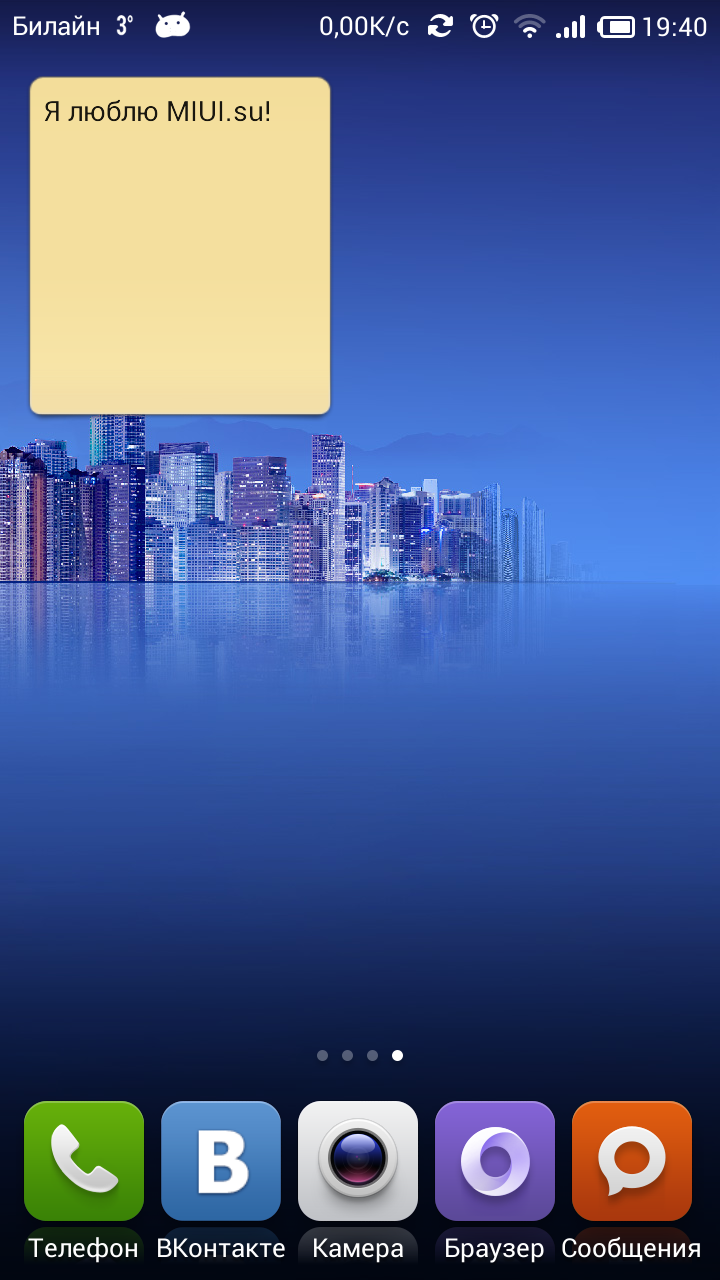
Помимо всего прочего можно отправить заметку на рабочий стол и изменять ее размер — скриншоты — снимок 2
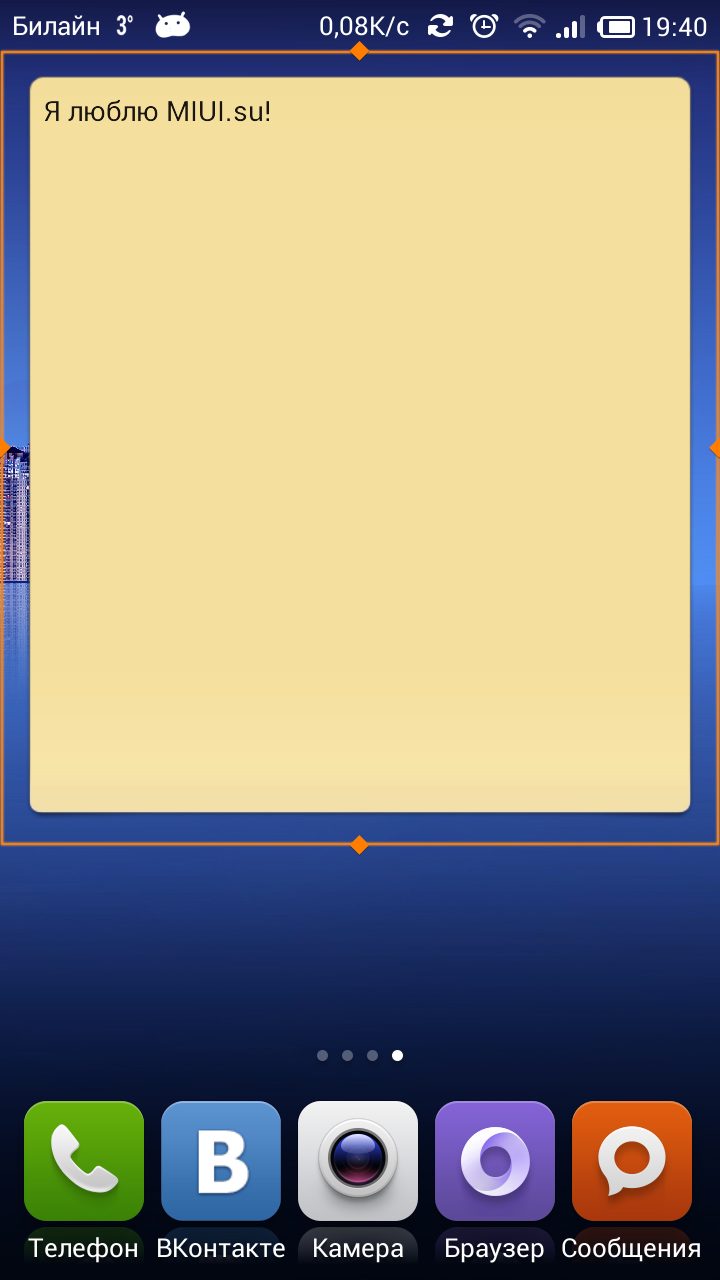
Помимо всего прочего можно отправить заметку на рабочий стол и изменять ее размер — скриншоты — снимок 3
  • Если у Вас много заметок, то найти нужную поможет Поиск
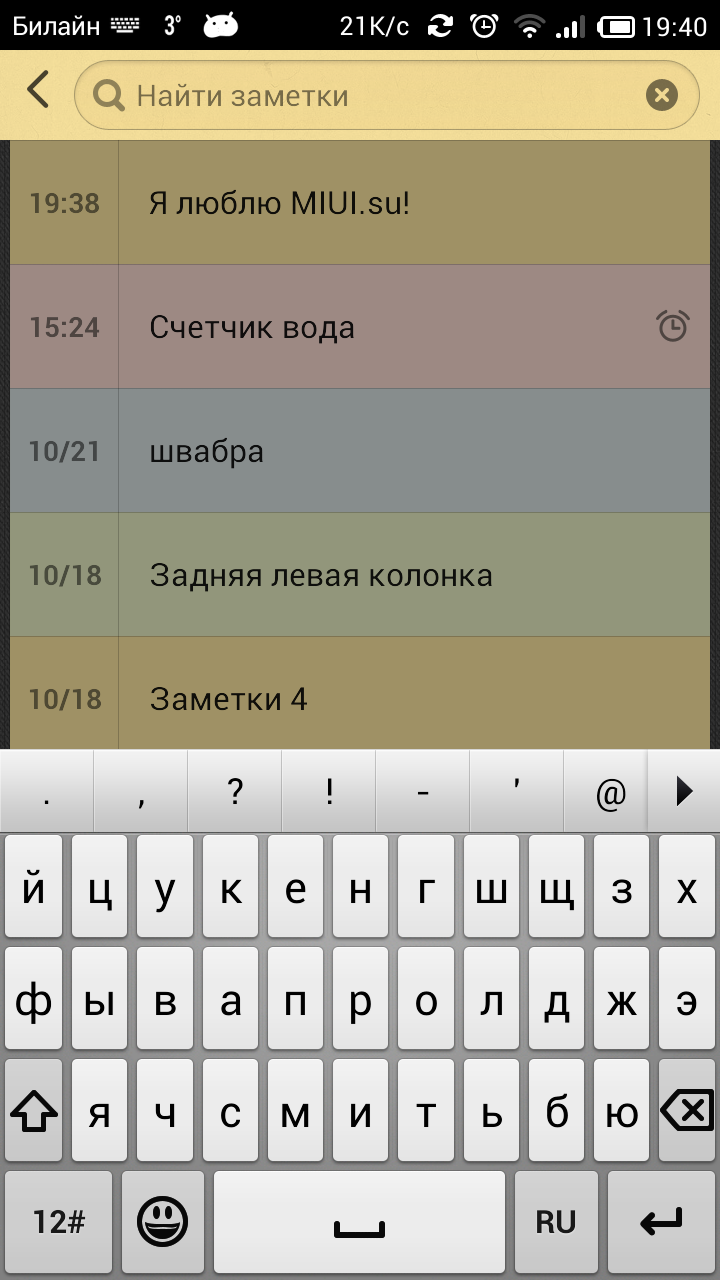
Возможности MIUI v5 — скриншот
  • Вы можете зачеркивать выполненные задания
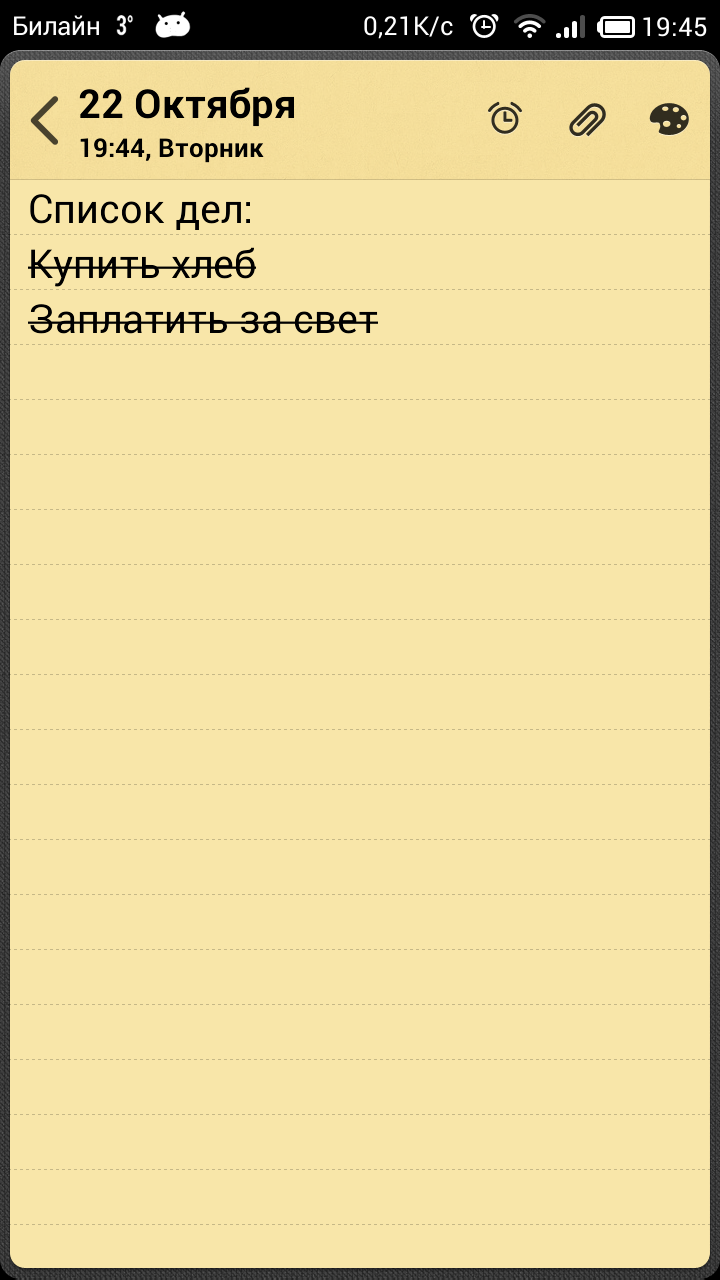
Возможности MIUI v5 — скриншот
  • Заметки MIUI можно легко экспортировать на SD-карту

Все заметки сохраняются в /MIUI/notes/
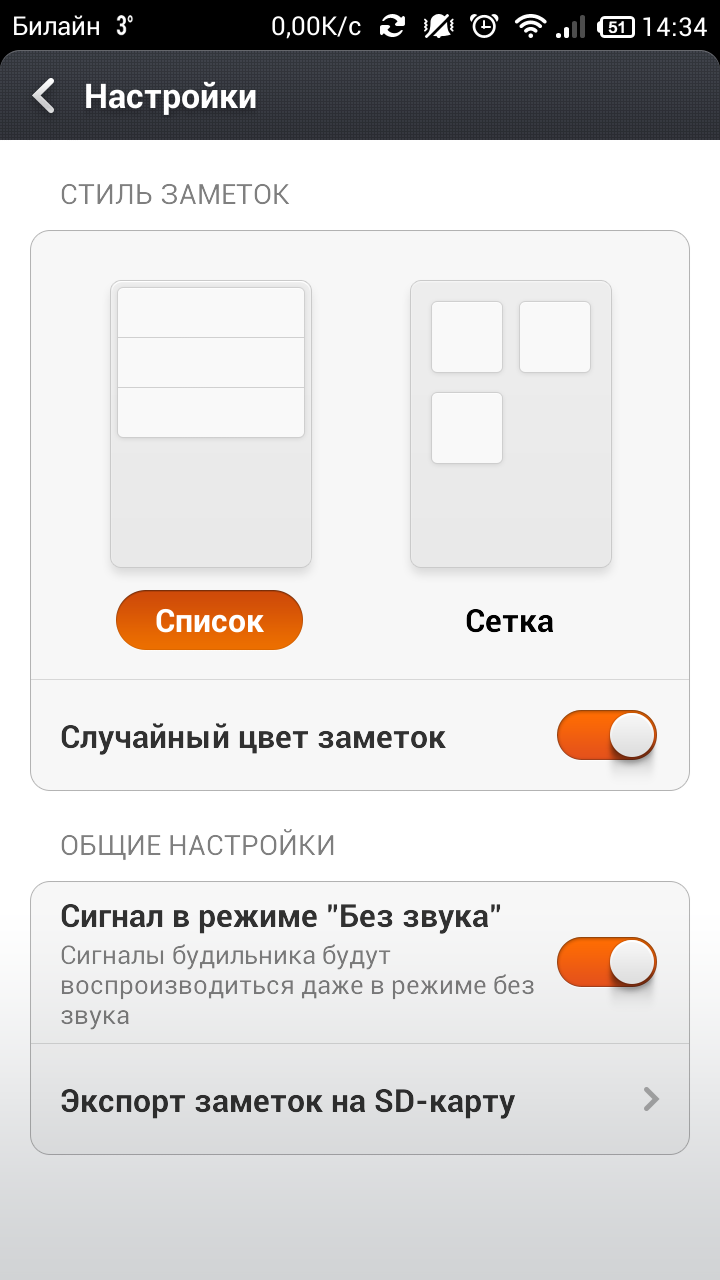
Все заметки сохраняются в /MIUI/notes/ — скриншоты — снимок 1
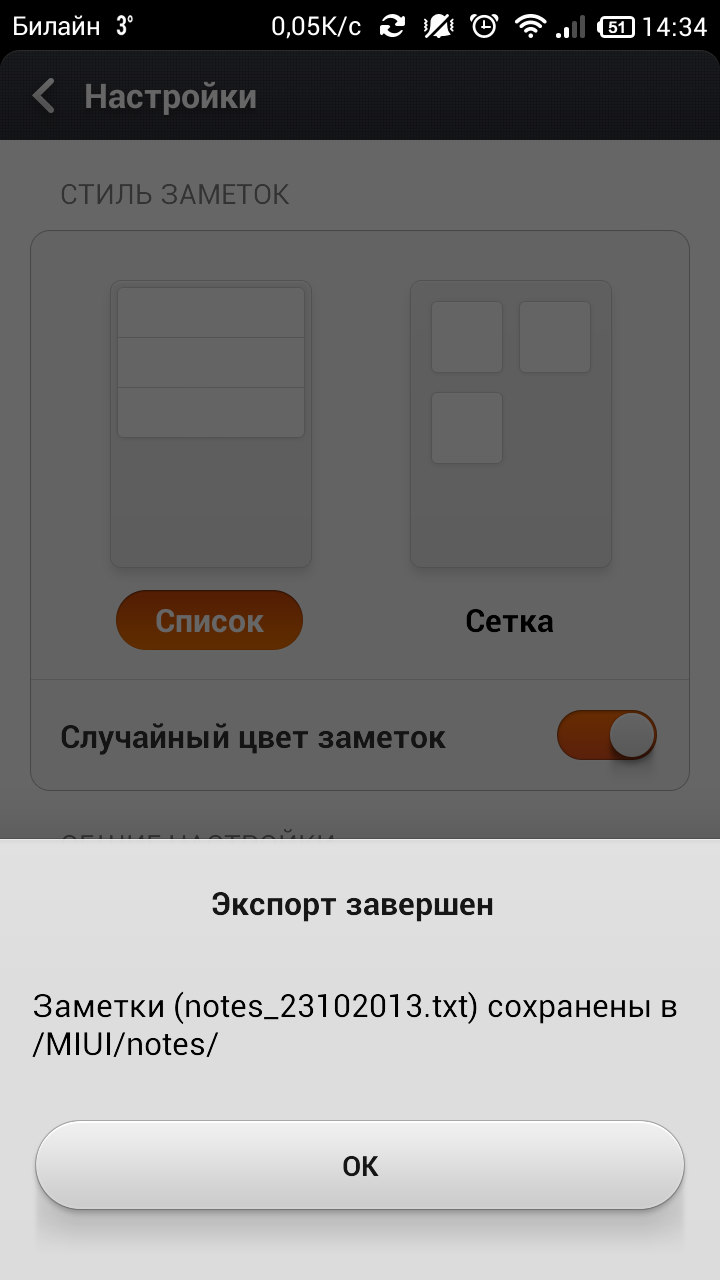
Все заметки сохраняются в /MIUI/notes/ — скриншоты — снимок 2
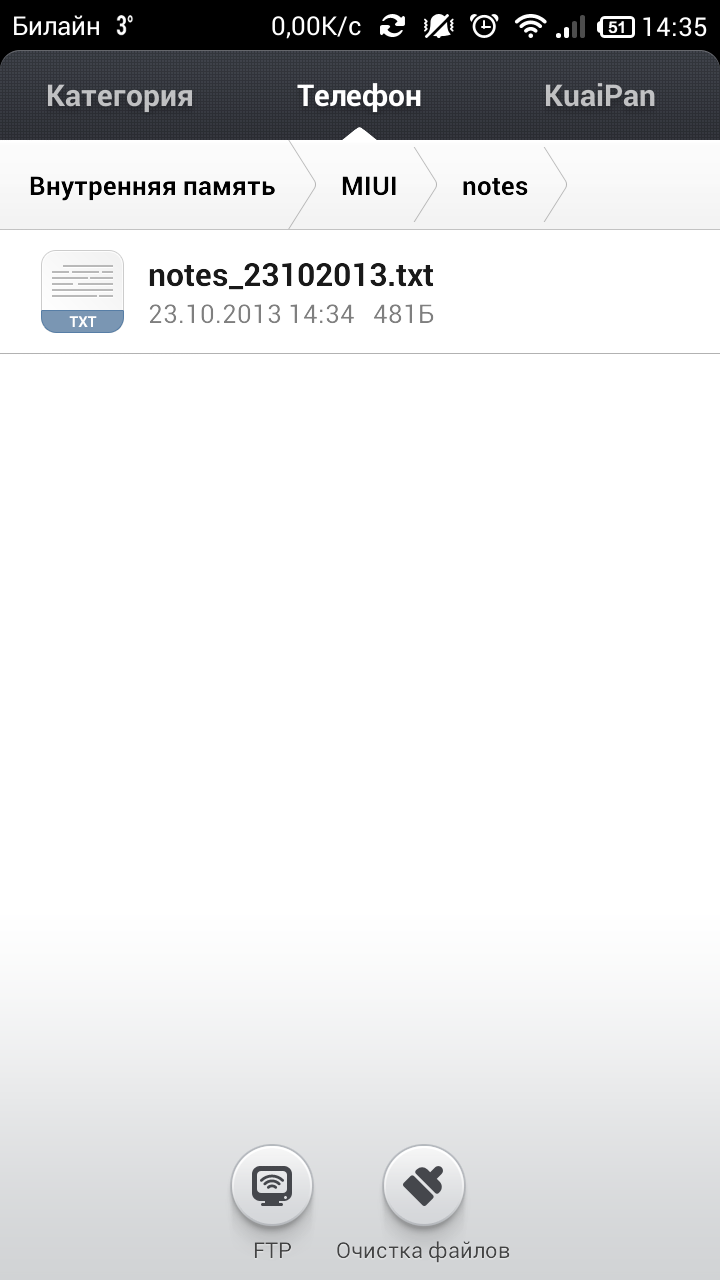
Все заметки сохраняются в /MIUI/notes/ — скриншоты — снимок 3
  • Иногда Вам нужно сделать заметку на телефоне, но печатать слишком много. Вам поможет облачный сервис i.xiaomi.com!

Заходим в Notes, кликаем на иконку + для создания заметки
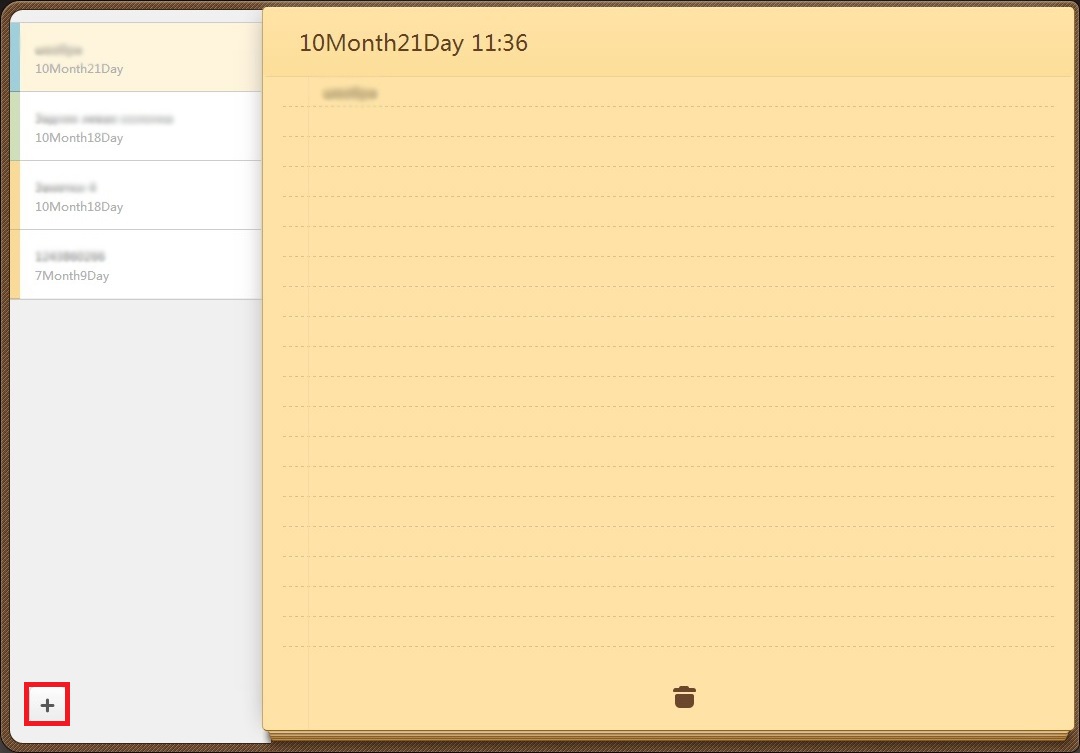
Возможности MIUI v5 — скриншот

Напишите все, что Вам необходимо

Возможности MIUI v5 — скриншот

Потом проверьте заметки в телефоне

Возможности MIUI v5 — скриншот
  • В приложении Файлы Вы можете видеть сколько подпапок или файлов содержит каждая папка и удалить пустые.
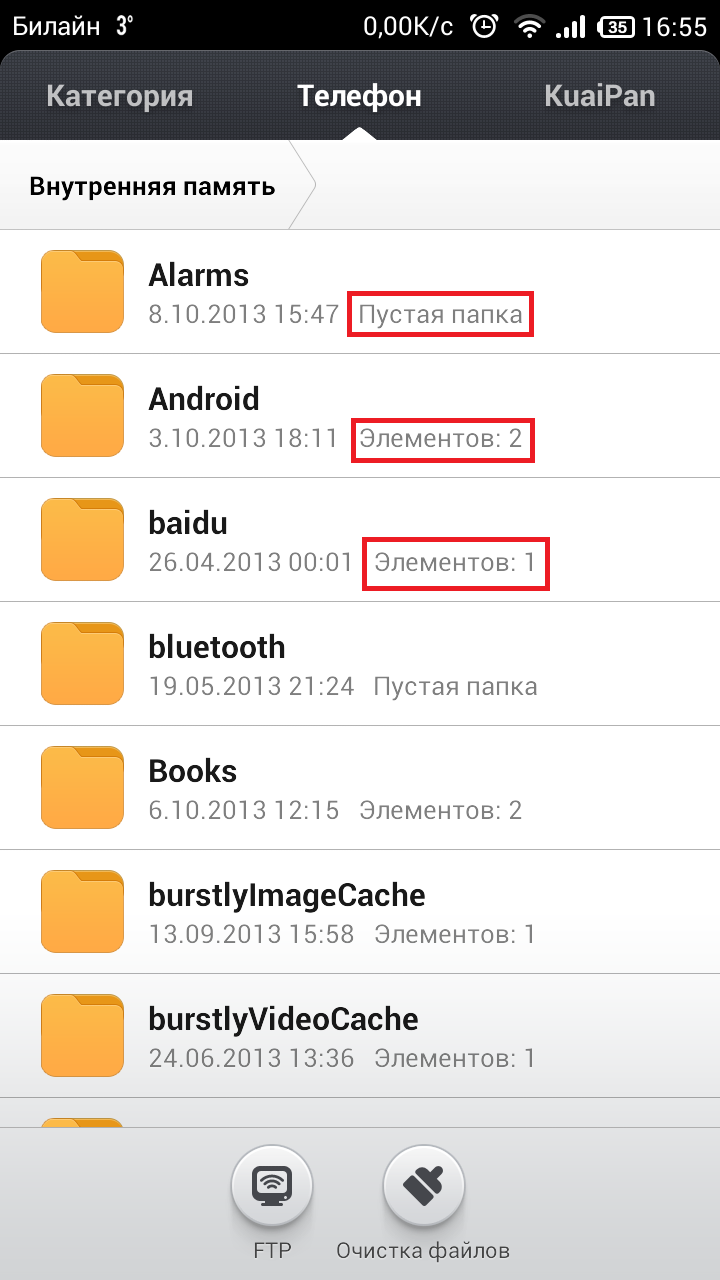
Возможности MIUI v5 — скриншот
  • Вы можете добавить любой переключатель на рабочий стол.
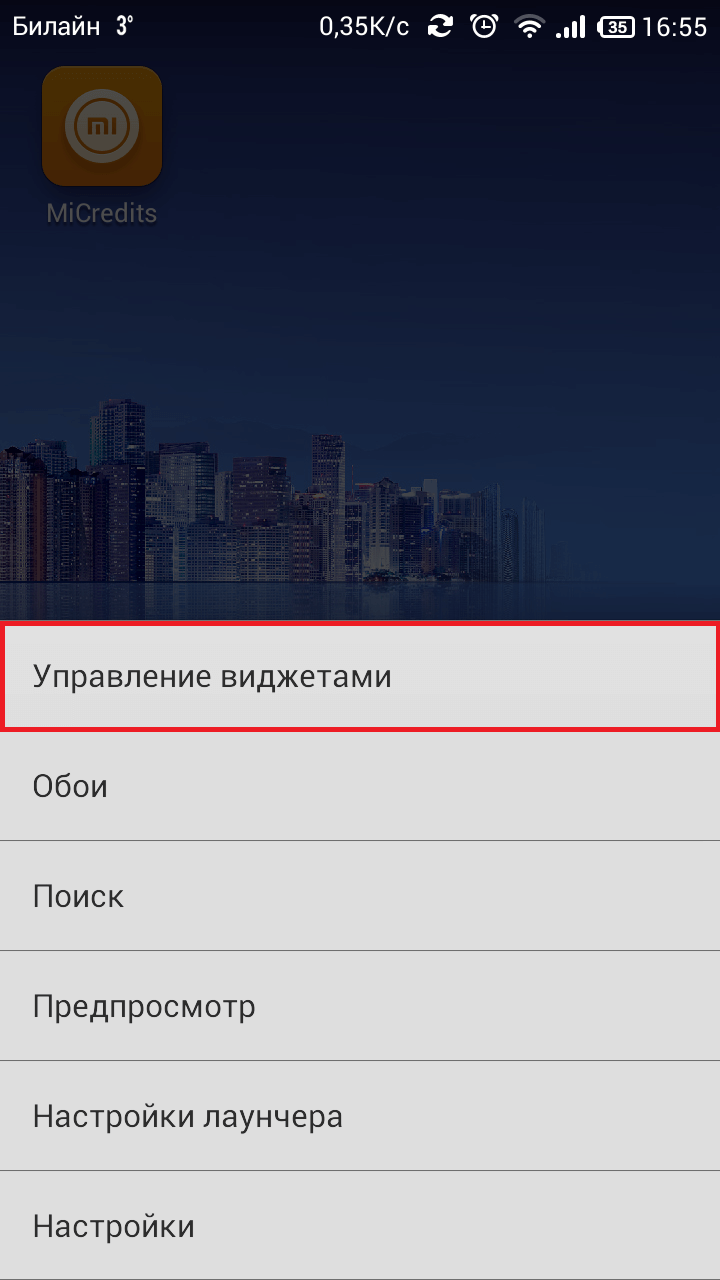
Вы можете добавить любой переключатель на рабочий стол. — скриншоты — снимок 1
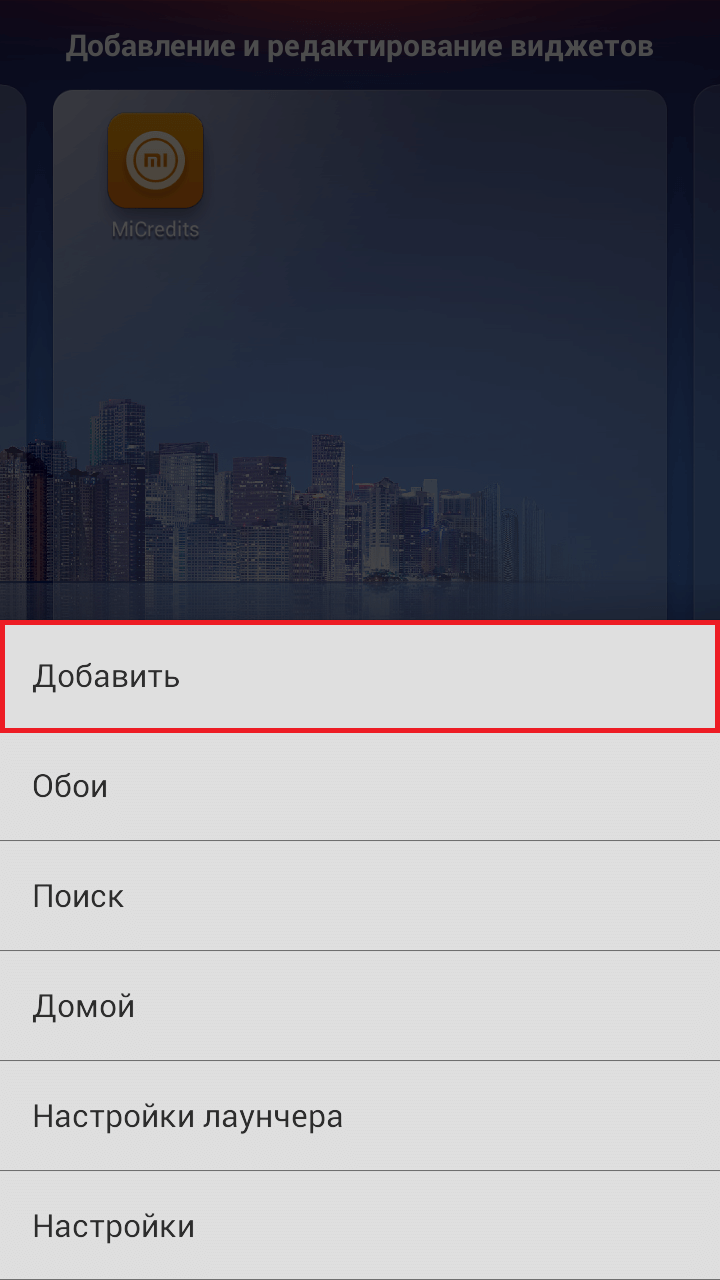
Вы можете добавить любой переключатель на рабочий стол. — скриншоты — снимок 2
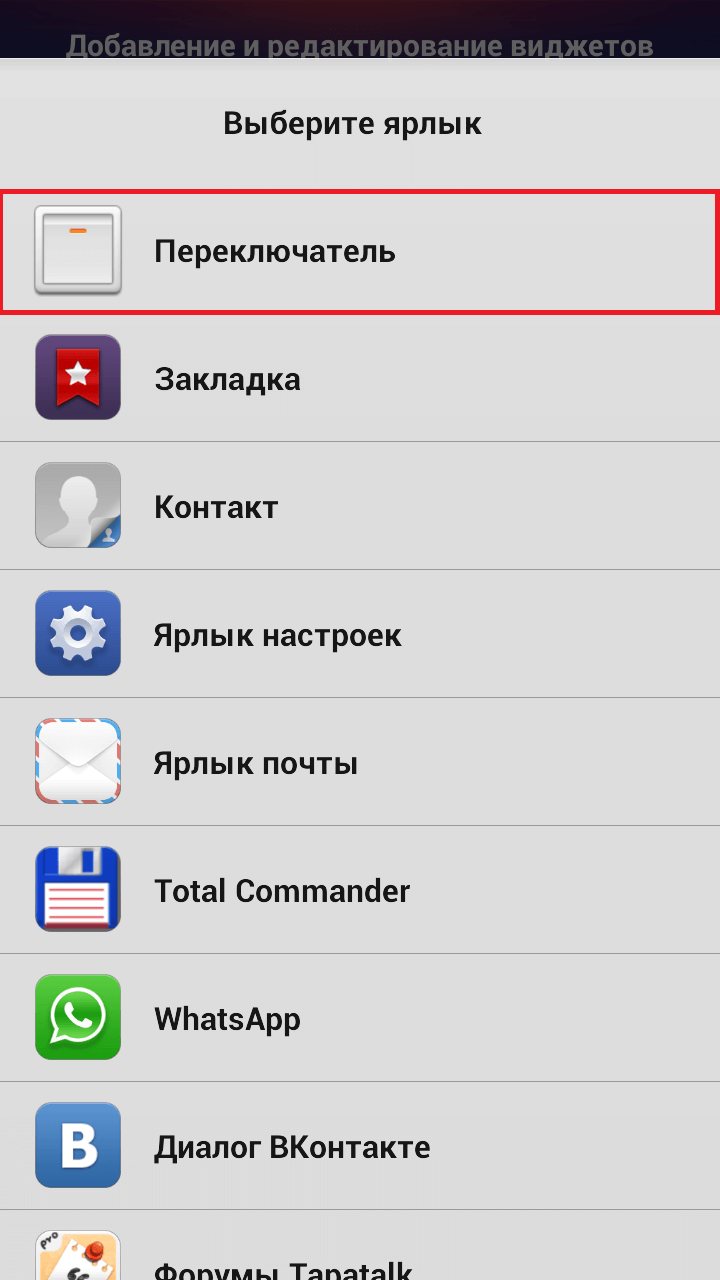
Вы можете добавить любой переключатель на рабочий стол. — скриншоты — снимок 3
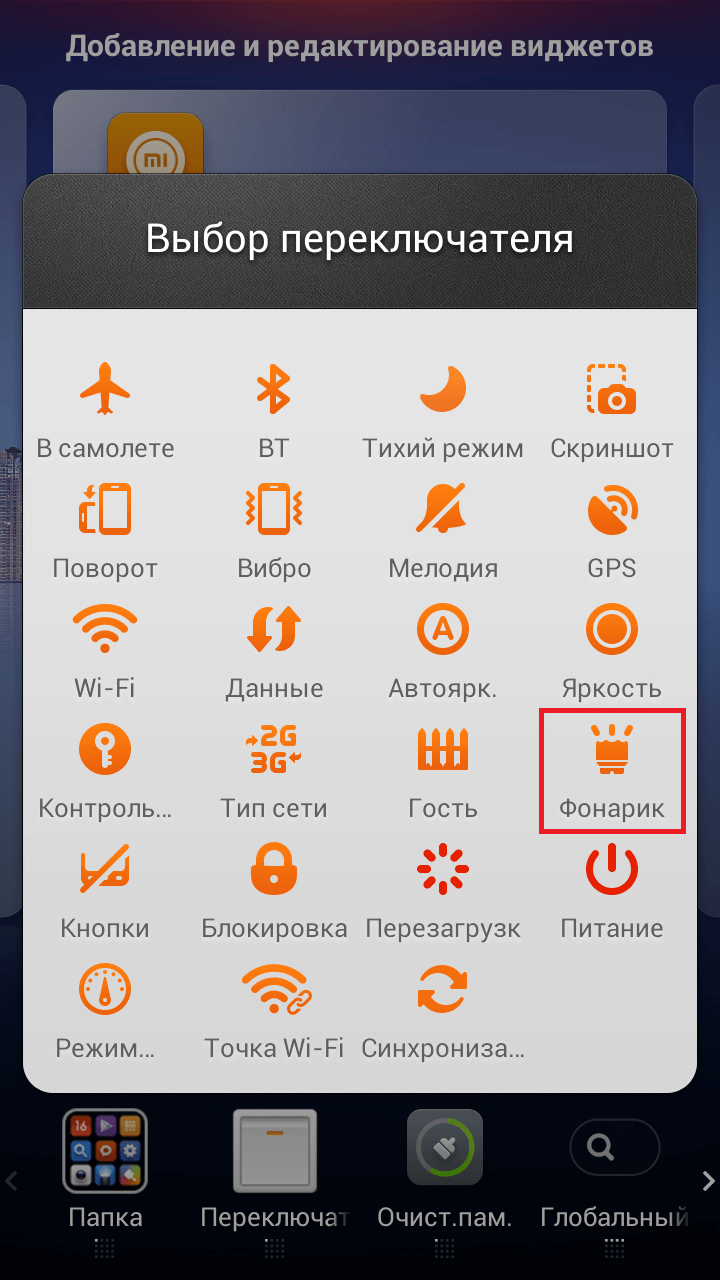
Вы можете добавить любой переключатель на рабочий стол. — скриншоты — снимок 4
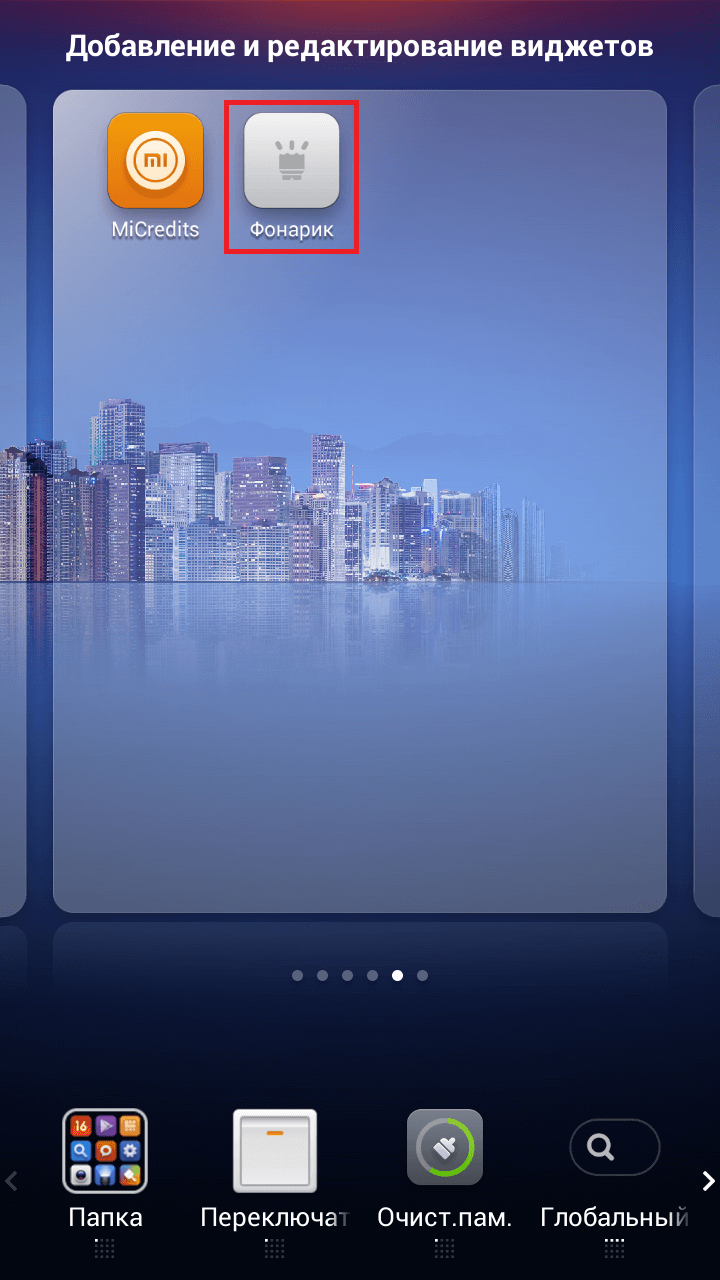
Вы можете добавить любой переключатель на рабочий стол. — скриншоты — снимок 5
  • Хотите добавить некоторые приложения в автозапуск, а другие запретить? Вам поможет приложение Автозапуск.
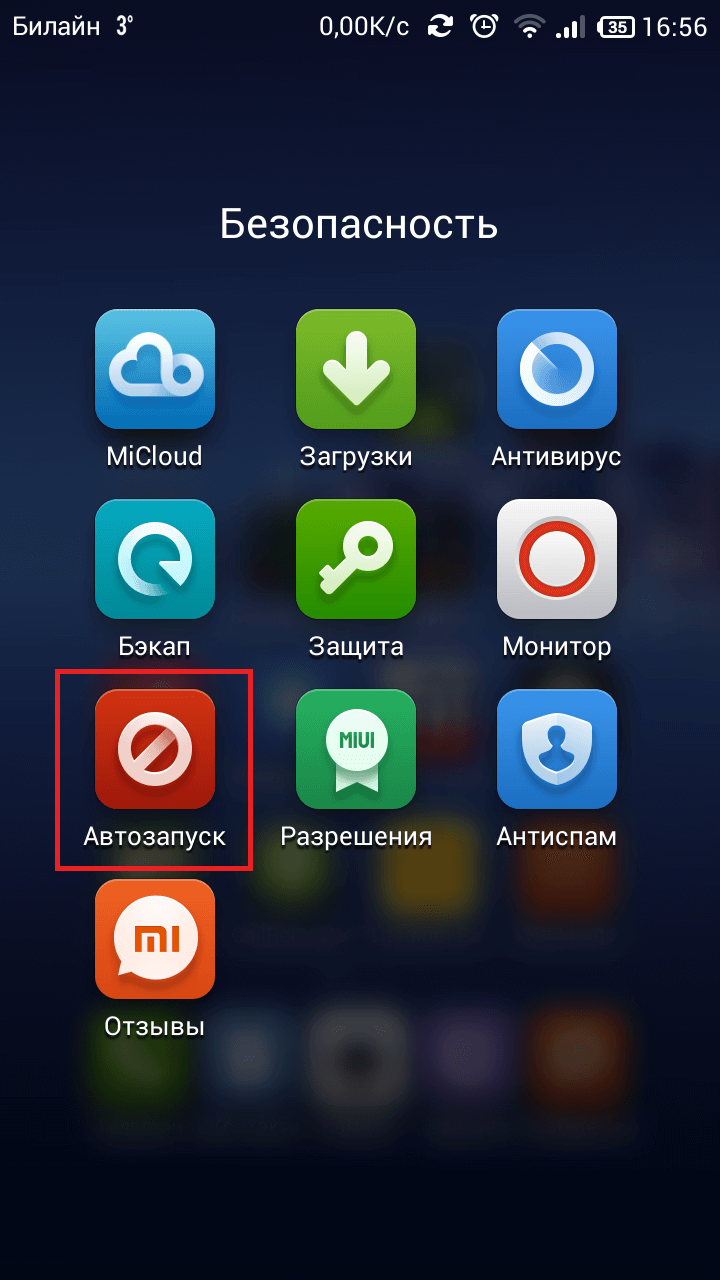
Хотите добавить некоторые приложения в автозапуск, а другие запретить? Вам поможет приложение Автозапуск. — скриншоты — снимок 1
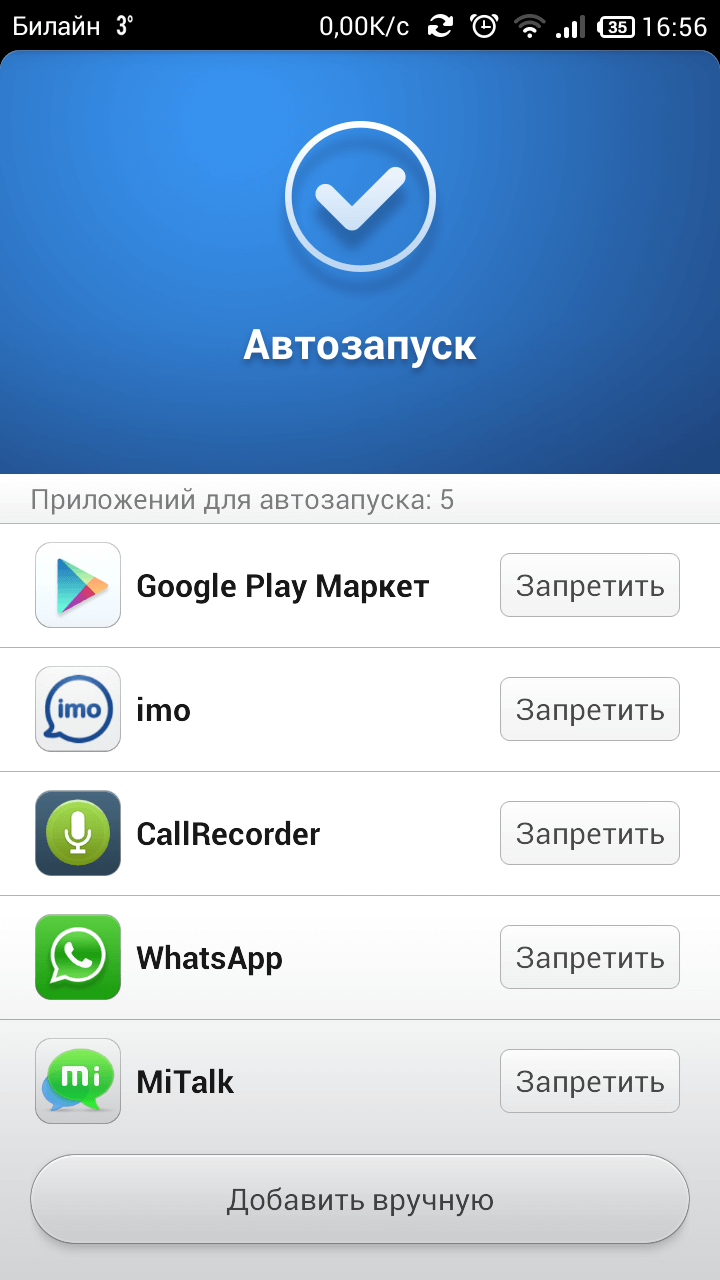
Хотите добавить некоторые приложения в автозапуск, а другие запретить? Вам поможет приложение Автозапуск. — скриншоты — снимок 2
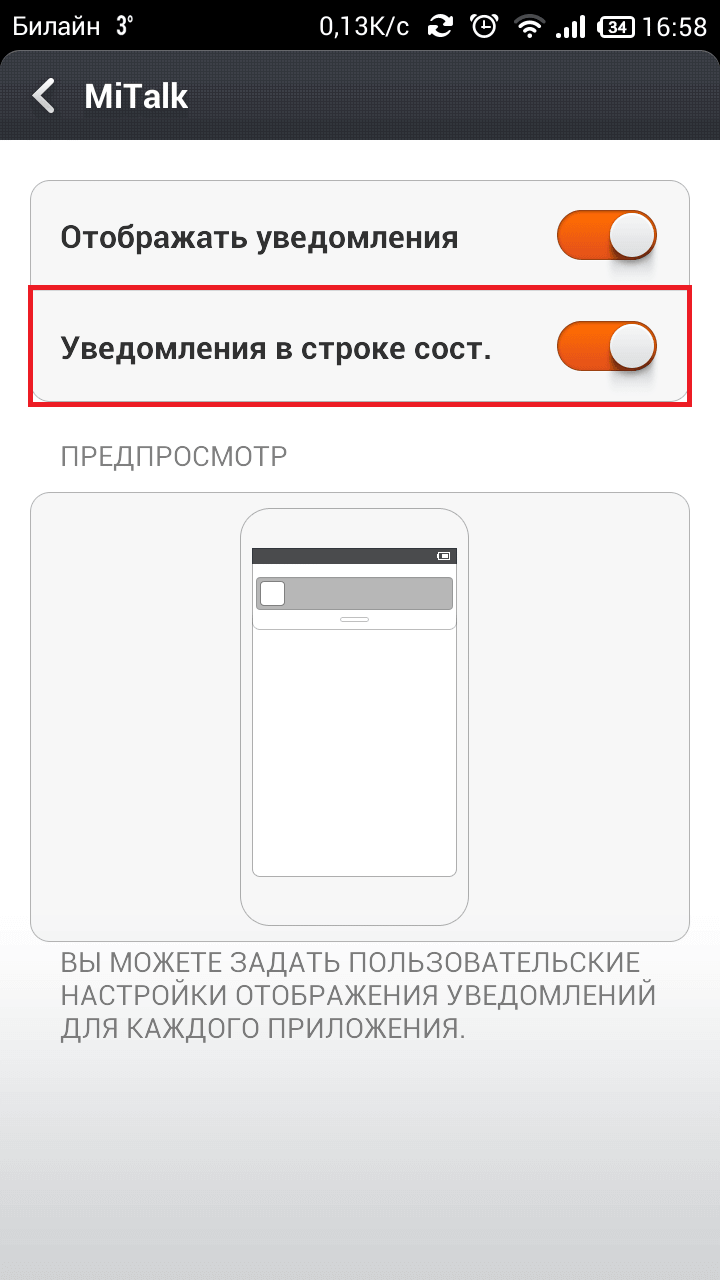
  • Есть уведомления, которые Вы не хотите видеть в строке состояния? Есть решение!

Ненужные уведомления можно спрятать
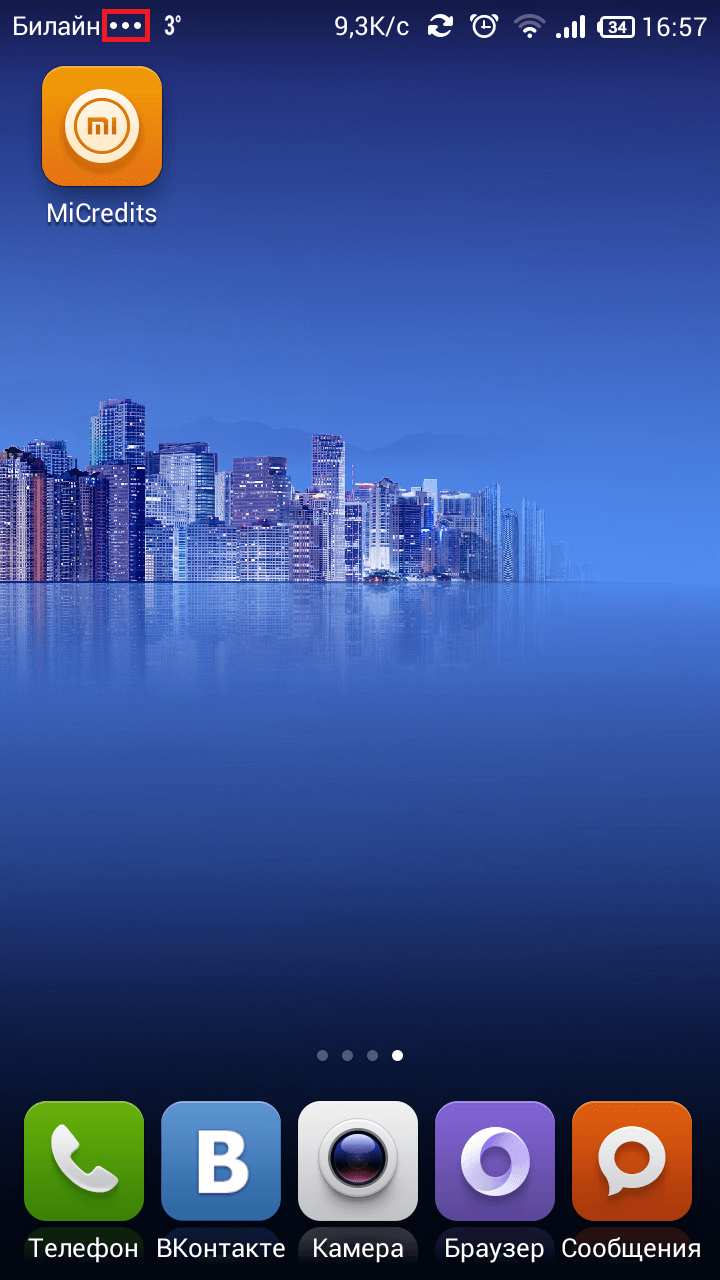
Возможности MIUI v5 — скриншот

Зайдите в Настройки > Строка состояния > Панель уведомлений
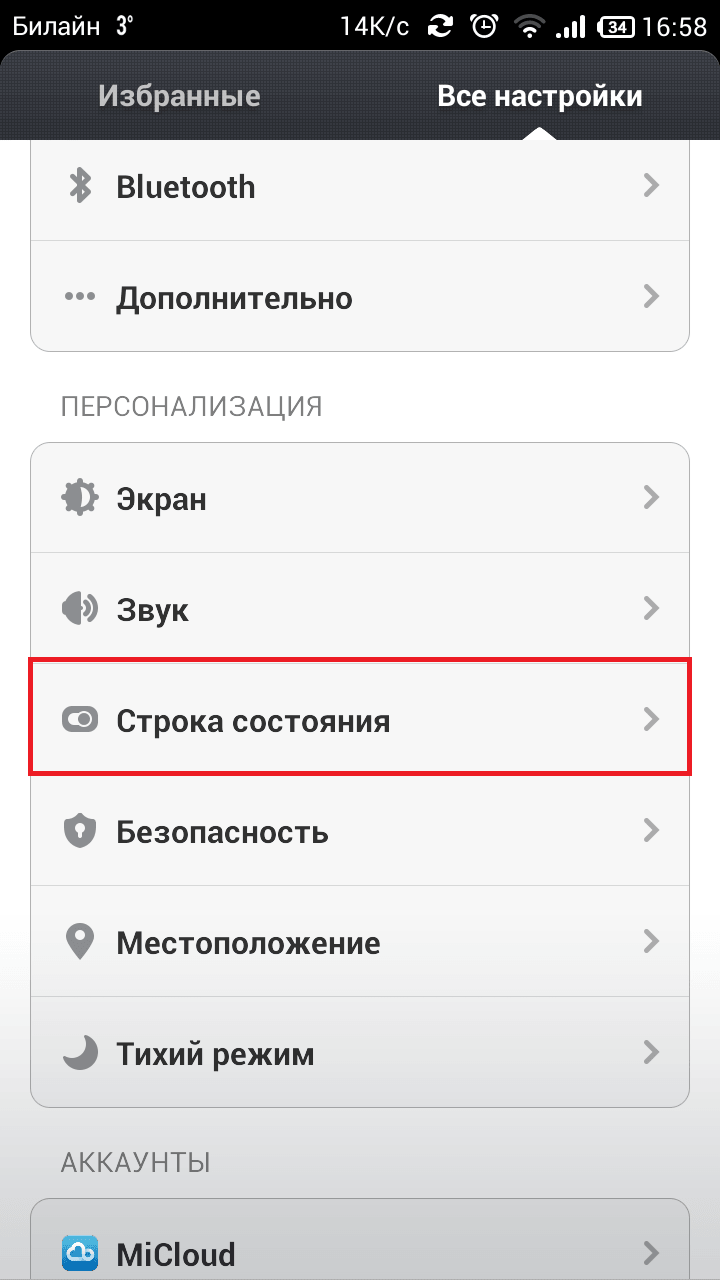
Зайдите в Настройки > Строка состояния > Панель уведомлений — скриншоты — снимок 1
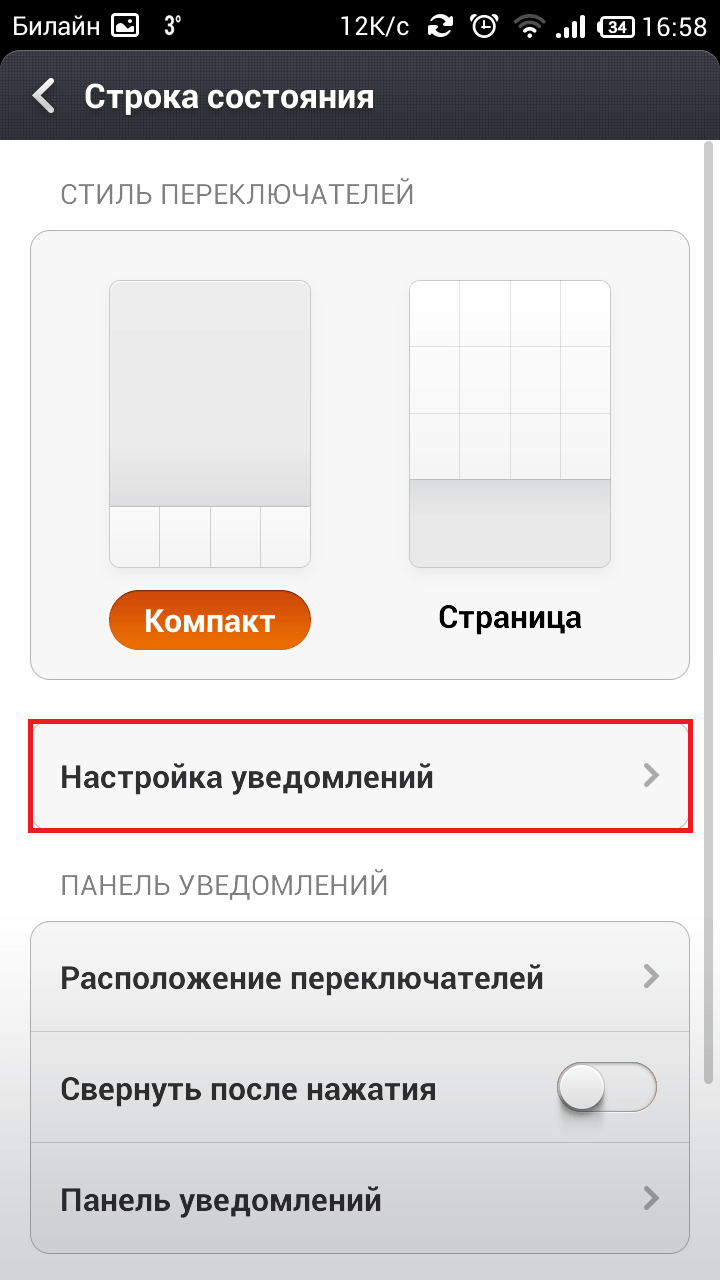
Зайдите в Настройки > Строка состояния > Панель уведомлений — скриншоты — снимок 2

Затем выберите нужное приложение

Возможности MIUI v5 — скриншот
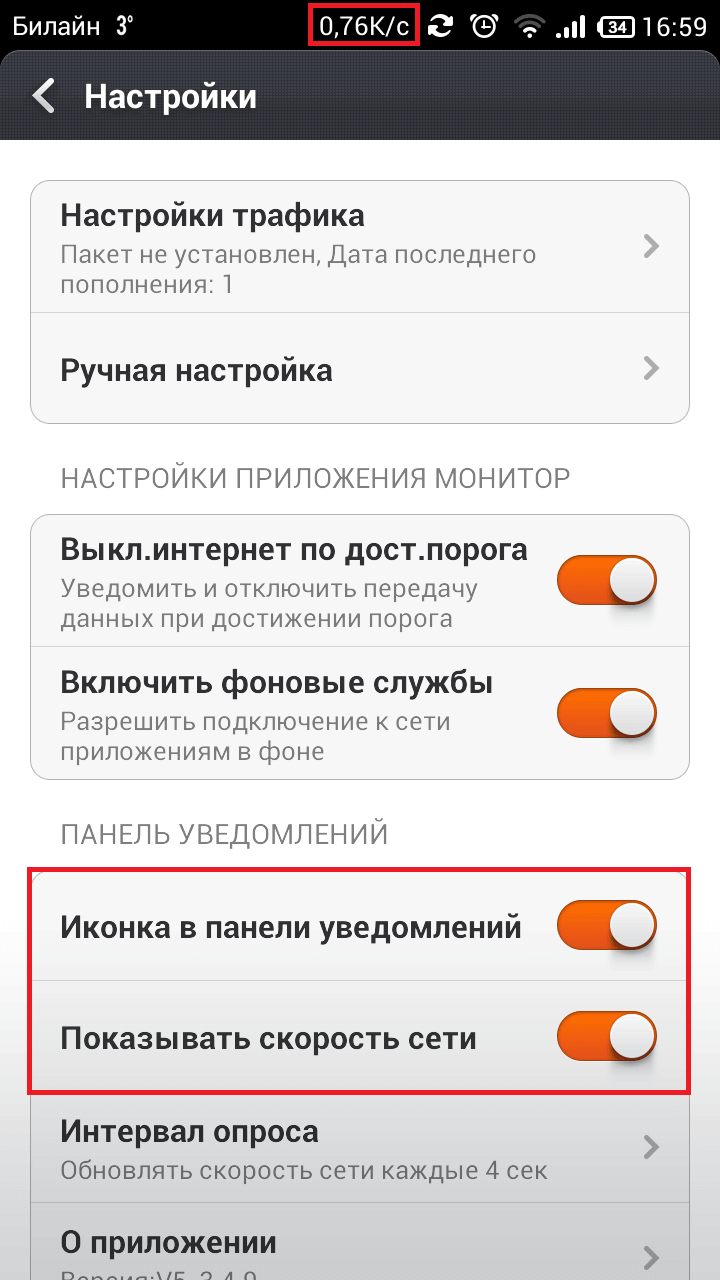
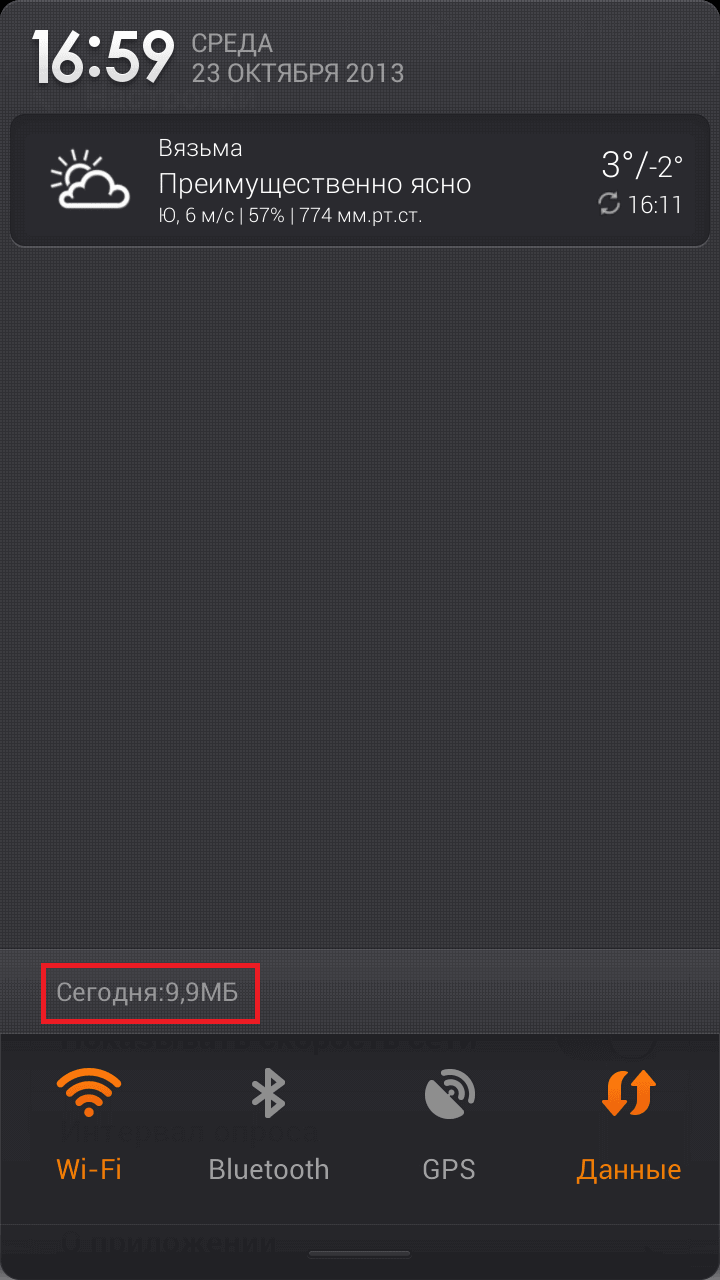
  • Вы используете слишком много трафика? Следить за его использованием поможет приложение Монитор

Можно включить отображение кол-ва использованного трафика в Панели уведомлений и скорость соединения в статусбаре.
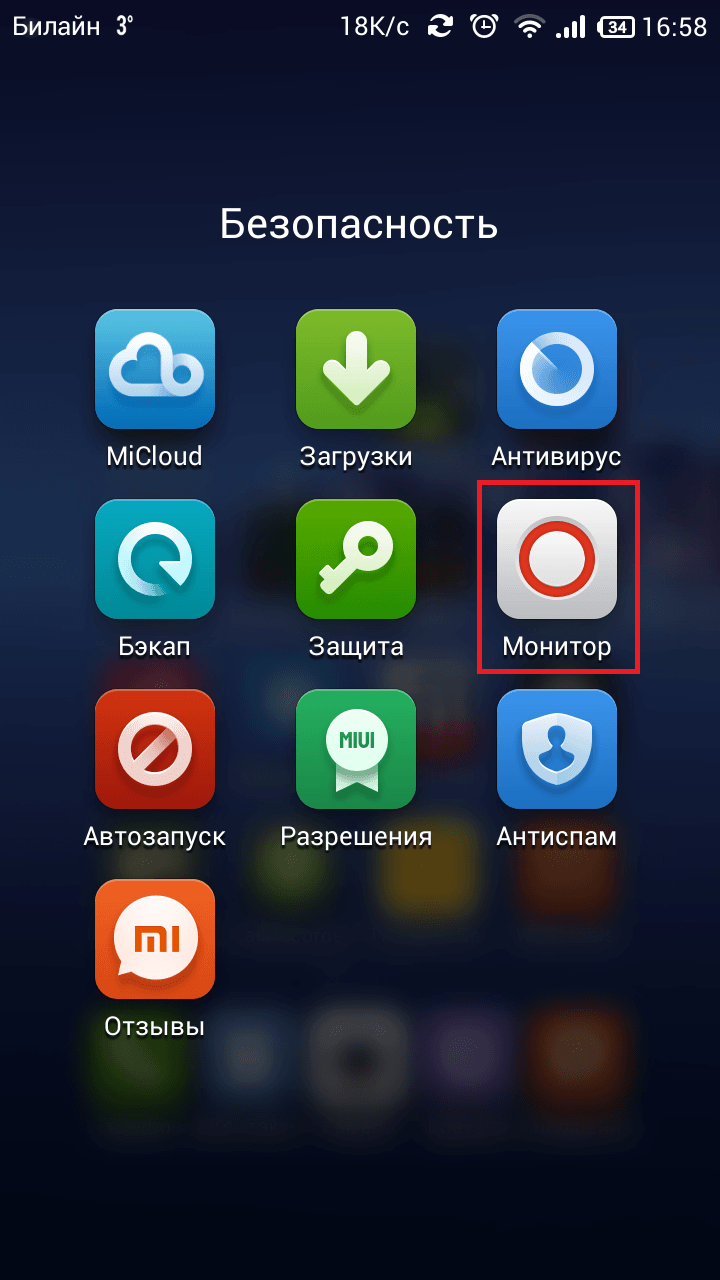
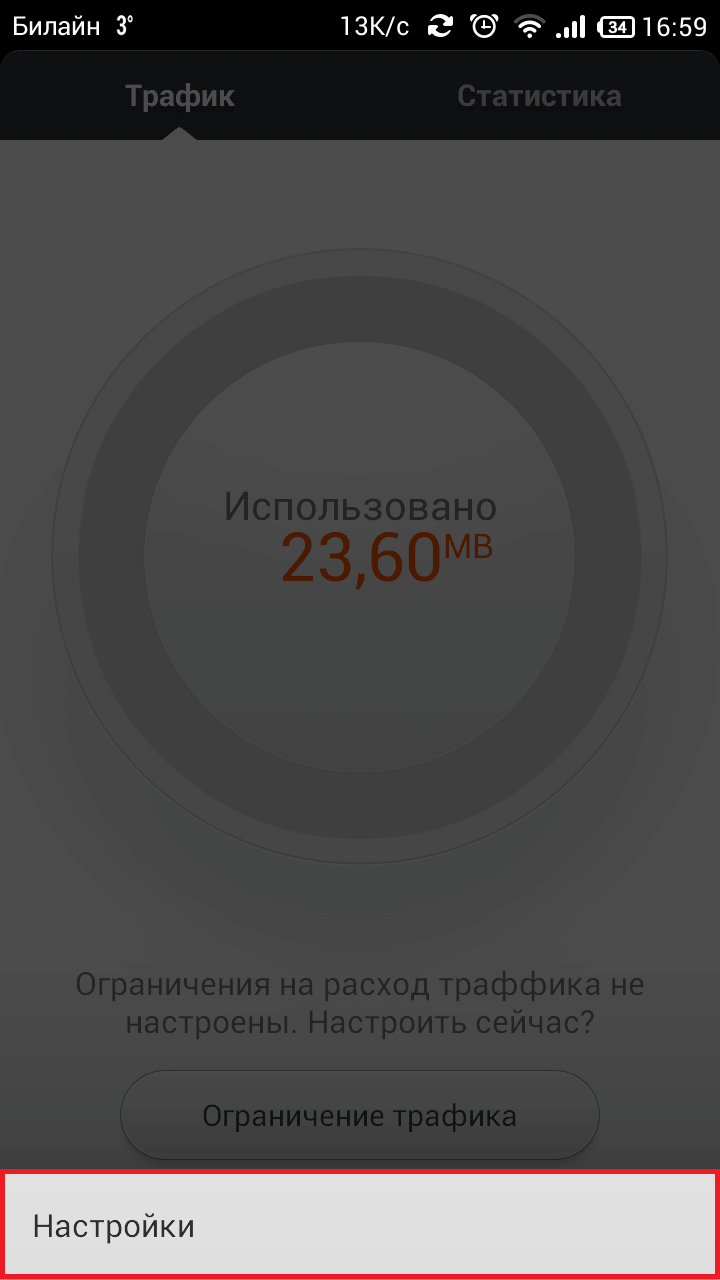
Можно включить отображение кол-ва использованного трафика в Панели уведомлений и скорость соединения в статусб… — скриншоты — снимок 1
Можно включить отображение кол-ва использованного трафика в Панели уведомлений и скорость соединения в статусб… — скриншоты — снимок 2
Можно включить отображение кол-ва использованного трафика в Панели уведомлений и скорость соединения в статусб… — скриншоты — снимок 3
Можно включить отображение кол-ва использованного трафика в Панели уведомлений и скорость соединения в статусб… — скриншоты — снимок 4
  • Как можно удалить сразу несколько приложений?

Заходим в Режим редактирования и выбираем приложения для удаления
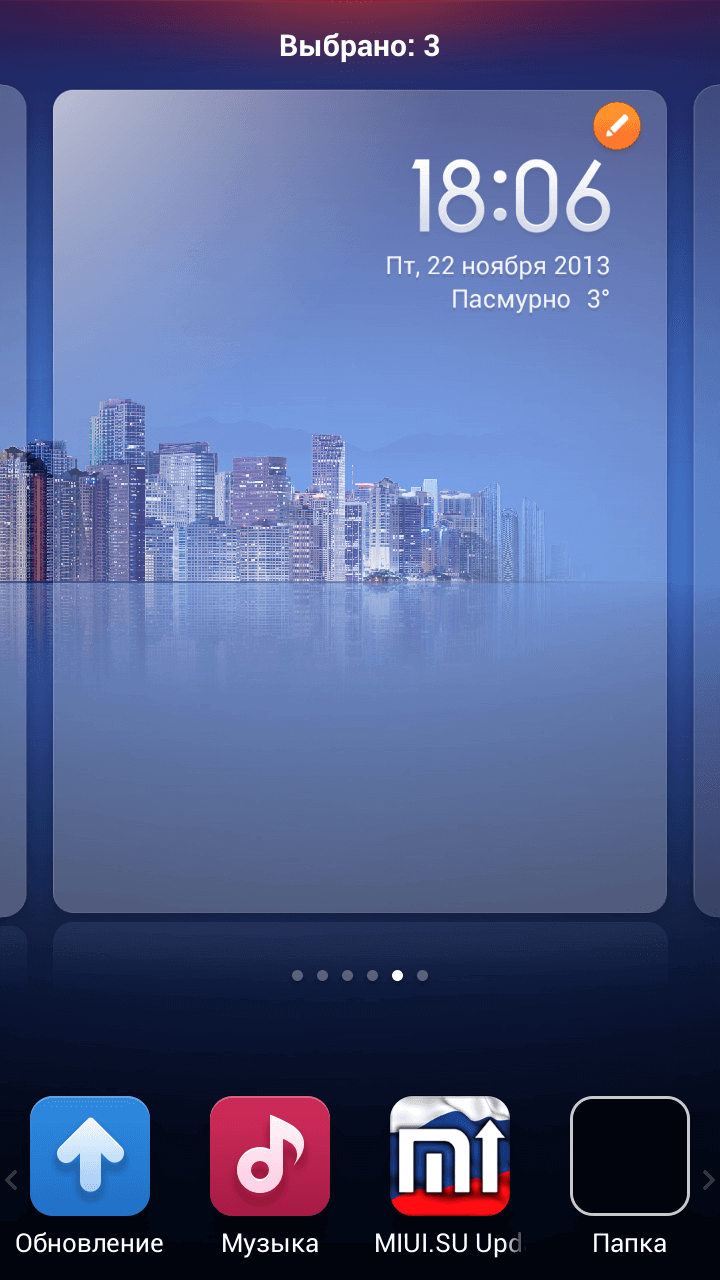
Заходим в Режим редактирования и выбираем приложения для удаления — скриншоты — снимок 1
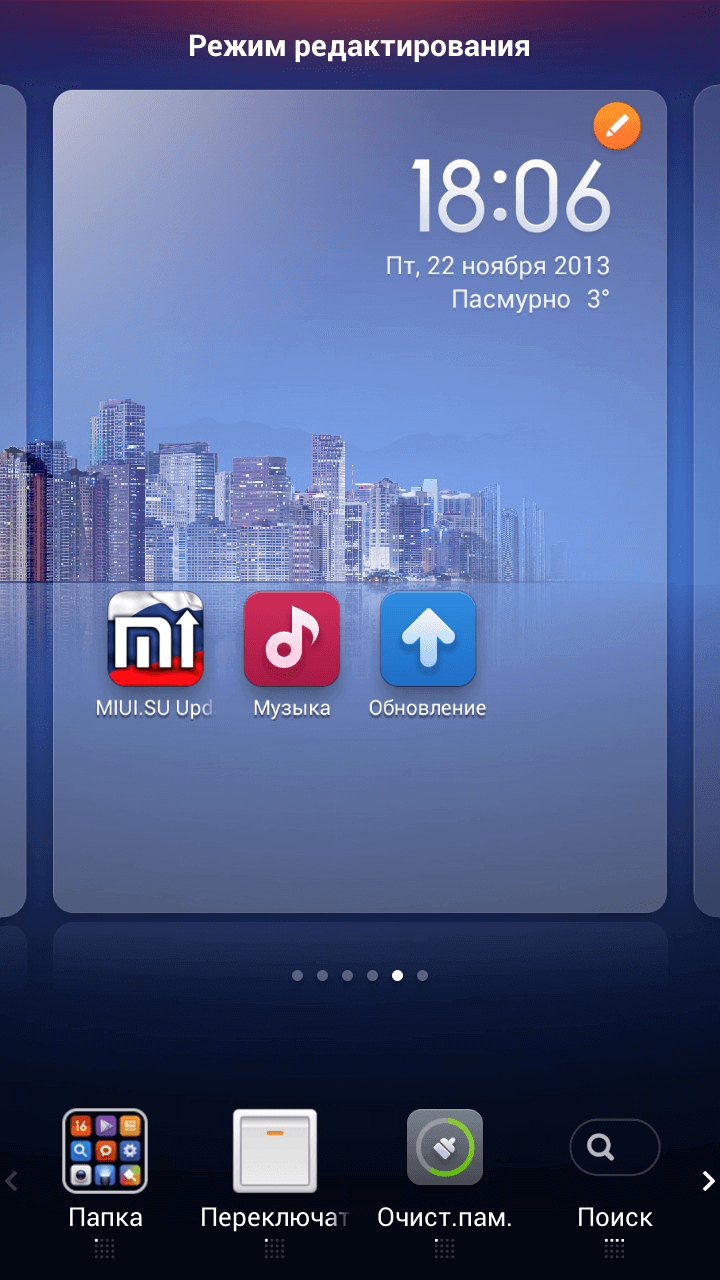
Заходим в Режим редактирования и выбираем приложения для удаления — скриншоты — снимок 2

Далее группируем приложение свайпом слева-направо и перемещаем иконки в самый верх экрана
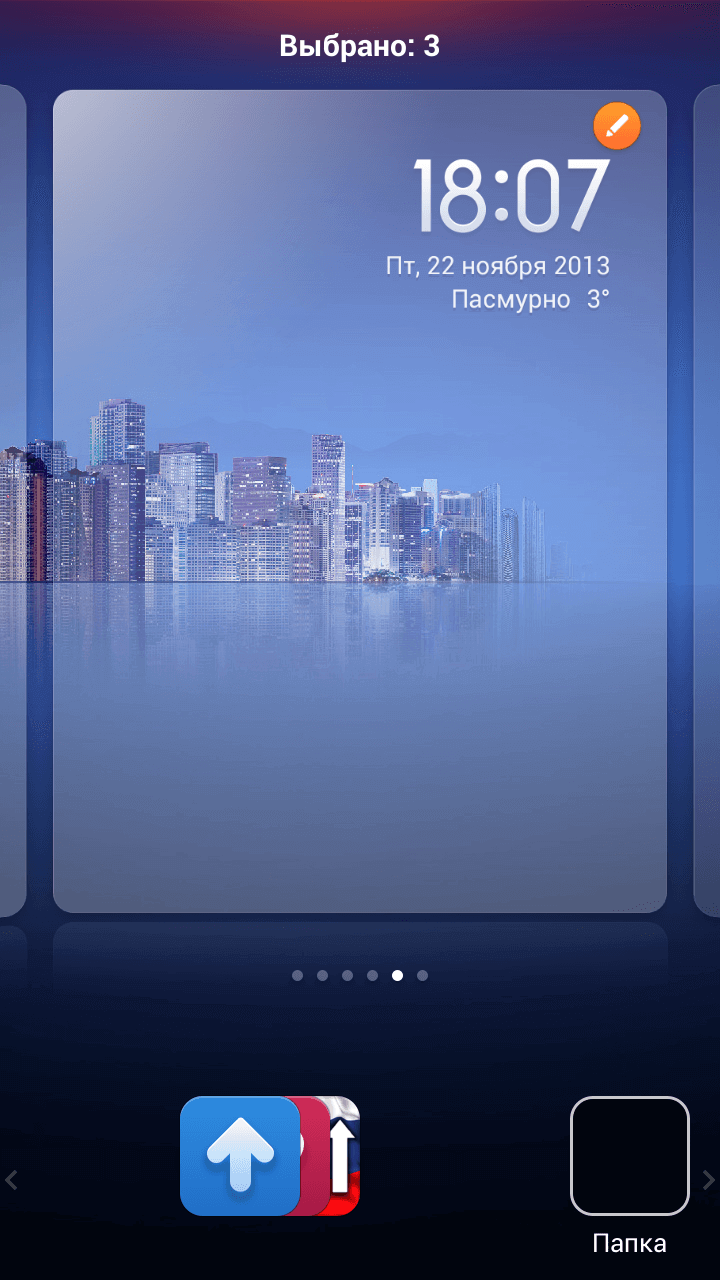
Далее группируем приложение свайпом слева-направо и перемещаем иконки в самый верх экрана — скриншоты — снимок 1
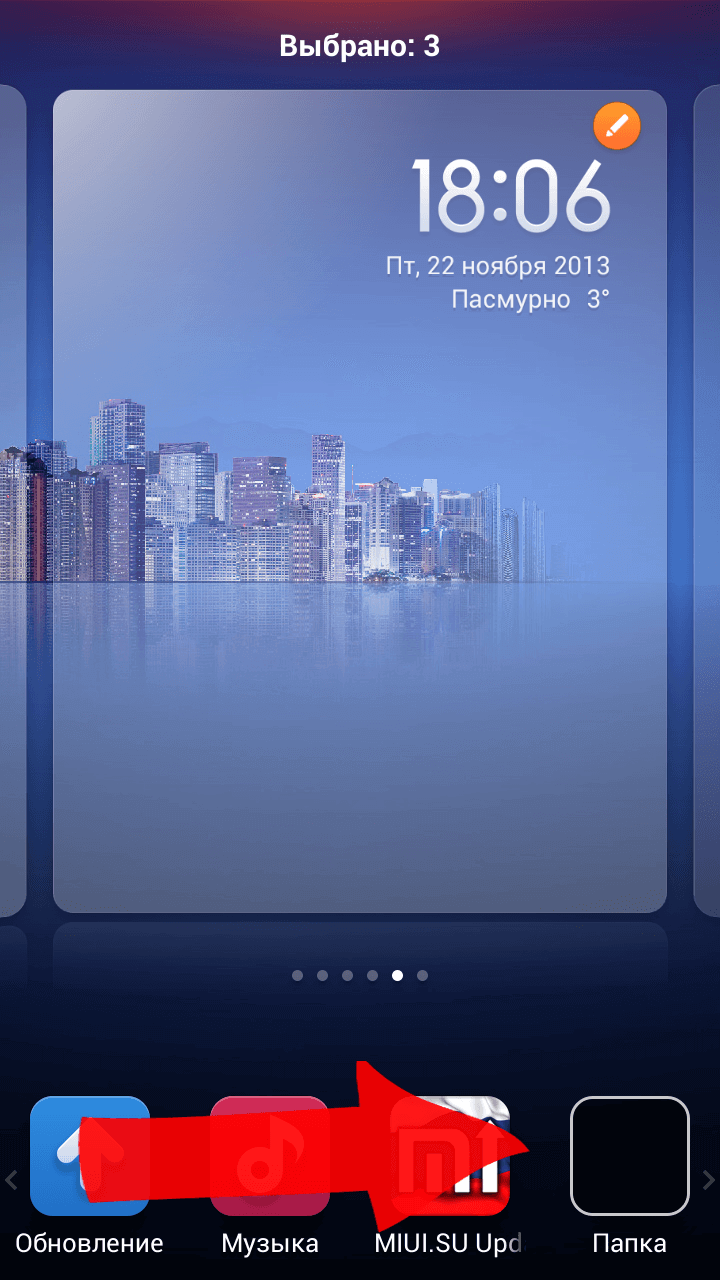
Далее группируем приложение свайпом слева-направо и перемещаем иконки в самый верх экрана — скриншоты — снимок 2
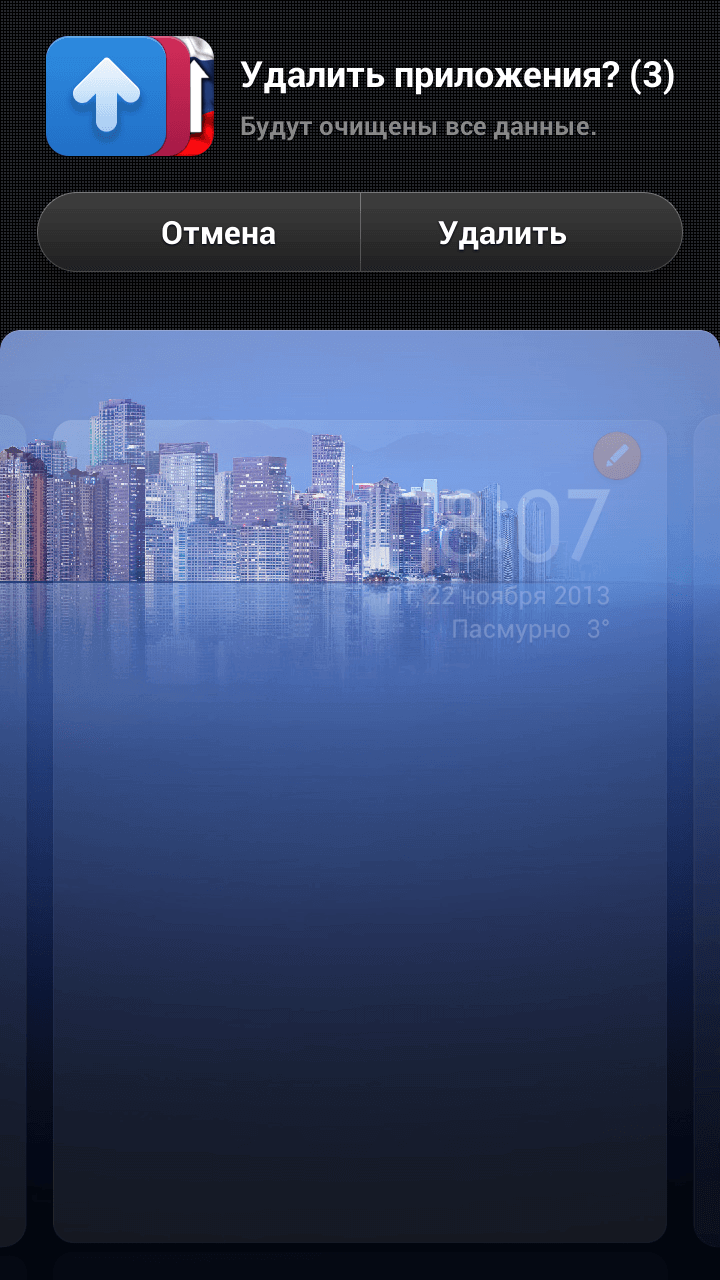
Далее группируем приложение свайпом слева-направо и перемещаем иконки в самый верх экрана — скриншоты — снимок 3

5. Приватный режим

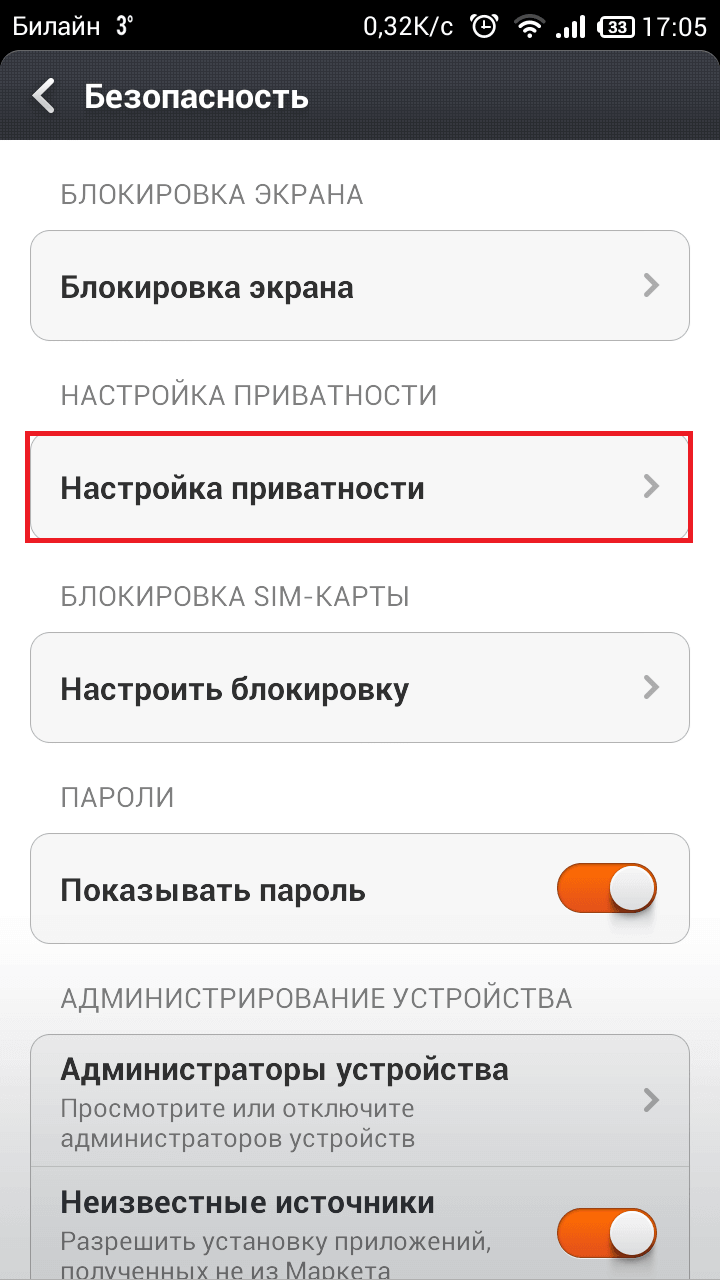
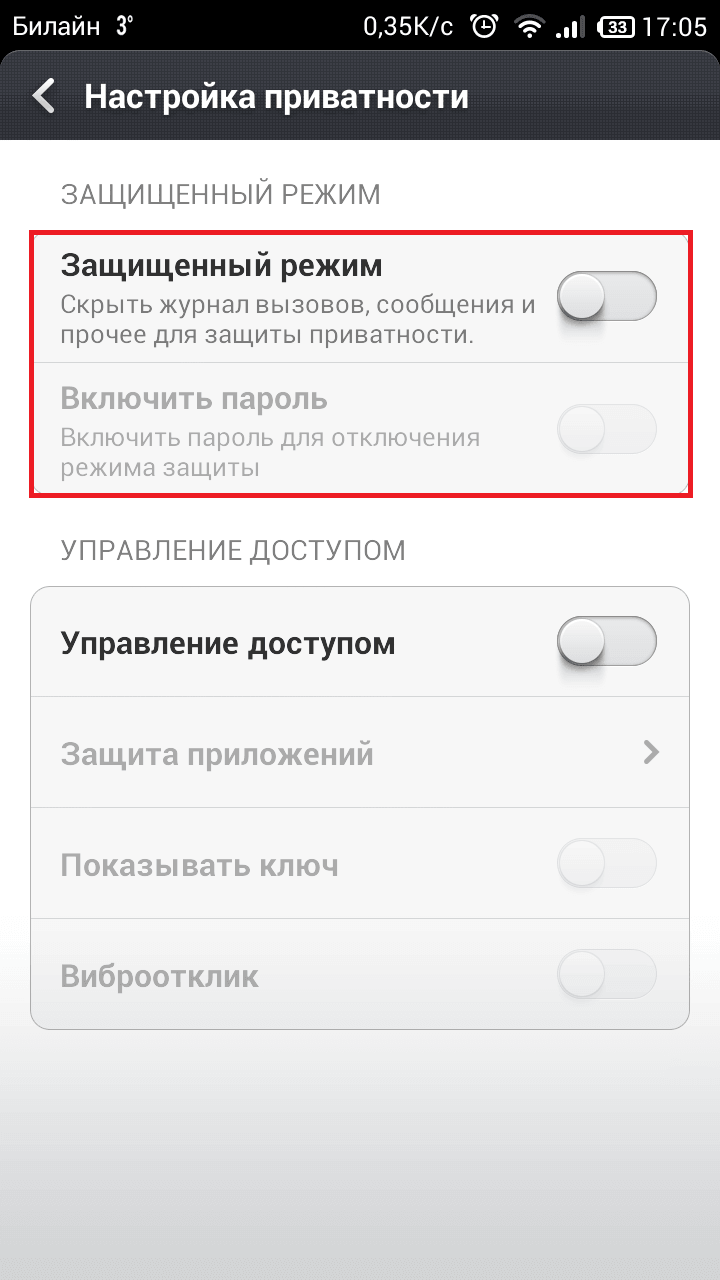
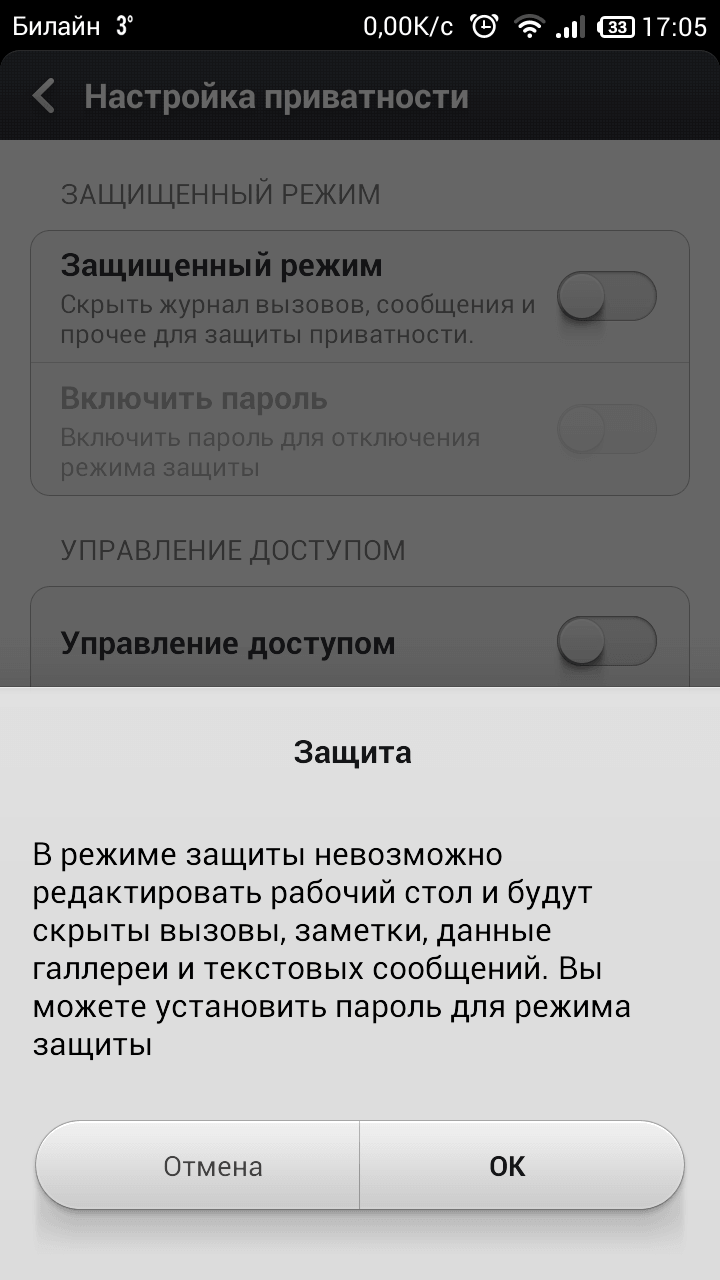
  • Иногда Ваши родственники или друзья используют Ваш телефон, но Вы хотите чтобы некоторые данные остались приватными? Вам поможет «Защищенный режим»
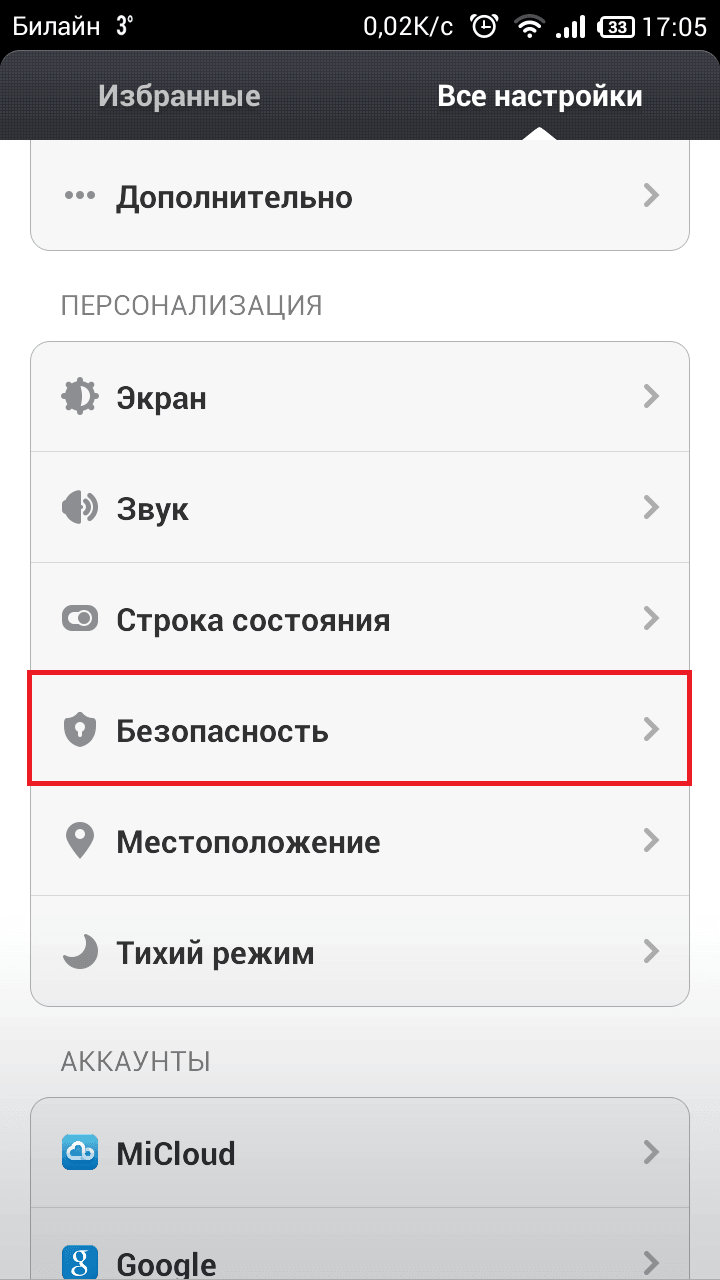
Иногда Ваши родственники или друзья используют Ваш телефон, но Вы хотите чтобы некоторые данные остались прива… — скриншоты — снимок 1
Иногда Ваши родственники или друзья используют Ваш телефон, но Вы хотите чтобы некоторые данные остались прива… — скриншоты — снимок 2
Иногда Ваши родственники или друзья используют Ваш телефон, но Вы хотите чтобы некоторые данные остались прива… — скриншоты — снимок 3
Иногда Ваши родственники или друзья используют Ваш телефон, но Вы хотите чтобы некоторые данные остались прива… — скриншоты — снимок 4

6. Разное

  1. В настройках батареи выберите режим питания Энергосбережение (если доступно)
  2. MIUI имеет отличное приложение Автозапуск, которое не позволит приложением запускаться при старте и работать в фоне. Снимите галочки с тех, приложений, которые Вы хотите запретить для автозапуска. Это позволит сэкономить заряд аккумулятора и оперативную память
  3. Проверьте интервал обновления приложений, которые требуют синхронизации. Так же проверьте синхронизацию аккаунтов.
  4. Используйте приложение Better WiFi On/Off. Этот совет является наиболее полезным для людей, которые беспокоятся о разрядя батареи за счет Wi-Fi, въезде и выезде с зоны покрытия Wi-Fi . Это приложение имеет большое количество настроек для удовлетворения ваших требований.
  5. Откройте приложение Разрешения. В первой вкладке Разрешения нажмите наУправление разрешениями приложений. В данном меню Вы можете отключить определенные разрешения у приложений.
  6. Откройте приложение Монитор. Находясь в первой вкладке Трафик нажмите наОграничение трафика. Тут Вы можете установить различные ограничение на использование трафика и уведомления о превышении трафика. Во второй вкладкеСтатистика Вы можете увидеть сколько трафика использует каждое приложение. Нажмите на Управление соединениями приложений. Тут Вы можете отключить возможность использованием приложений как мобильный трафик так и Wi-Fi. Совет: можно отключить полностью передачу данных у приложений (например игр), для того, чтобы в них не показывалась реклама.
  7. Автояркость.
  8. Важный совет о Wi-Fi и 2G/3G. При долгом использовании Wi-Fi (например на работе) Вы можете отключить 3G и настроить только передачу по 2G. Не забудьте включить обратно 3G по возвращению с работы
  9. Другое отличное приложение, которое проверит, какие приложения не дают «засыпать» Вашему телефону — Wakelock Detector.
  • Быстрый способ зайти в настройки звука. Нашимаем кпопку громкости (вверх или вниз) после появления значка
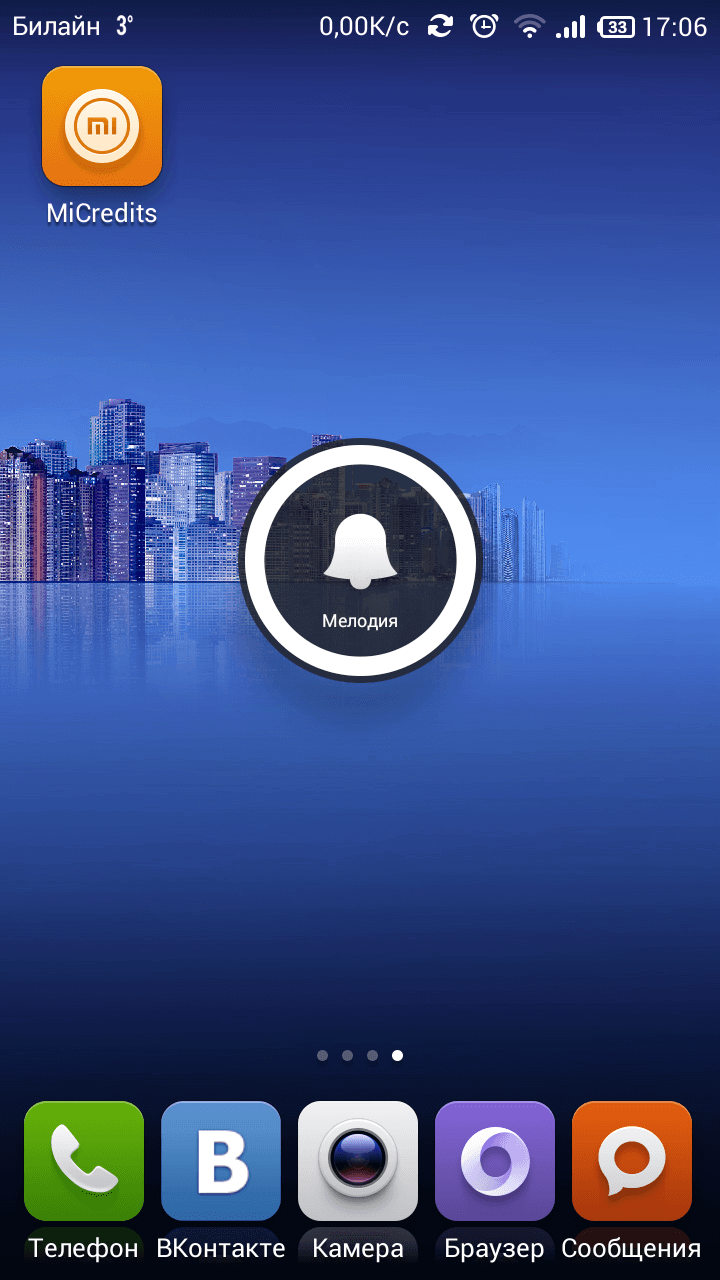
Возможности MIUI v5 — скриншот

нажимаем на него

Возможности MIUI v5 — скриншот
  • Быстрый способ перезагрузки в режим Recovery
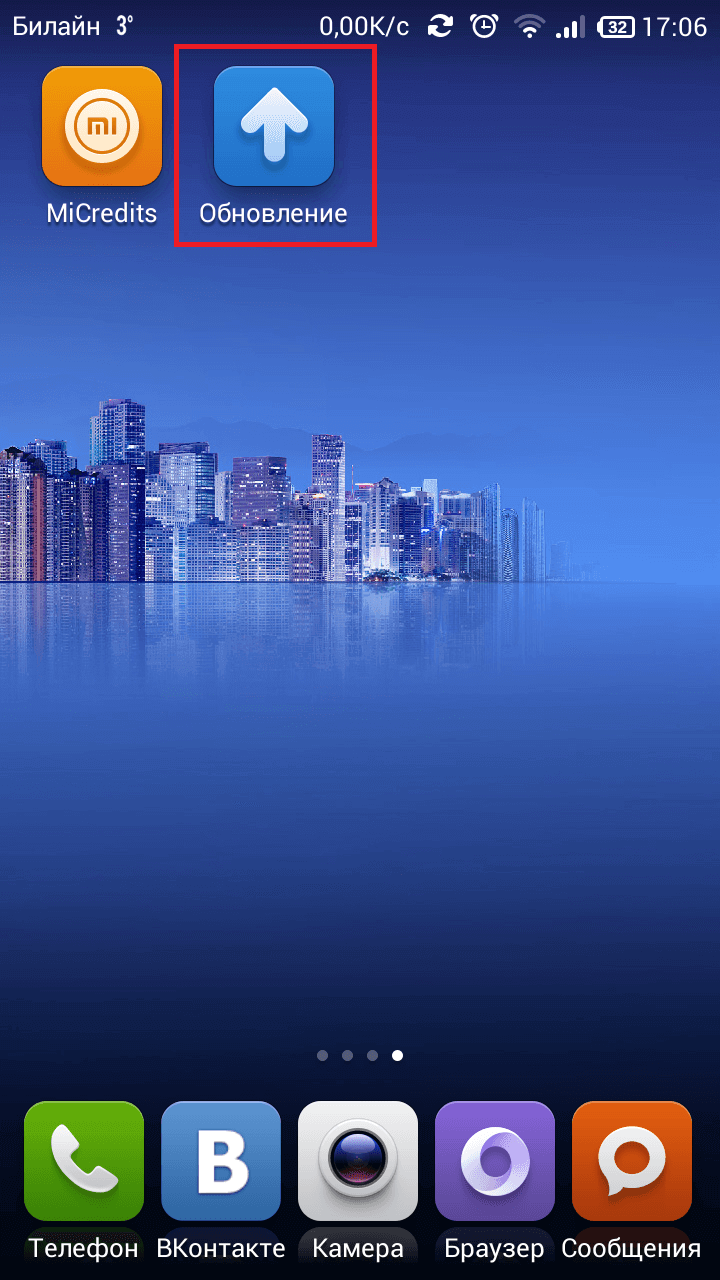
Быстрый способ перезагрузки в режим Recovery — скриншоты — снимок 1
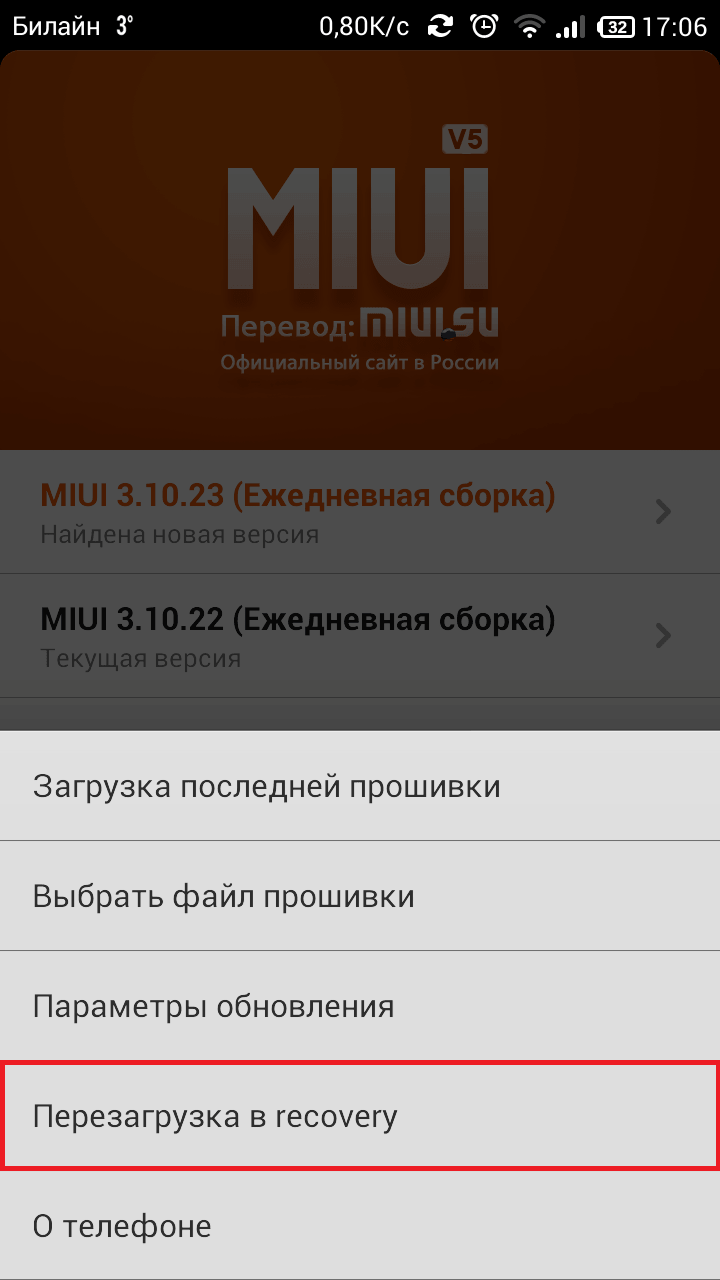
Быстрый способ перезагрузки в режим Recovery — скриншоты — снимок 2
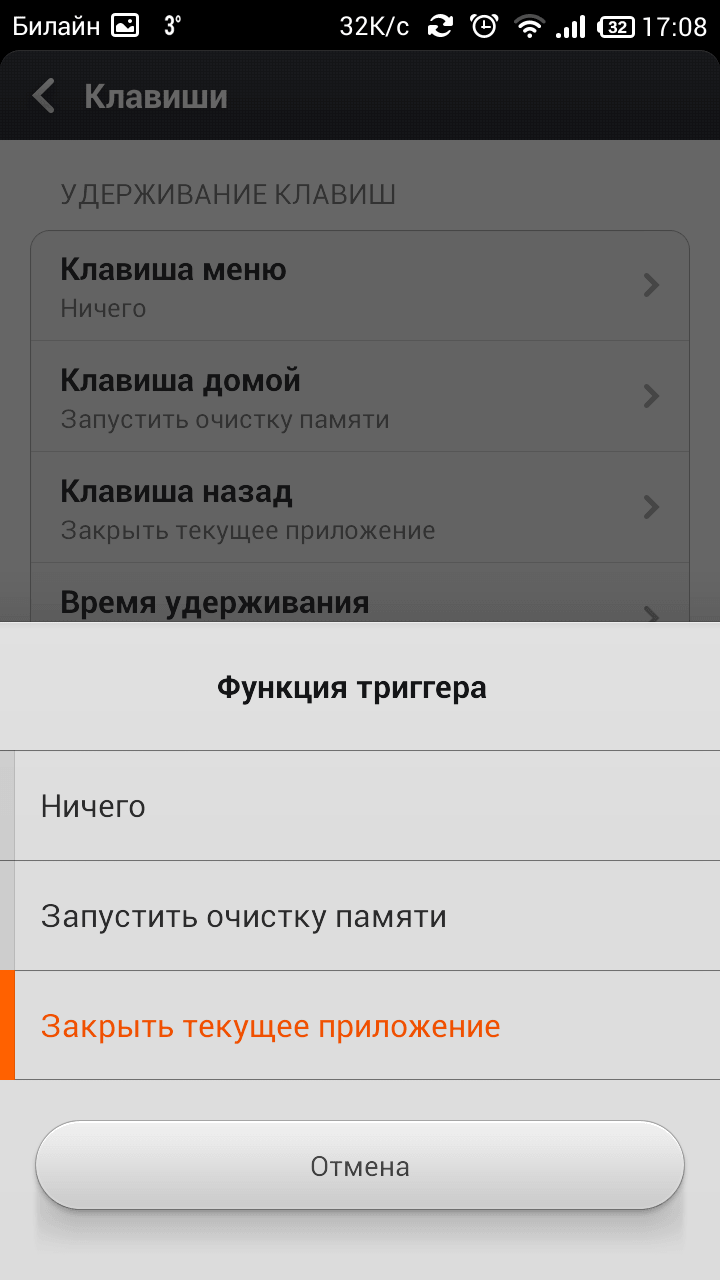
  • Некоторые приложения не имеют кнопки «Выход» и продолжают висеть в фоне потребляя заряд вашего аккумулятора и сетевой трафик. Можно настроить кнопку «Назад» для закрытия приложений.
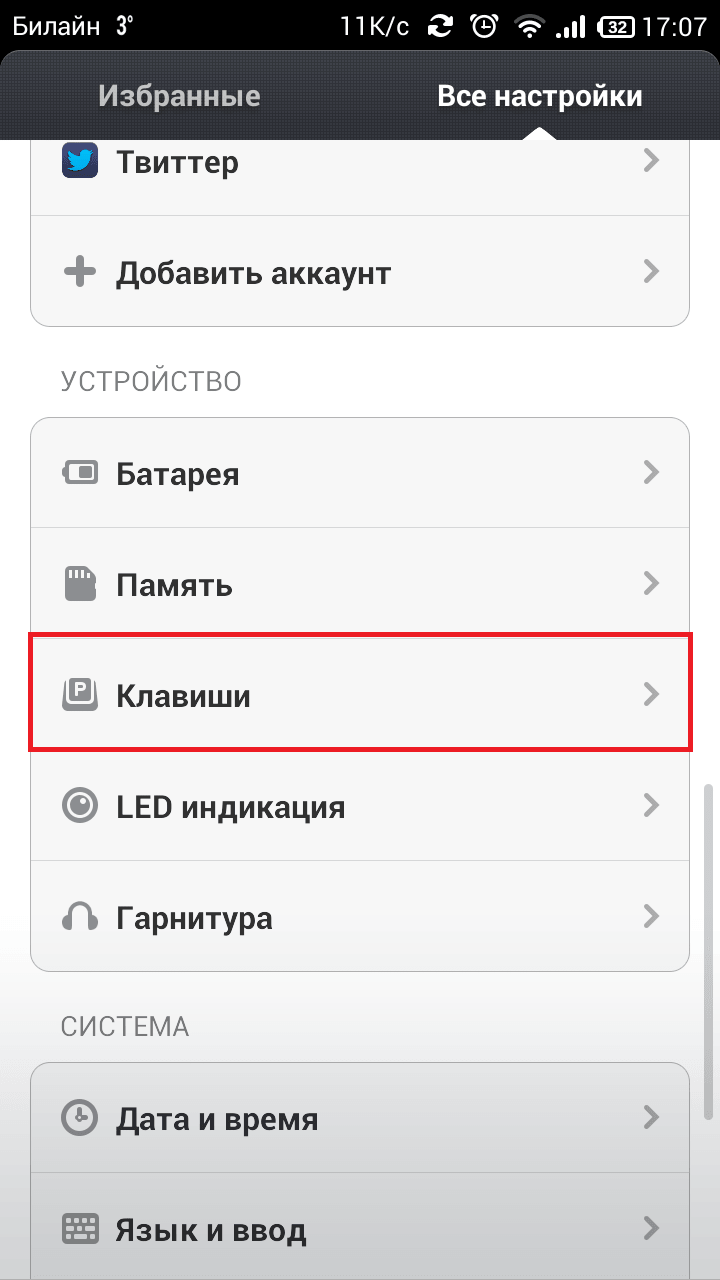
Некоторые приложения не имеют кнопки «Выход» и продолжают висеть в фоне потребляя заряд вашего аккумулятора и… — скриншоты — снимок 1
Некоторые приложения не имеют кнопки «Выход» и продолжают висеть в фоне потребляя заряд вашего аккумулятора и… — скриншоты — снимок 2
Некоторые приложения не имеют кнопки «Выход» и продолжают висеть в фоне потребляя заряд вашего аккумулятора и… — скриншоты — снимок 3
  • Для быстрого доступа к вэб сайтам можно добавить ярлыки вэб страниц на рабочий стол
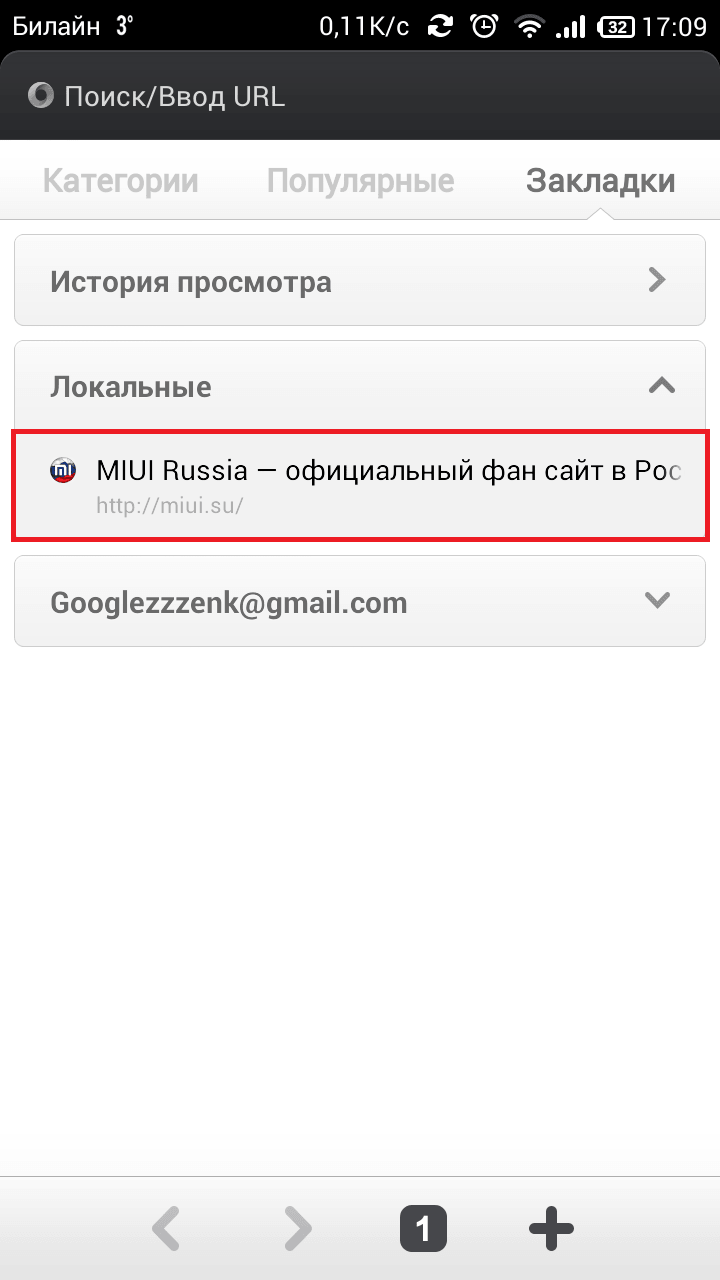
Для быстрого доступа к вэб сайтам можно добавить ярлыки вэб страниц на рабочий стол — скриншоты — снимок 1
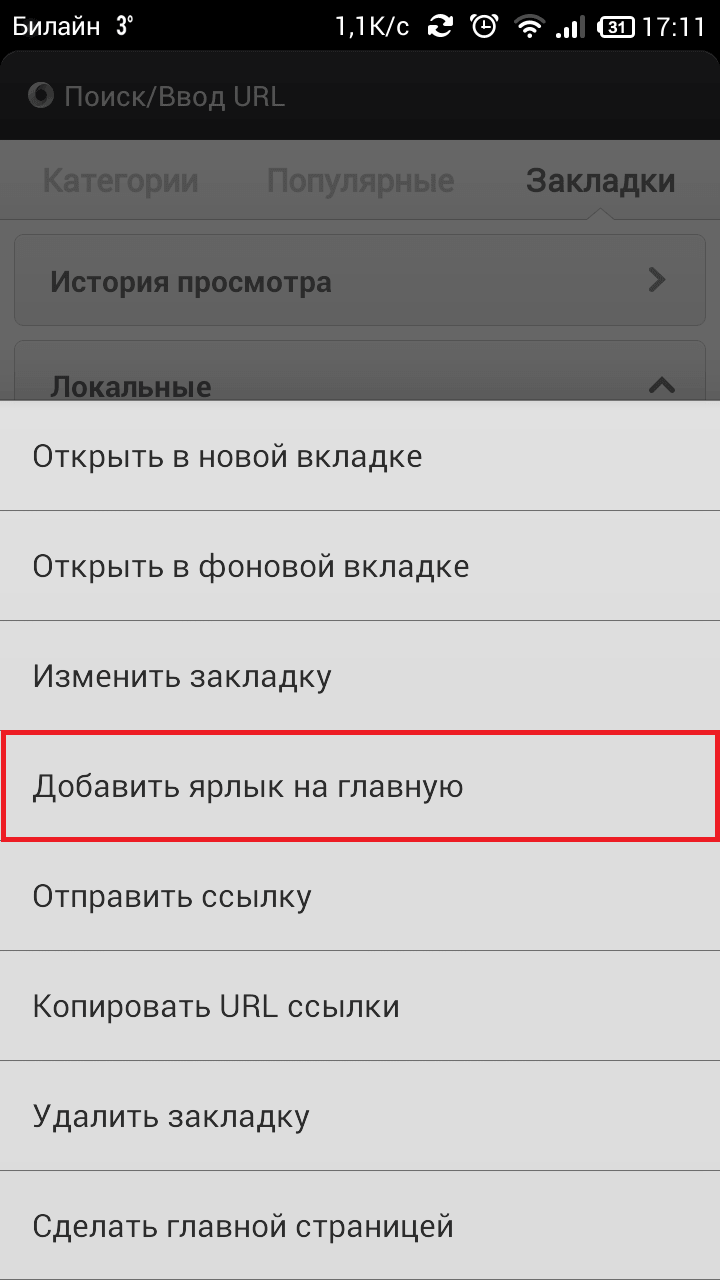
Для быстрого доступа к вэб сайтам можно добавить ярлыки вэб страниц на рабочий стол — скриншоты — снимок 2
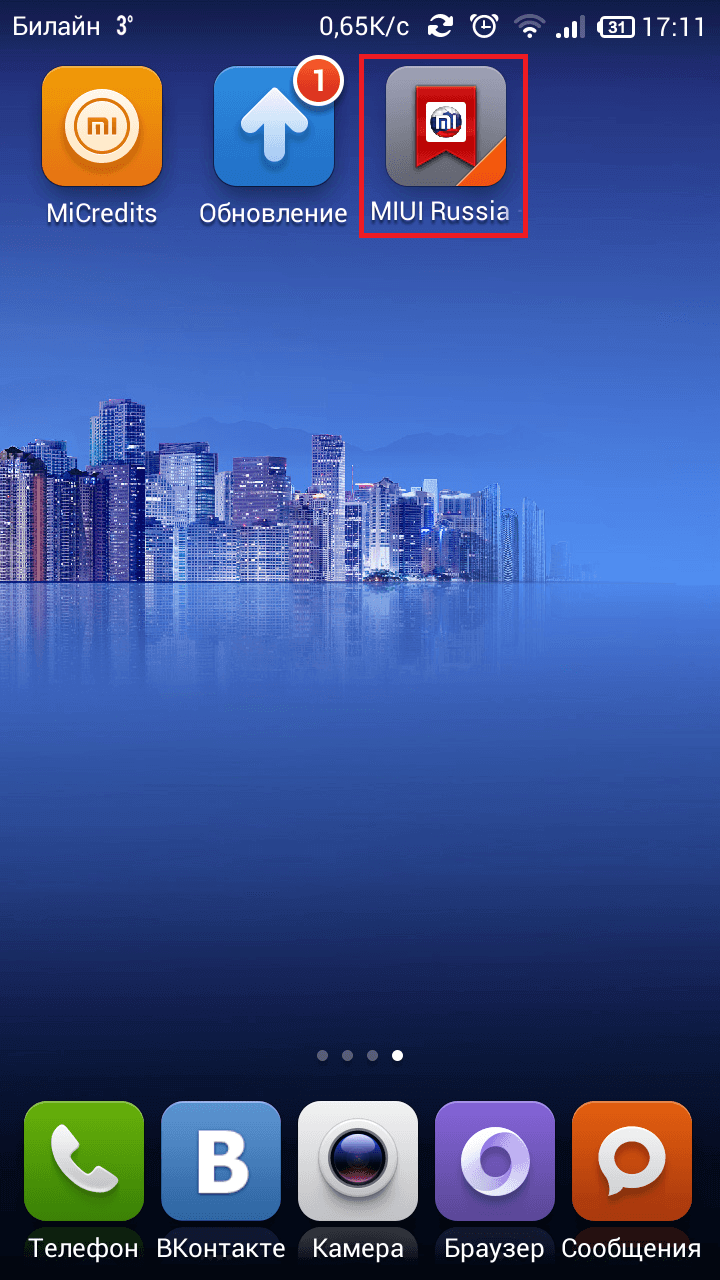
Для быстрого доступа к вэб сайтам можно добавить ярлыки вэб страниц на рабочий стол — скриншоты — снимок 3
  • Если некоторые приложения непредвиденно закрываются, то можно быстро с этим разобраться. Удерживаем кнопку «Домой» для входа в «Диспетчер очистки»
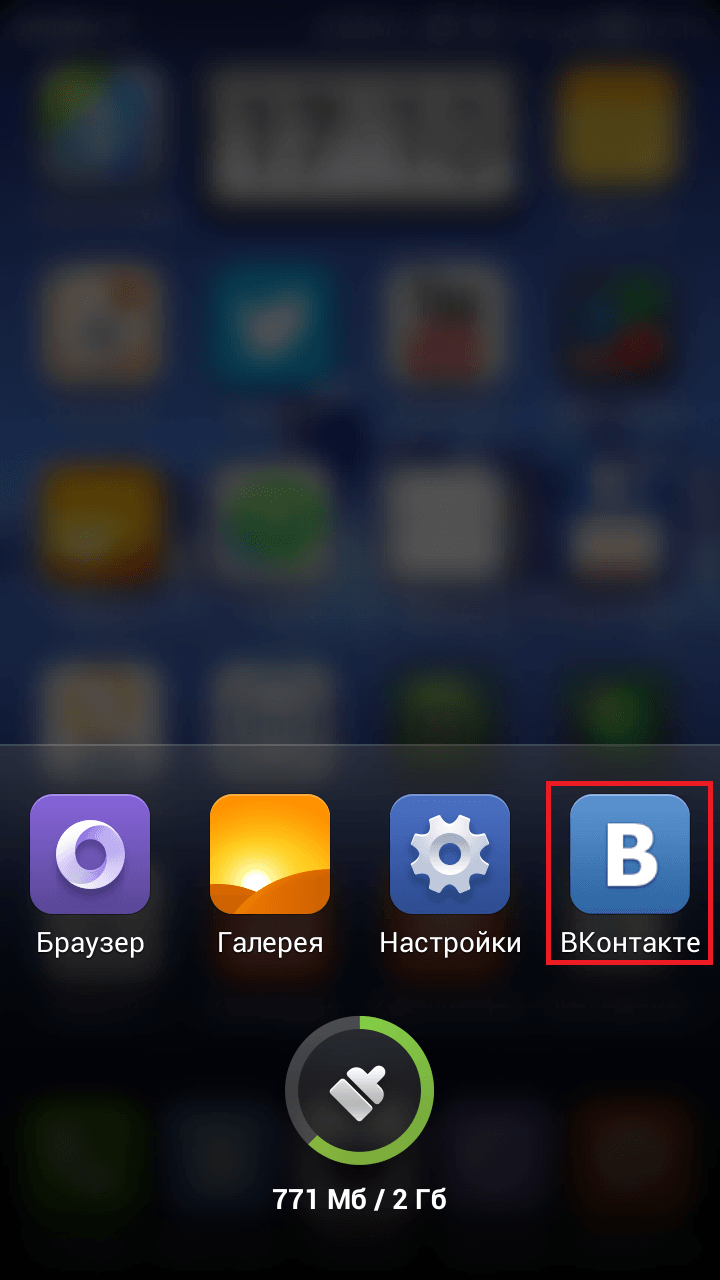
Возможности MIUI v5 — скриншот

Долгое нажатие на приложение открывает свойства приложения.
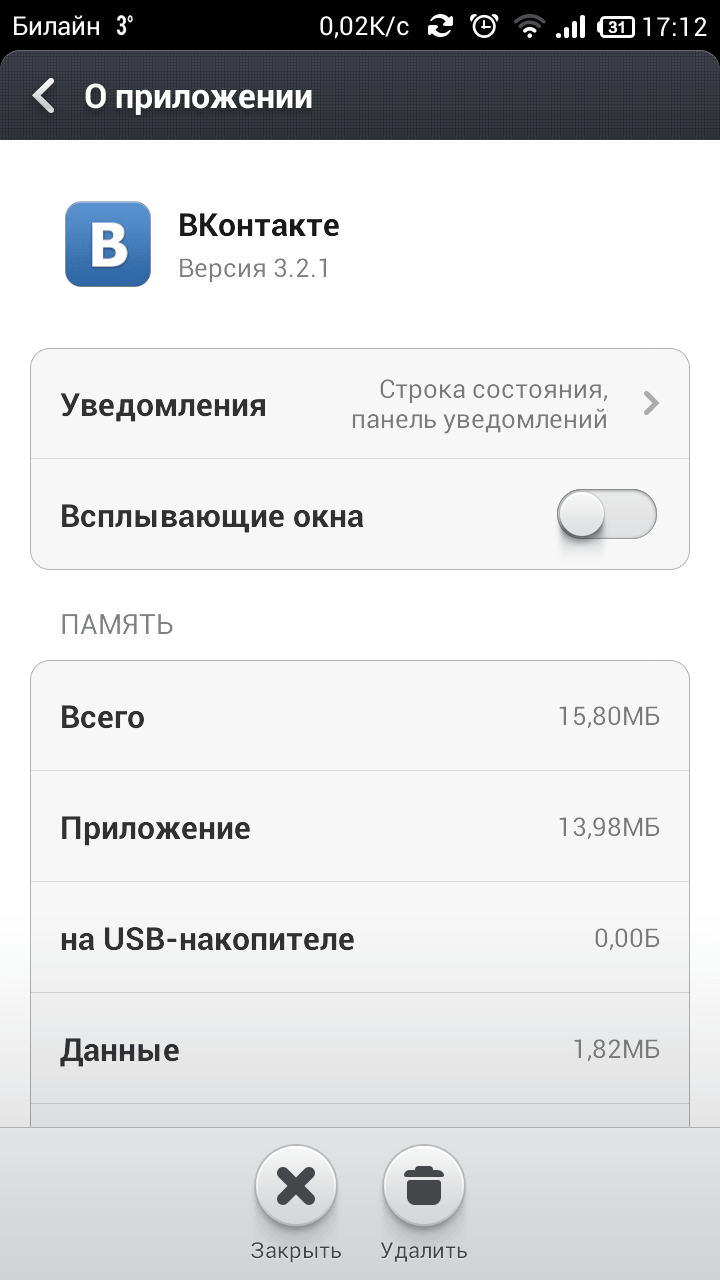
Возможности MIUI v5 — скриншот

В нем вы можете очистить данные и кэш приложения.
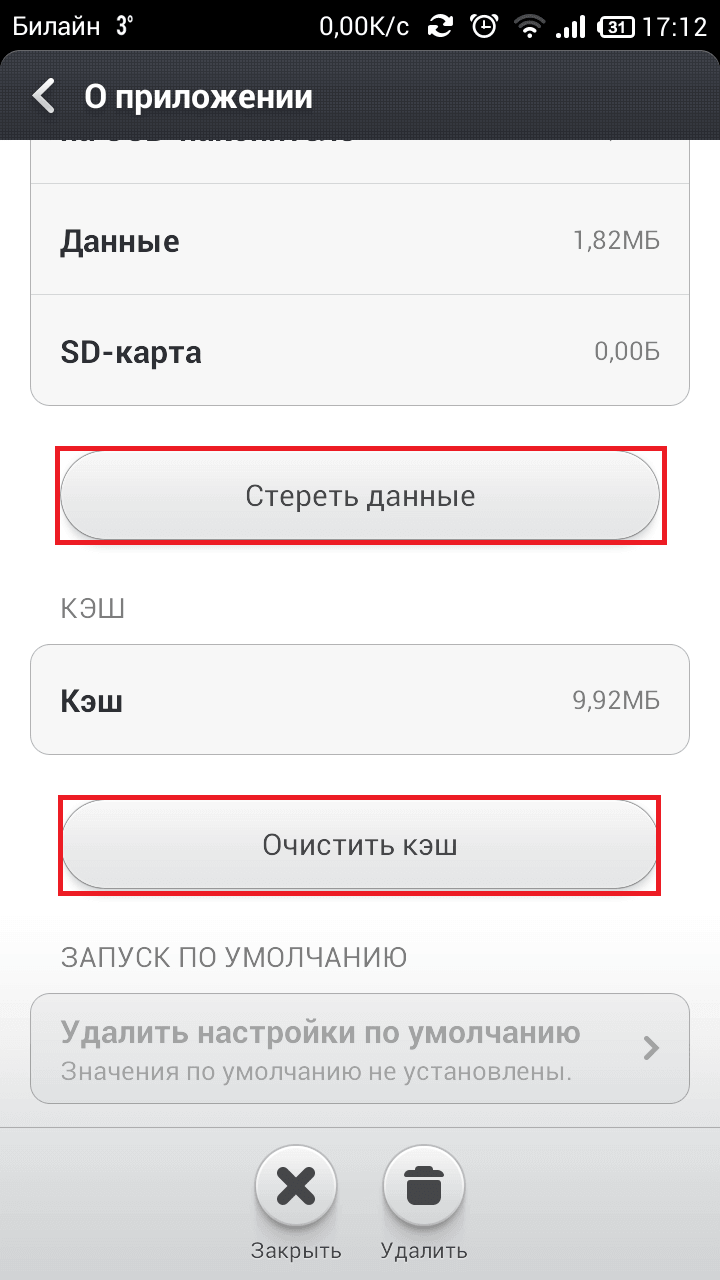
Возможности MIUI v5 — скриншот
  • Ваш телефон завис во время обновления? Экран не «просыпается»? Телефон завис из-за какого-то приложения? В подобных ситуация вытаскивание аккумулятора не лучший выход. Удерживайте нажатой кнопку выключения в течении 10 секунд для перезагрузки телефона.
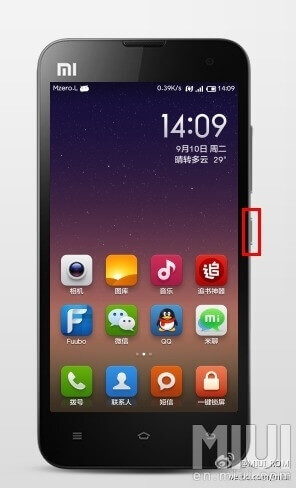
Возможности MIUI v5 — скриншот
  • Если у Вас есть скринсейвер на компьютере, почему его не должно быть на Вашем телефоне?!

Заходим в приложение Файлы в папку DCIM, создаем там папку и копируем туда нужные изображения
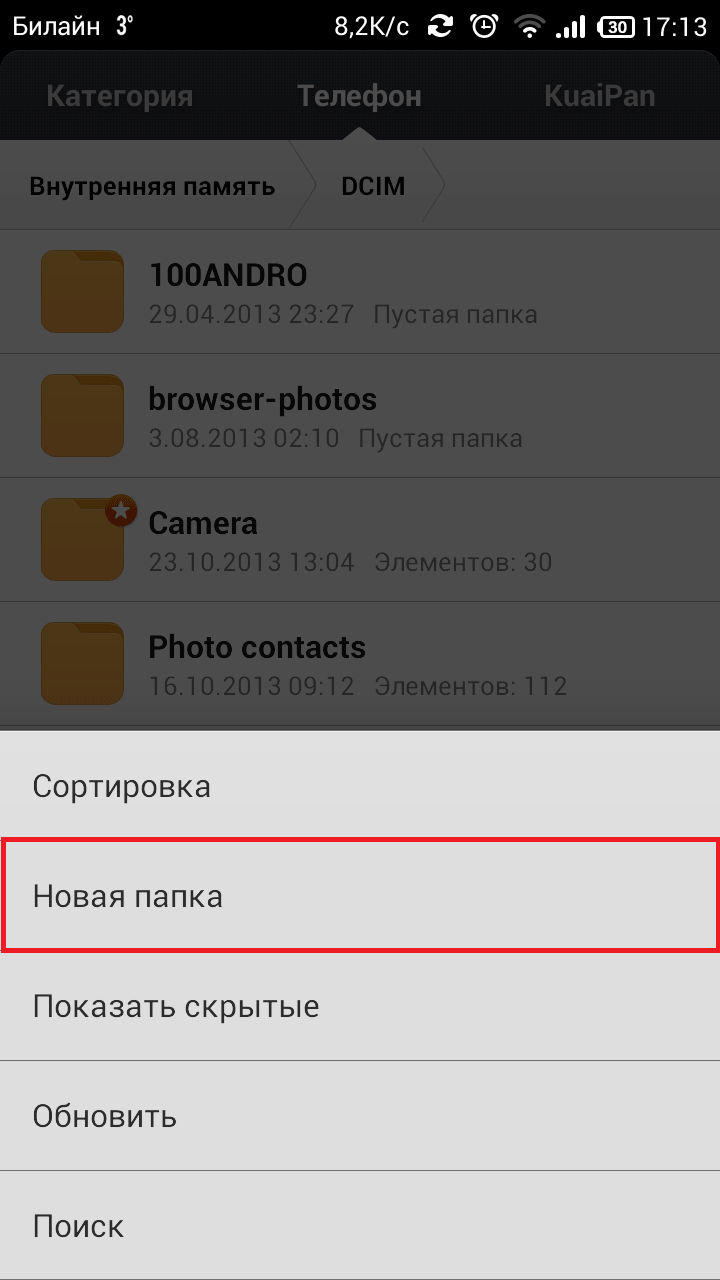
Заходим в приложение Файлы в папку DCIM, создаем там папку и копируем туда нужные изображения — скриншоты — снимок 1
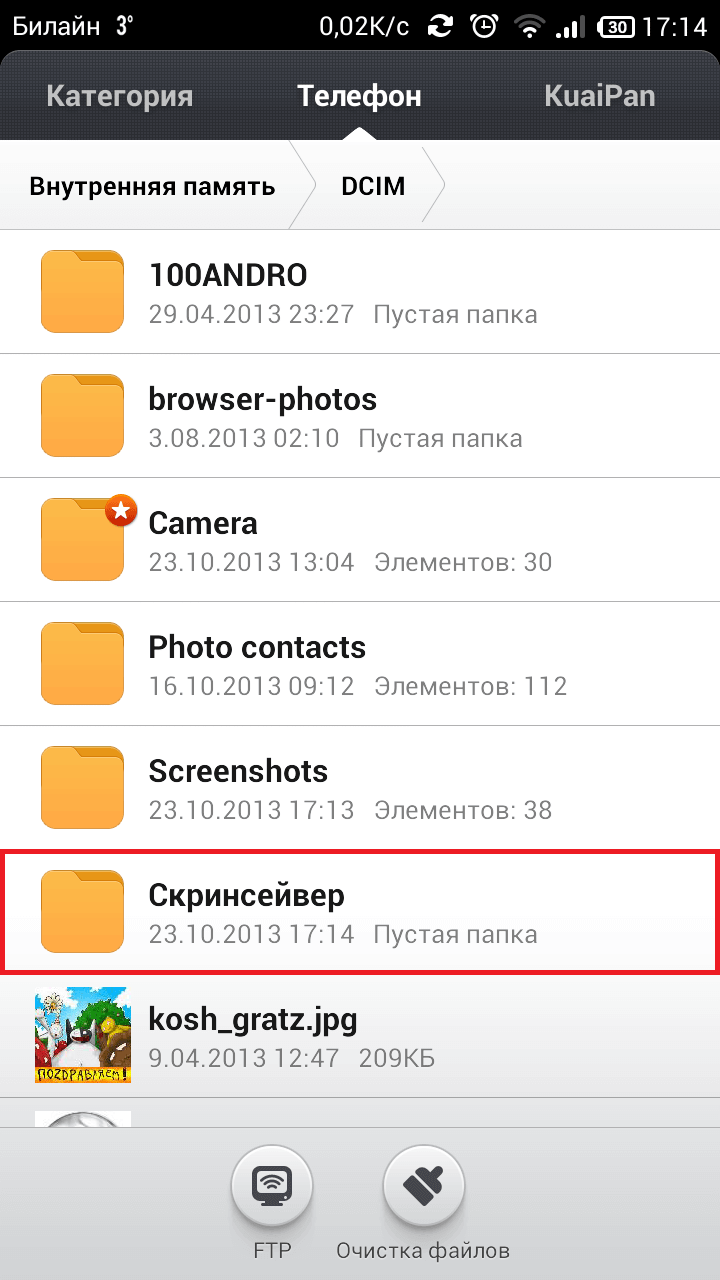
Заходим в приложение Файлы в папку DCIM, создаем там папку и копируем туда нужные изображения — скриншоты — снимок 2
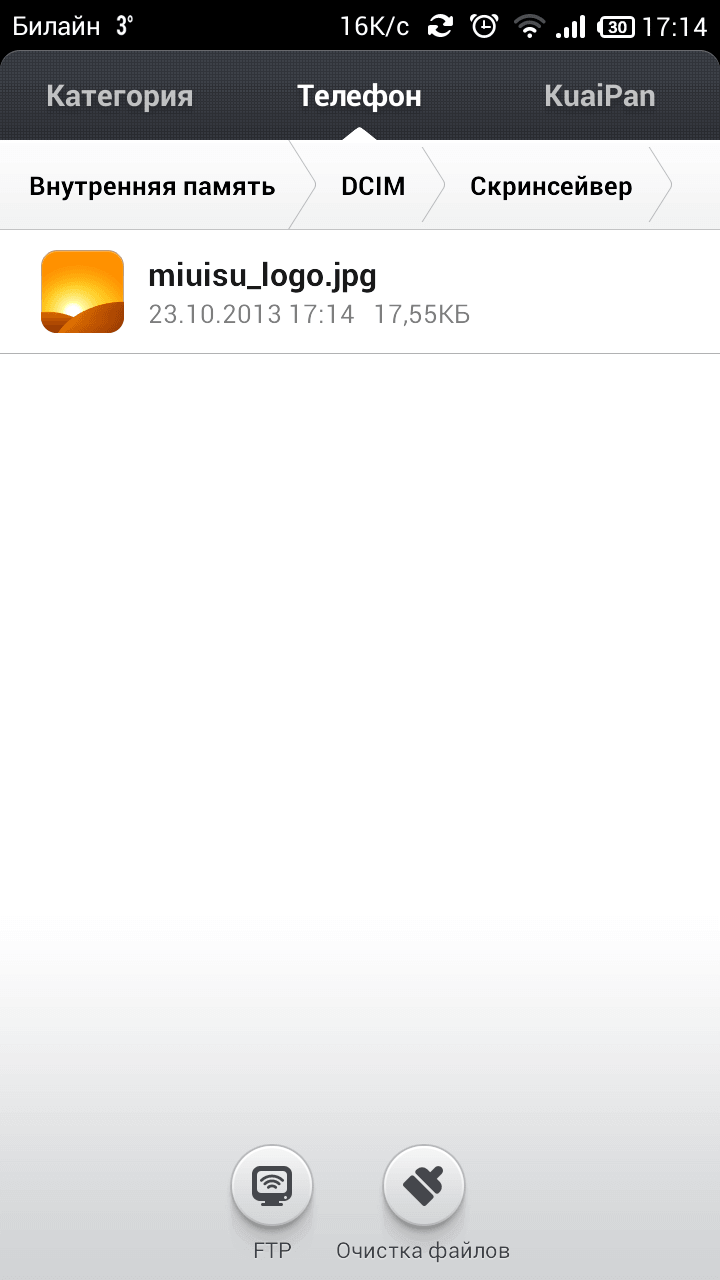
Заходим в приложение Файлы в папку DCIM, создаем там папку и копируем туда нужные изображения — скриншоты — снимок 3

Далее заходим в Галерею > Локальные альбомы и устанавливаем созданную папку в качестве Заставки
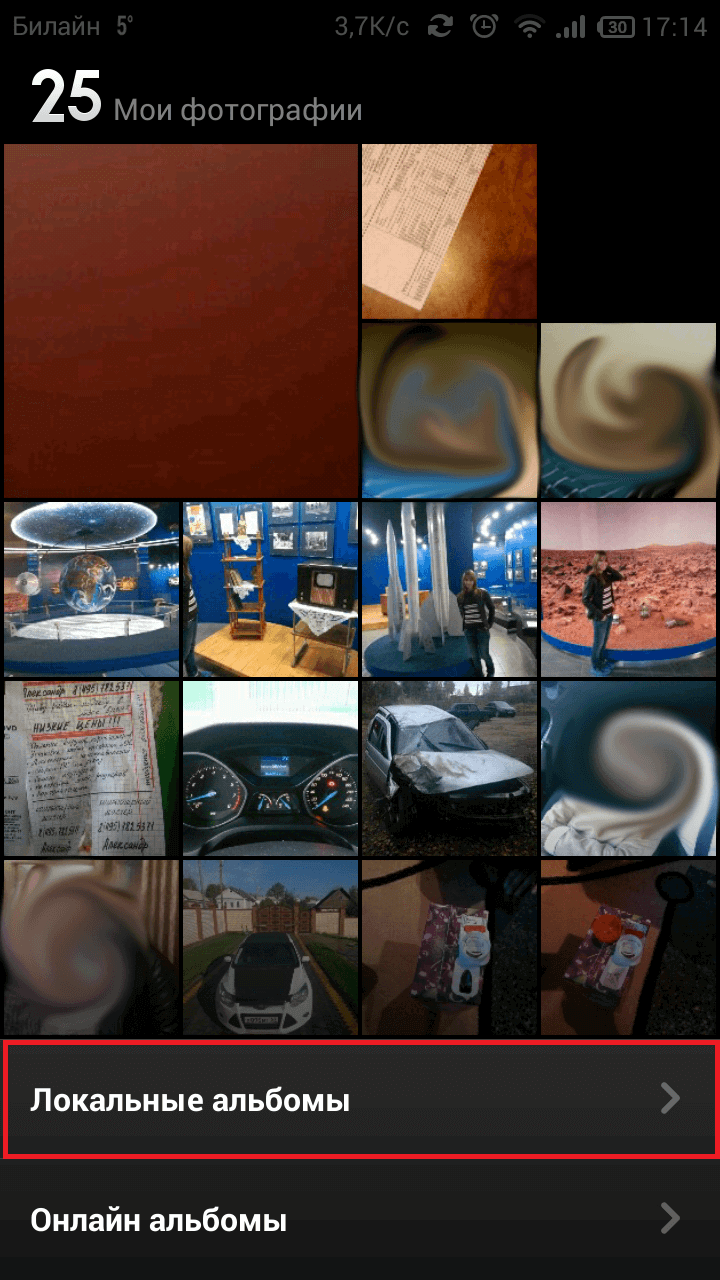
Далее заходим в Галерею > Локальные альбомы и устанавливаем созданную папку в качестве Заставки — скриншоты — снимок 1
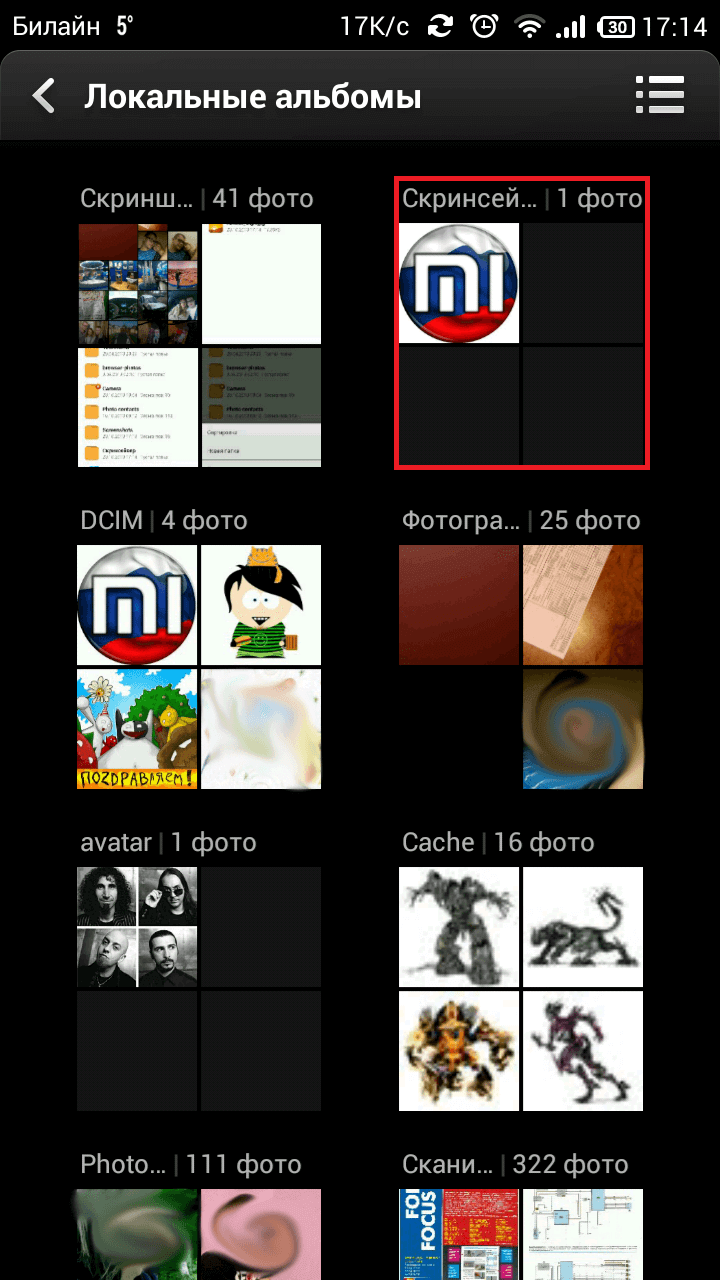
Далее заходим в Галерею > Локальные альбомы и устанавливаем созданную папку в качестве Заставки — скриншоты — снимок 2
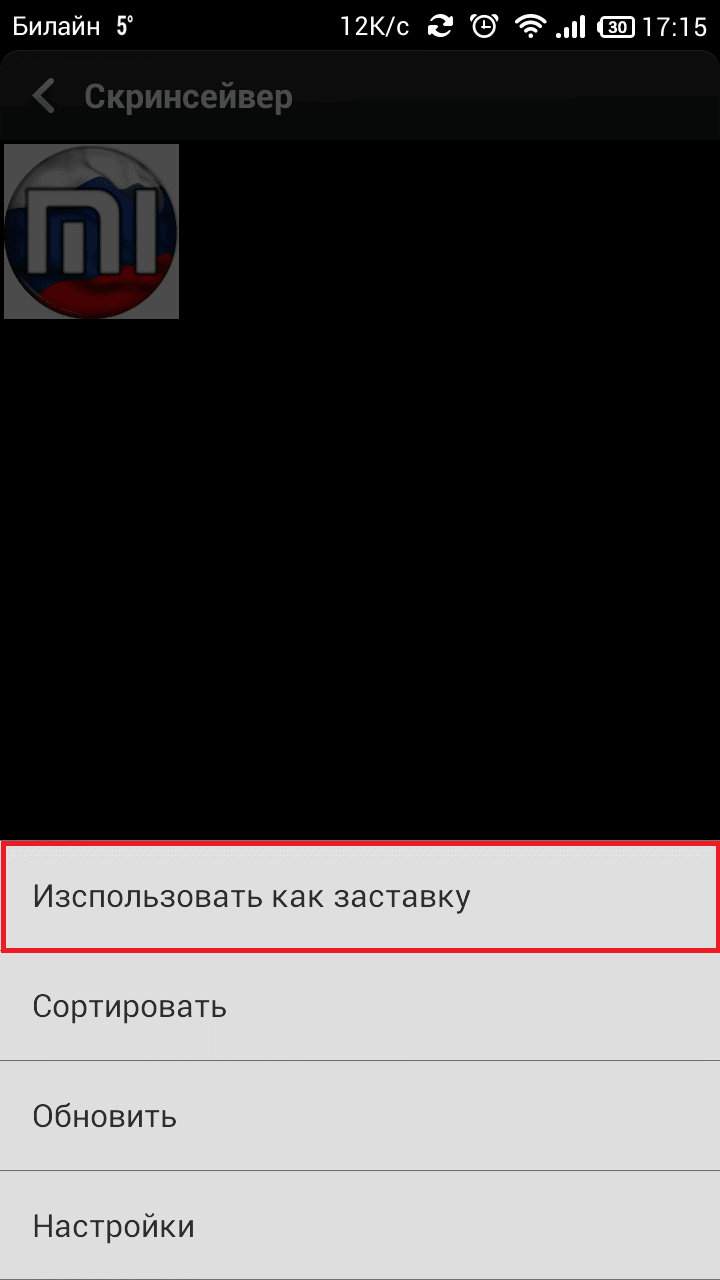
Далее заходим в Галерею > Локальные альбомы и устанавливаем созданную папку в качестве Заставки — скриншоты — снимок 3

Для настройки скринсейвера возвращаемся в Галерею > Настройки
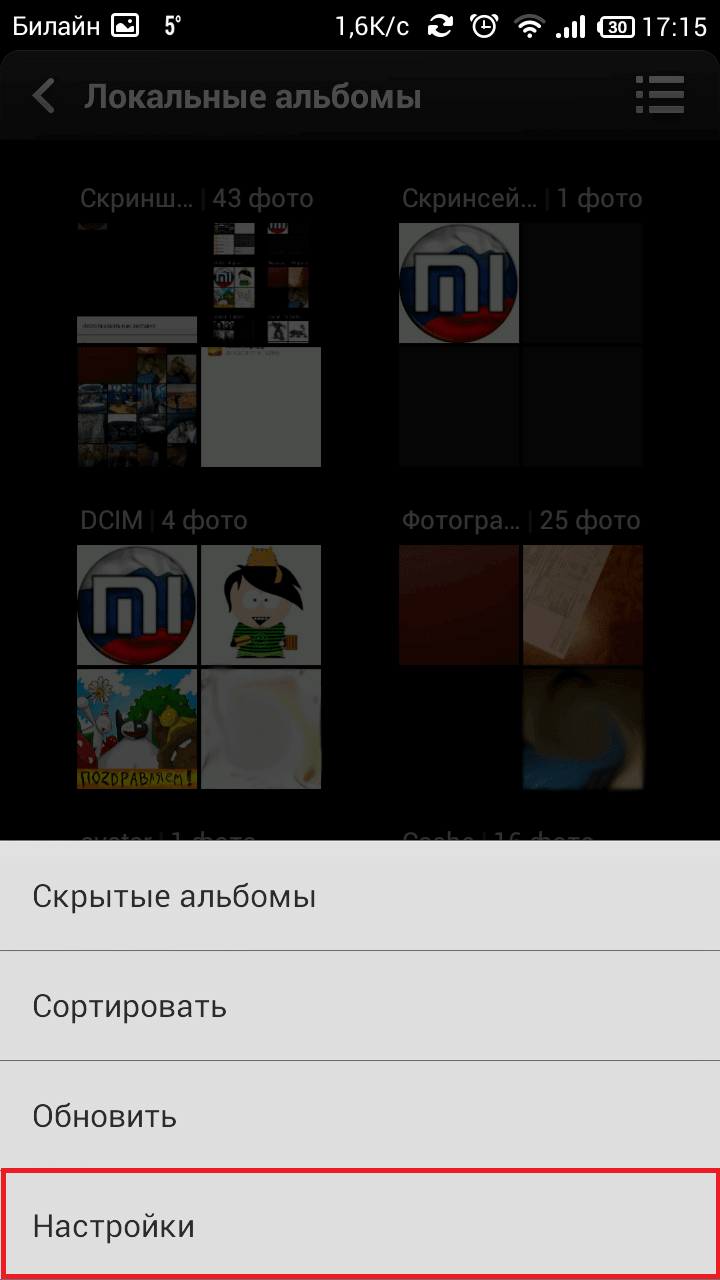
Для настройки скринсейвера возвращаемся в Галерею > Настройки — скриншоты — снимок 1
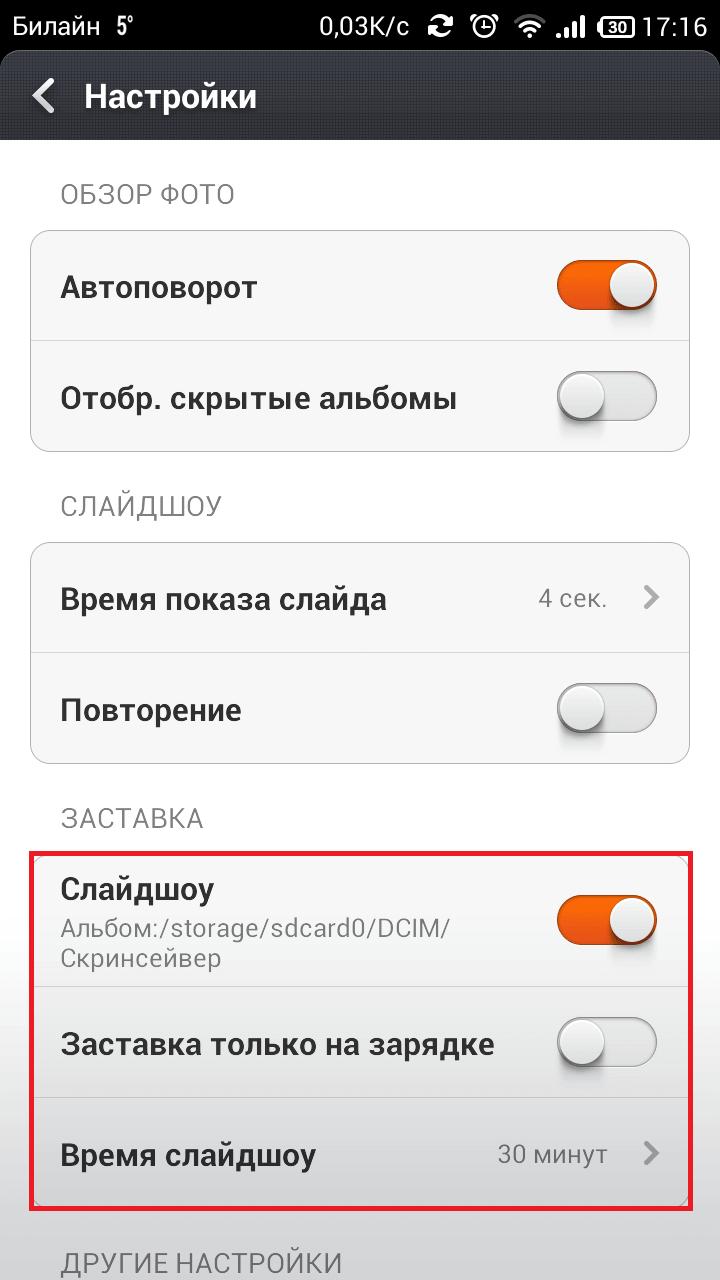
Для настройки скринсейвера возвращаемся в Галерею > Настройки — скриншоты — снимок 2

Ваш скринсейвер готов!

Возможности MIUI v5 — скриншот
  • Как вернуть пропавшие сообщения после синхронизации?

Самый простой способ: удалить и заново добавить аккаунт Xiaomi

Найдите ярлык MiCloud в папке Система или в настройках > Аккаунты
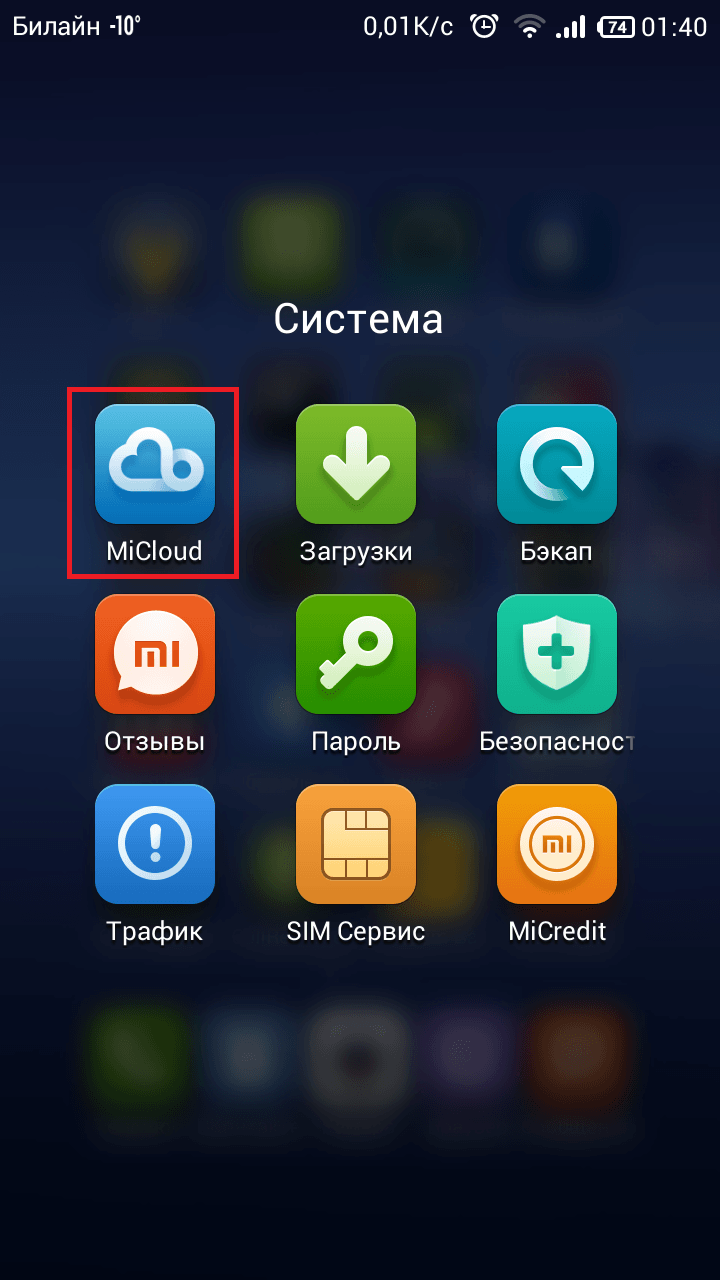
Найдите ярлык MiCloud в папке Система или в настройках > Аккаунты — скриншоты — снимок 1
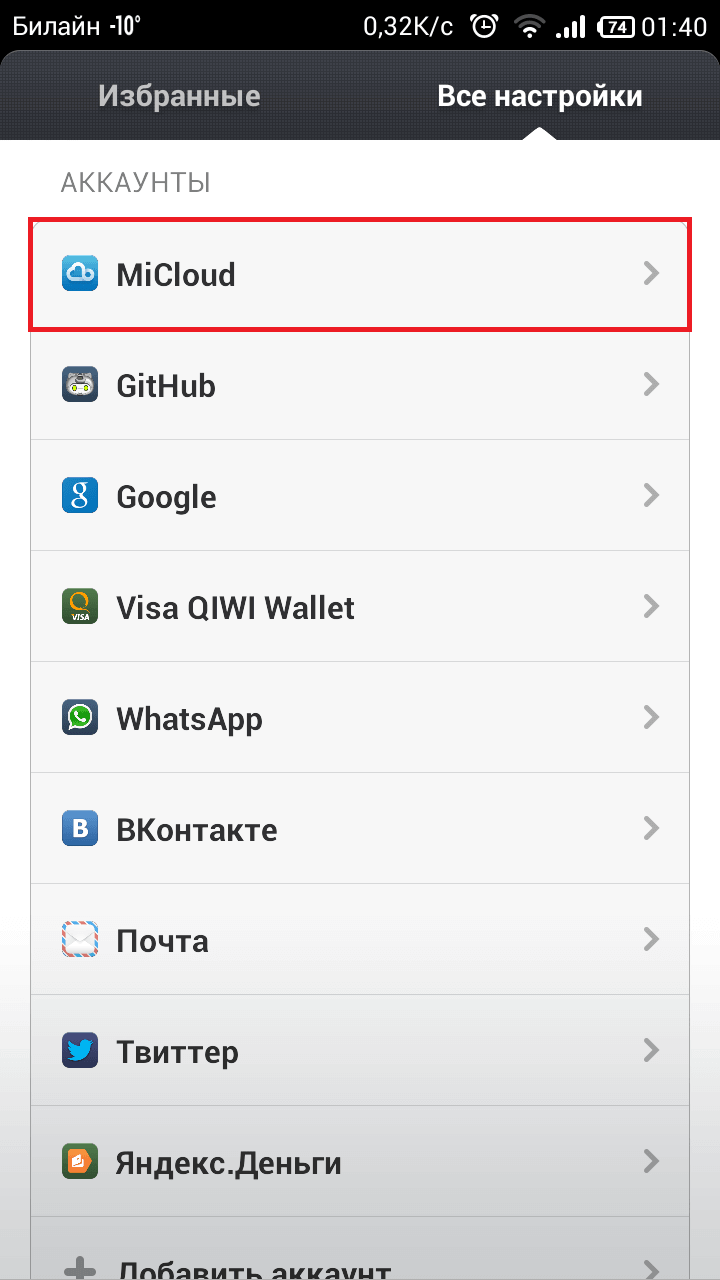
Найдите ярлык MiCloud в папке Система или в настройках > Аккаунты — скриншоты — снимок 2

Далее нажмите на имя вашей учетной записи и нажмите Выйти
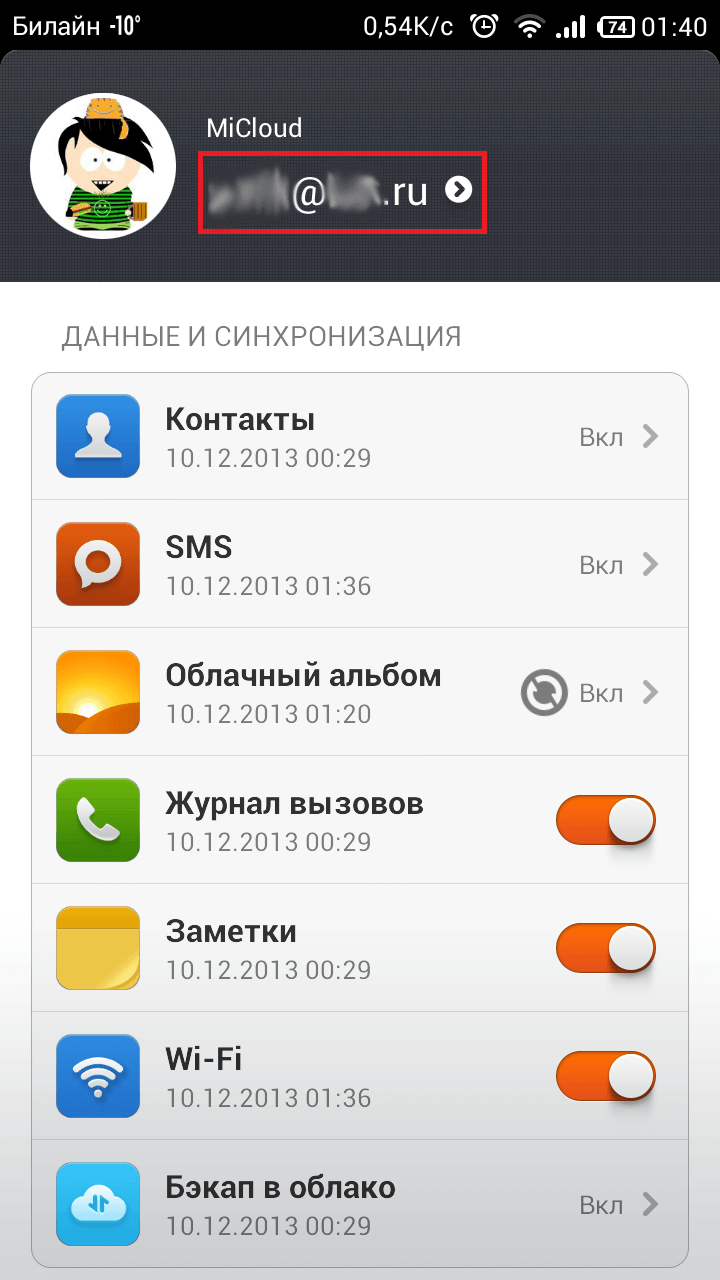
Далее нажмите на имя вашей учетной записи и нажмите Выйти — скриншоты — снимок 1
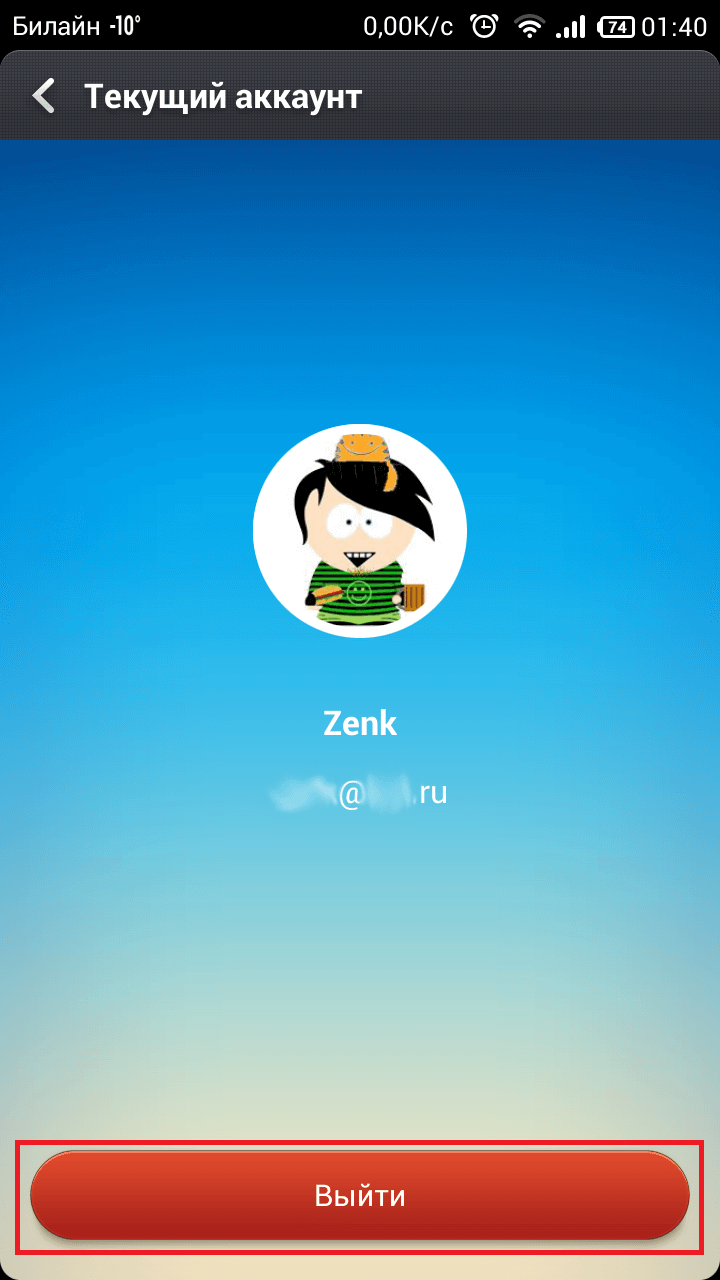
Далее нажмите на имя вашей учетной записи и нажмите Выйти — скриншоты — снимок 2

Введите Ваш пароль, затем Удалить из моего устройства
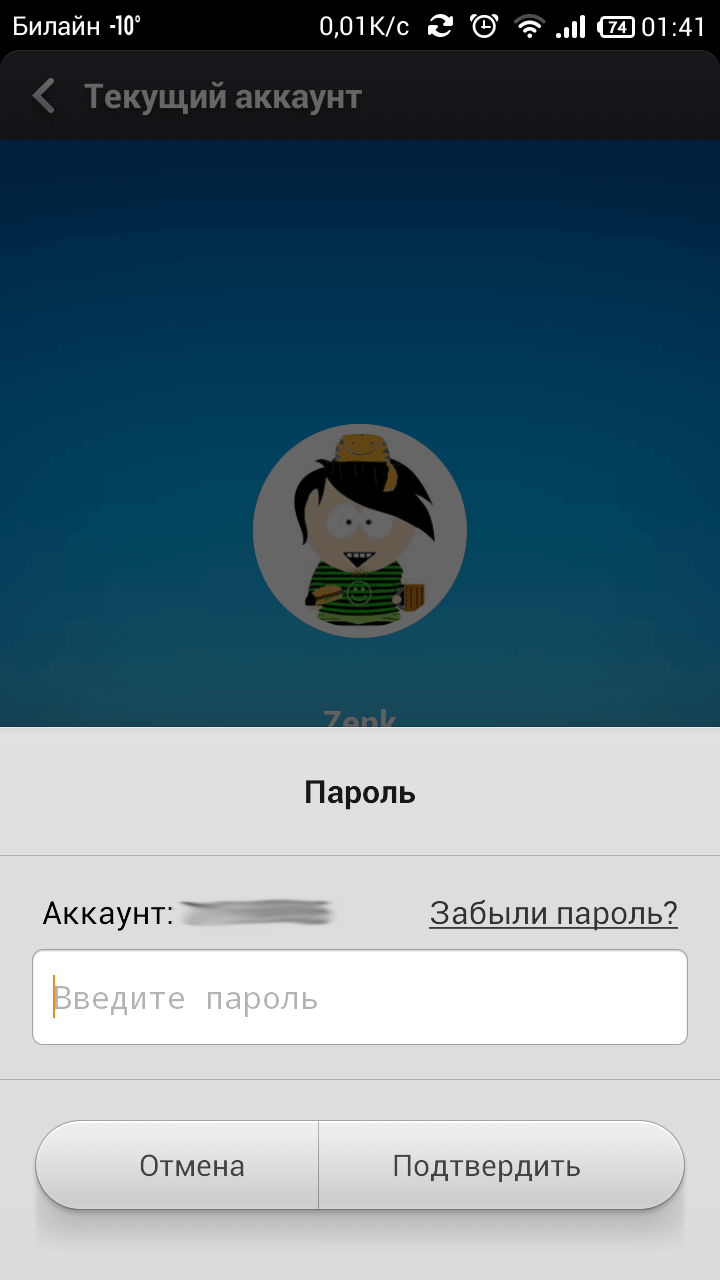
Введите Ваш пароль, затем Удалить из моего устройства — скриншоты — снимок 1
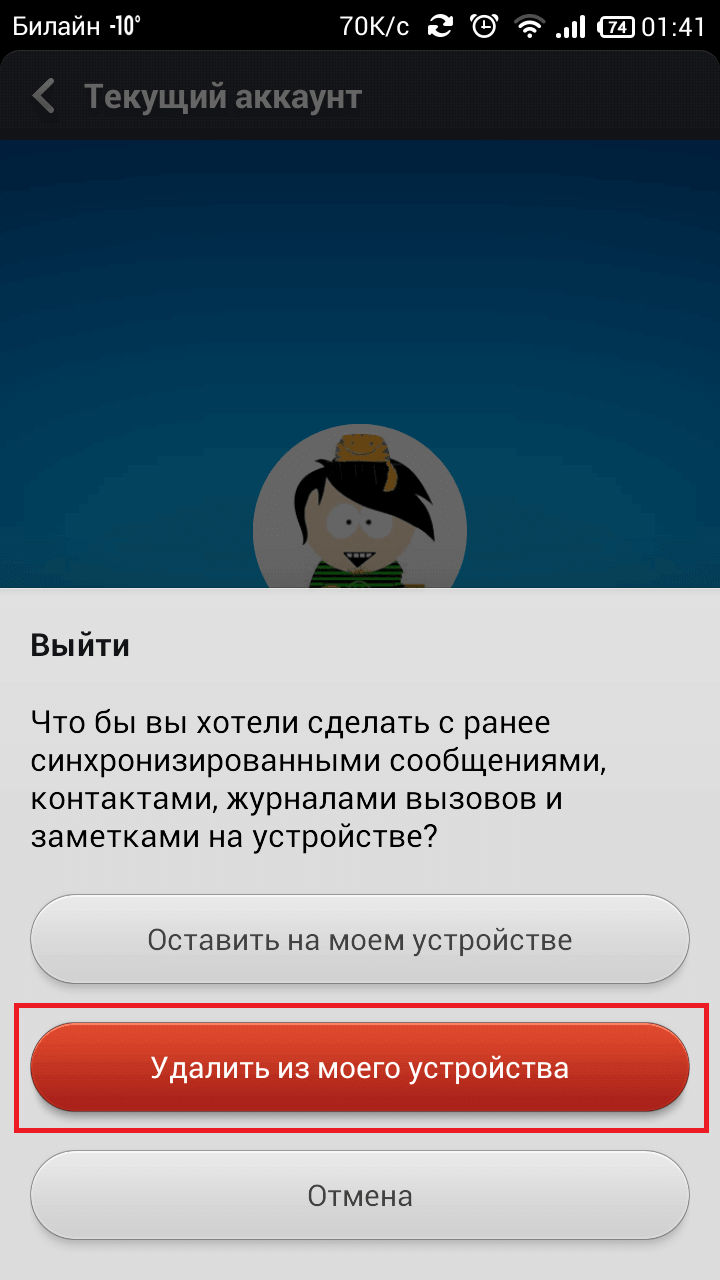
Введите Ваш пароль, затем Удалить из моего устройства — скриншоты — снимок 2

После этих операций зайдите в Настройки > Добавить аккаунт > Аккаунт Xiaomi и заново войдите в свой аккаунт
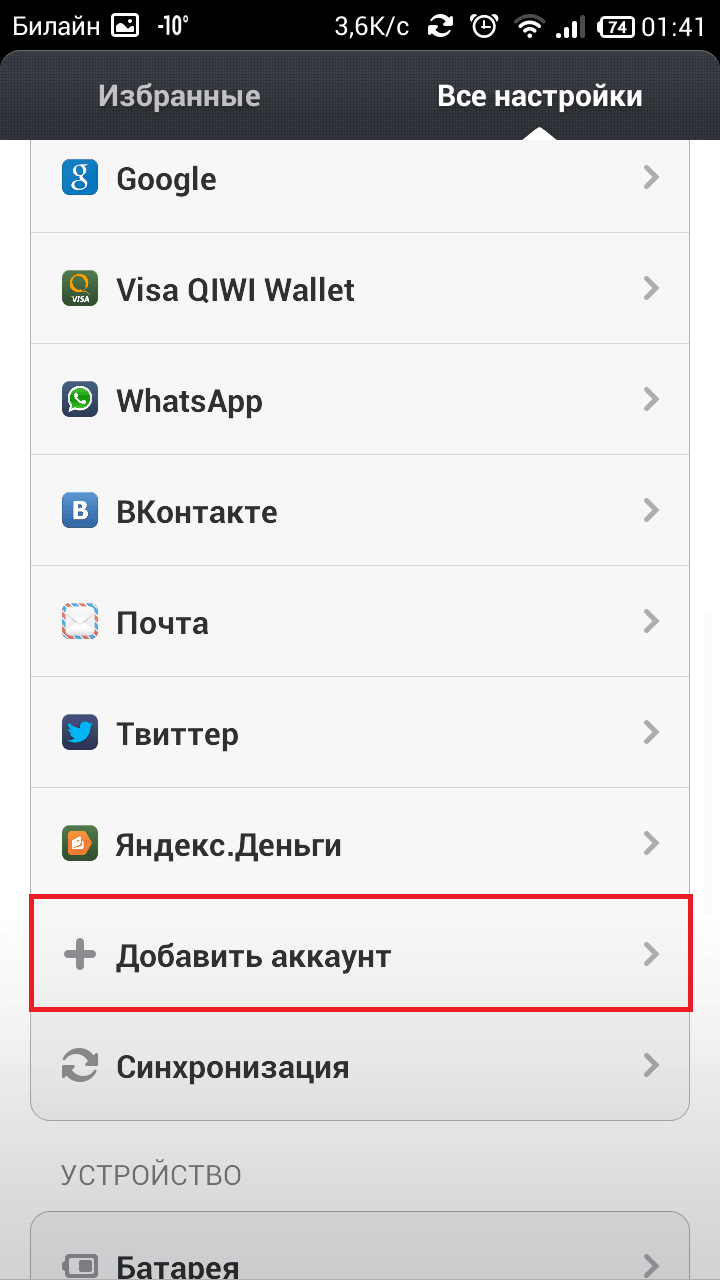
Возможности MIUI v5 — скриншот
  • Как заблокировать приложение для Диспетчера очистки?

Например, Вы хотите заблокировать приложение Музыка. Заходим в Диспетчер очистки
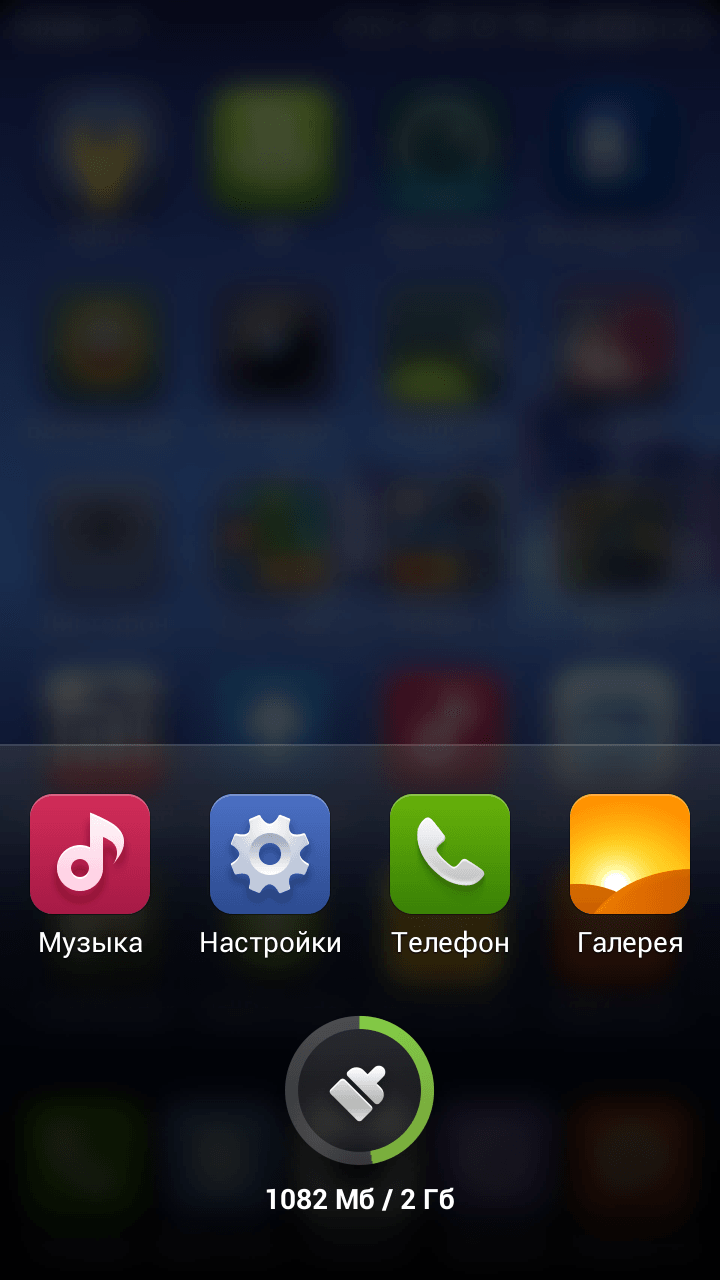
Возможности MIUI v5 — скриншот

Удерживая иконку Музыки проведите вниз. На иконке появится значок блокировки.
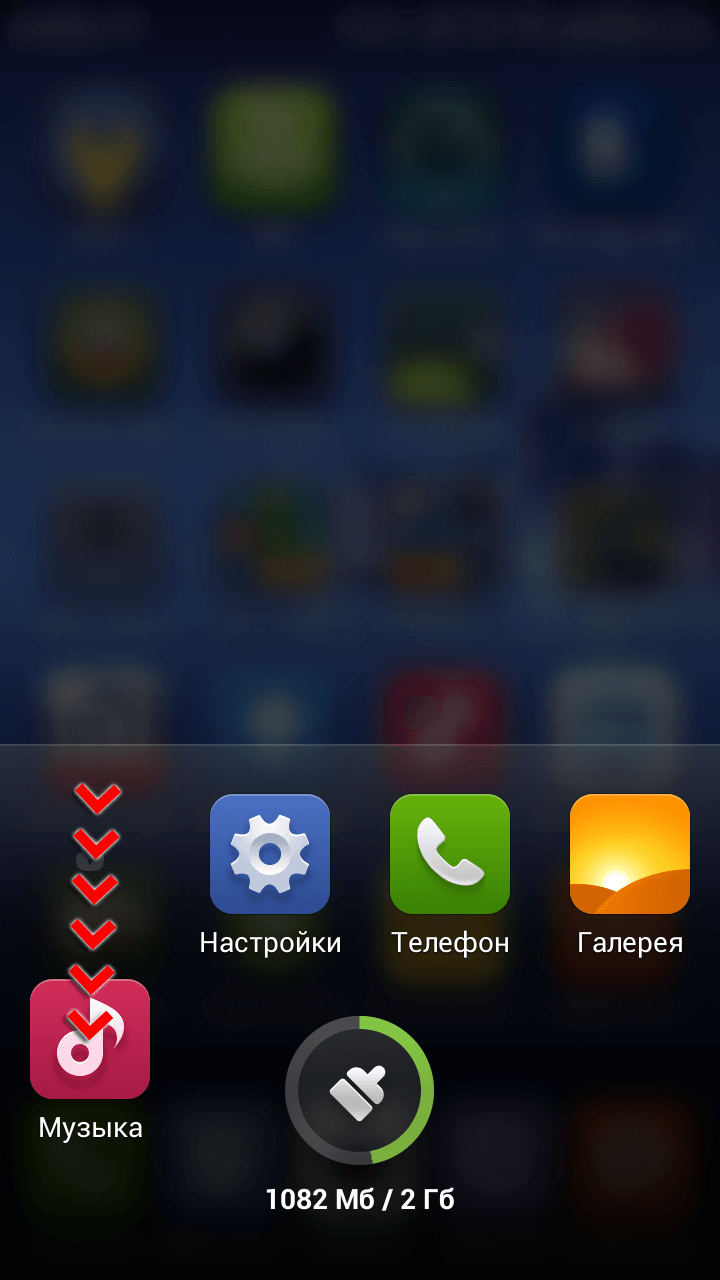
Удерживая иконку Музыки проведите вниз. На иконке появится значок блокировки. — скриншоты — снимок 1
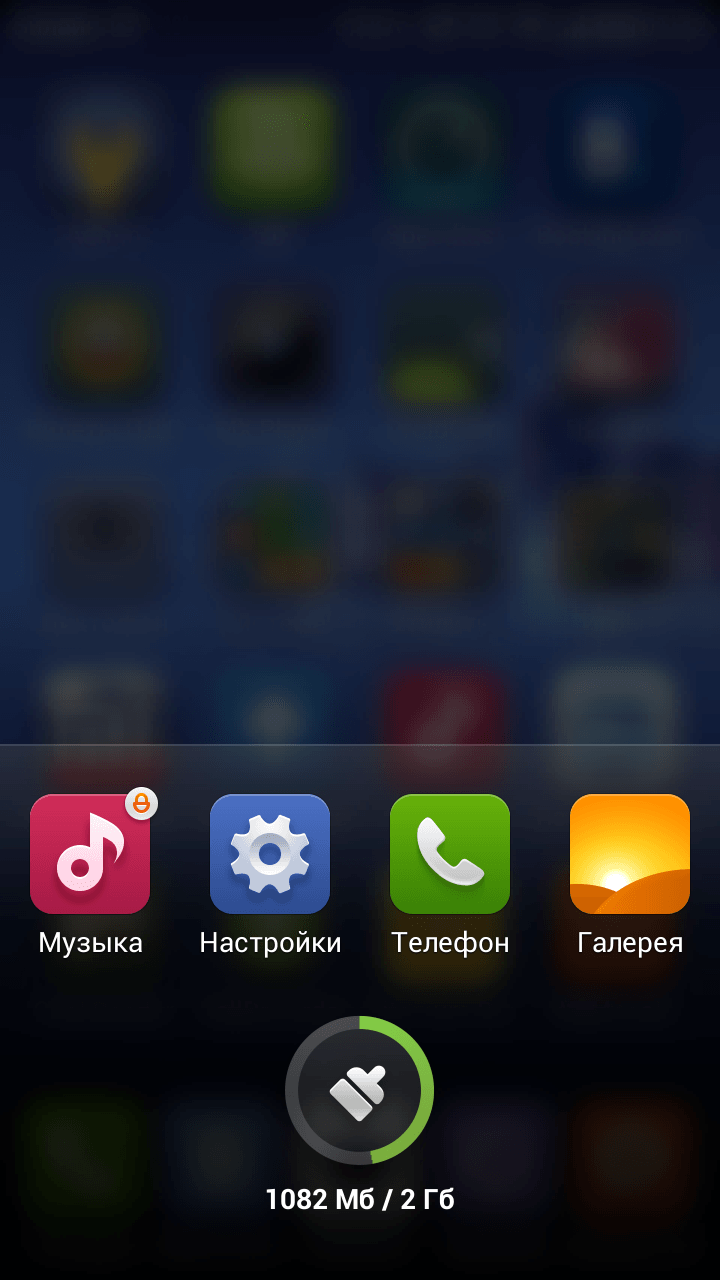
Удерживая иконку Музыки проведите вниз. На иконке появится значок блокировки. — скриншоты — снимок 2

Далее пробуем очистить память, и приложение Музыка останется в памяти!
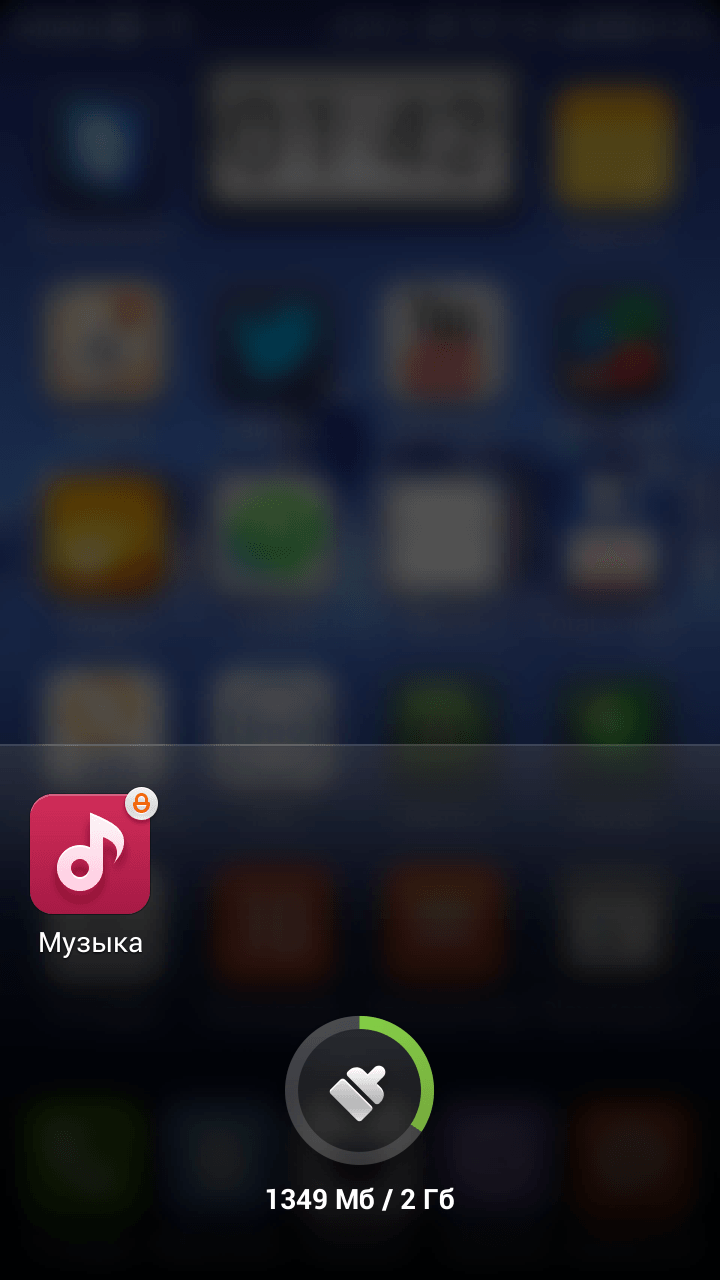
Возможности MIUI v5 — скриншот

Чтобы убрать приложение из исключений, удерживаем иконку и проводим вверх. Готово!
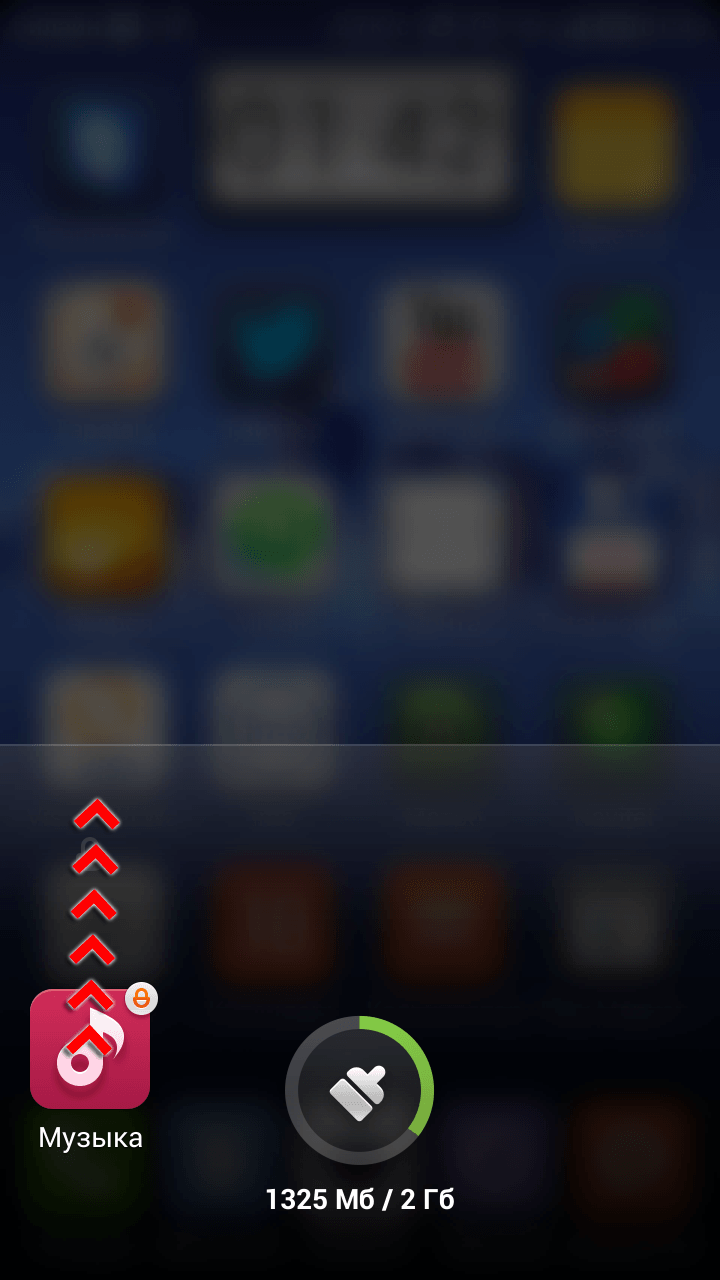
Чтобы убрать приложение из исключений, удерживаем иконку и проводим вверх. Готово! — скриншоты — снимок 1
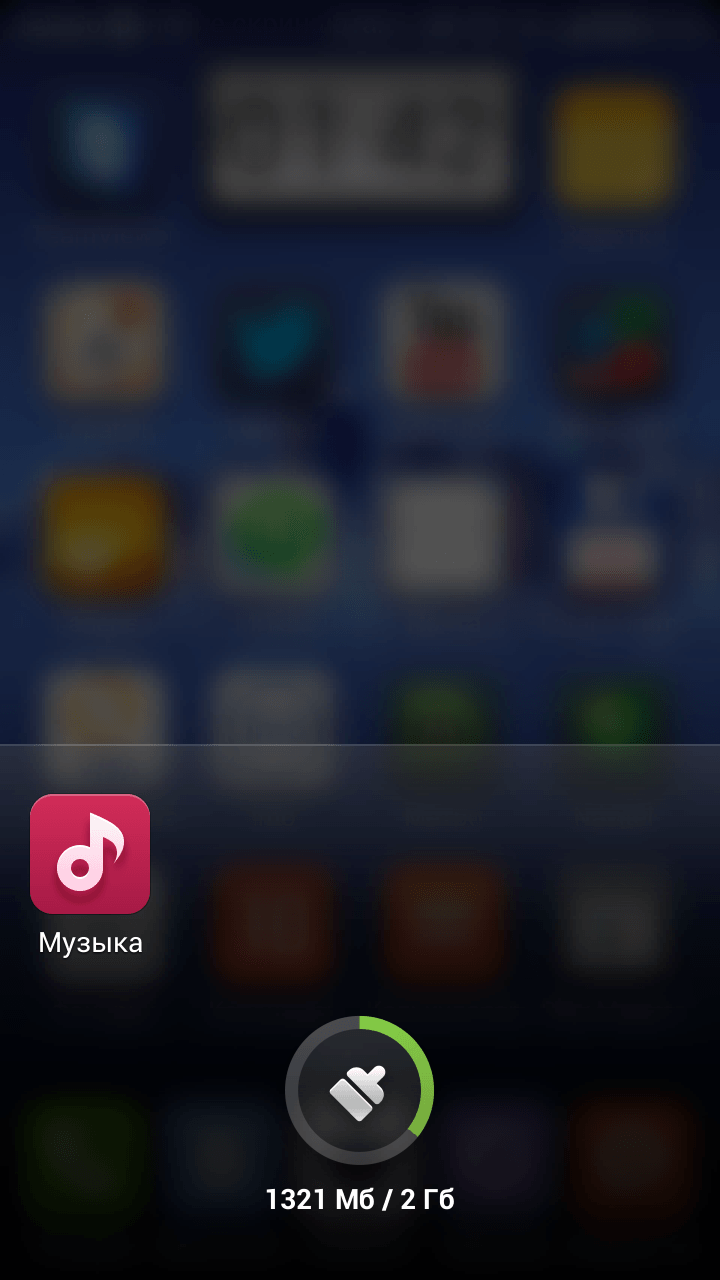
Чтобы убрать приложение из исключений, удерживаем иконку и проводим вверх. Готово! — скриншоты — снимок 2

В таком огромном количестве настроек можно потеряться. Я не исполььзую даже половины описанных фич. Всем удачных прошивок.

Проверено на себе, взято тут. Всем добра

Из старого блога · 2014. Сохранили дату и содержание публикации.

Оригинал