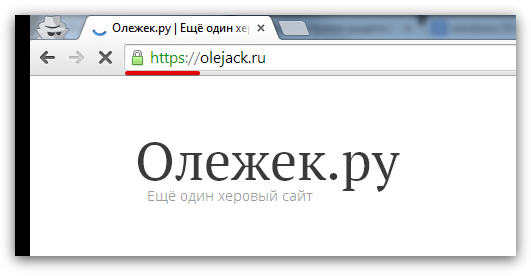
Однажды вечером посмотрел я на свой сайт и понял, что чего-то мне в нем не хватает. Чего-то нового и интересного.
Зайдя на знакомый всем Google я увидел то, чего как раз мне не хватало. SSL сертификат.
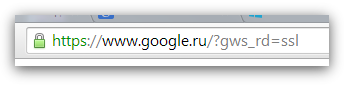
1. Как получить. Бесплатно, на 3 месяца, либо за деньги на 1 год
Для получения сертификата вам обязательно иметь почту на своем домене : webmaster@domain.ru, либо admin@domain.ru
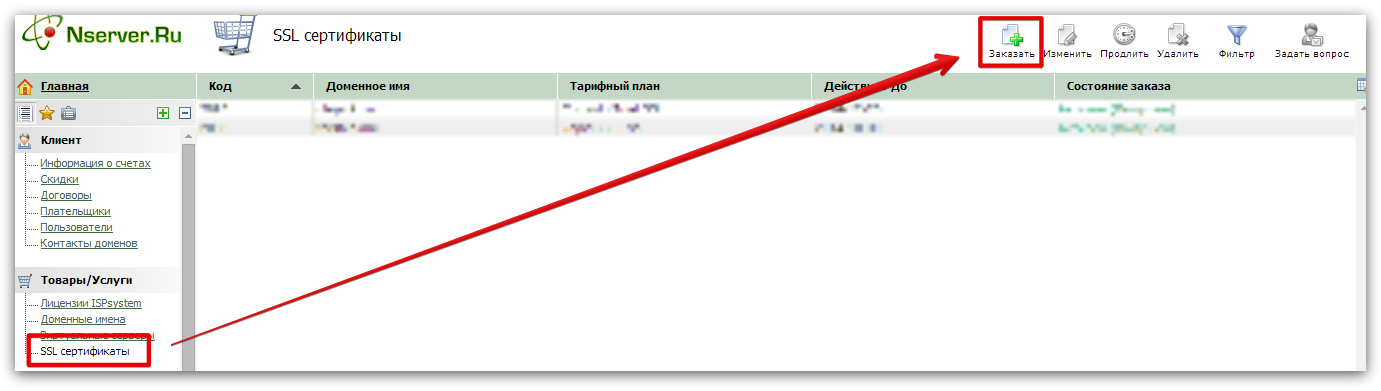
Регистрируемся на nserver.ru и переходим в биллинг панель. Там выбираем SSL Сертификаты и нажимаем «Заказать»
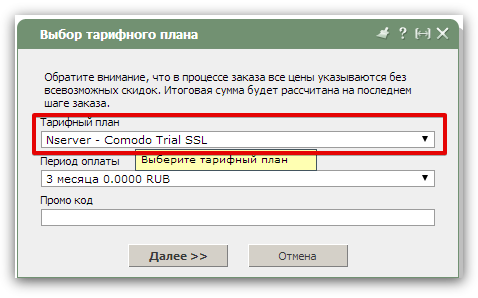
Выбираем COMODO Trial SSL и нажимаем далее
Абсолютно таким же образом можно купить сертификат COMODO Positve SSL на 1 год, всего за 300 рублей. Сделать это можно всё там же
Выбираем «Генерация CSR и Private key»
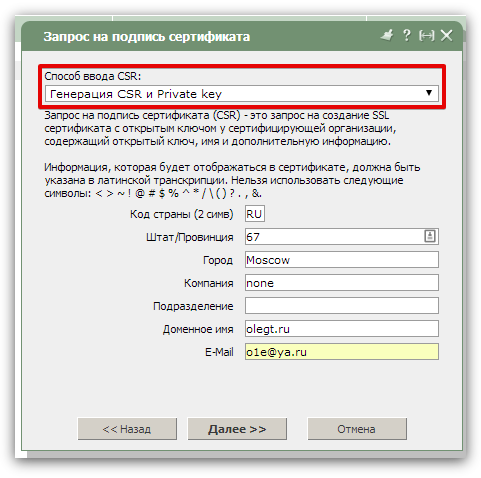
Копируем получившийся ключ и сохраняем где-нибудь себе.
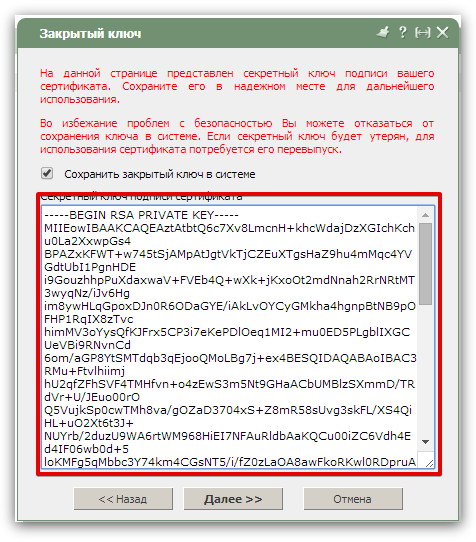
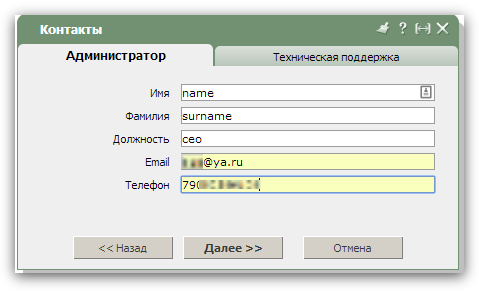
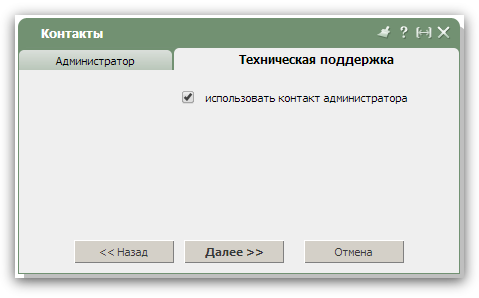
Жмем далее, заполняем данные администратора. Во вкладке «Техническая поддержка» устанавливаем галку «Использовать контакт админа»
Жмем далее и вводим данные об организации, например так
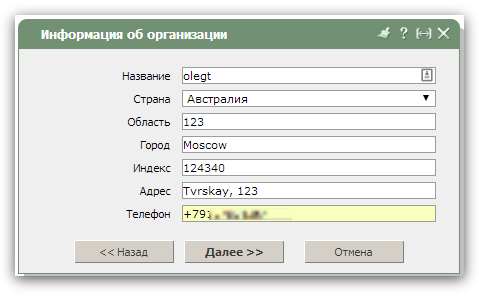
Подтверждение прав на домен
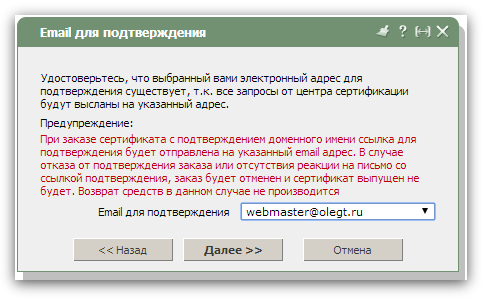
Далее ждем около минуты и выбираем e-mail для подтверждения прав на домен.
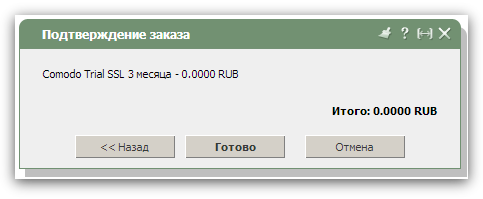
И подтверждаем заказ сертификата нажатием кнопки «Готово»
Далее возвращаемся в биллинг панель и видим, что наш заказ появился в системе. Он должен иметь статус «Заказан в CA»

На почту указанную как почта администратора домена прилетит письмо следующего вида:
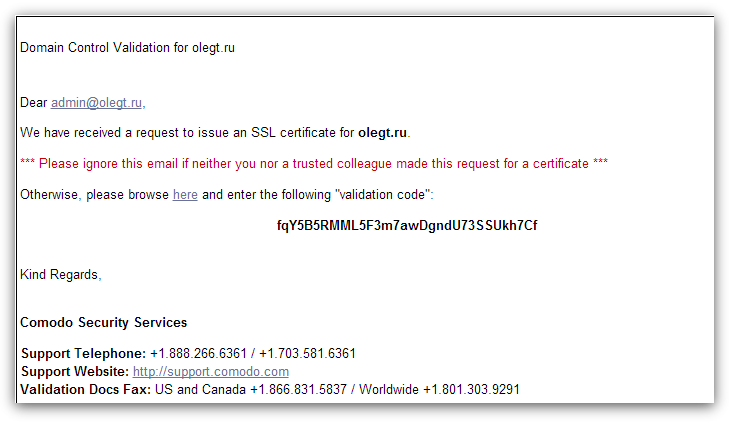
Переходим по ссылке и вводим код .
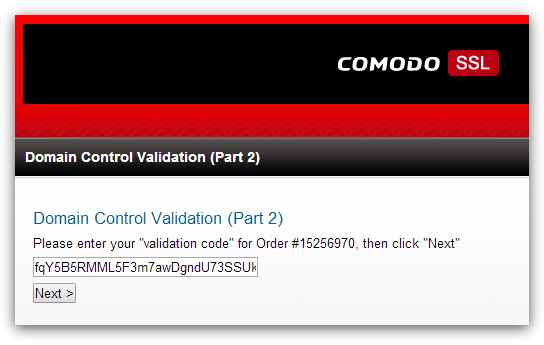
Жмем NEXT, читаем текст благодарности от COMODO и ждем на почте свой сертификат. Вот такого вида :
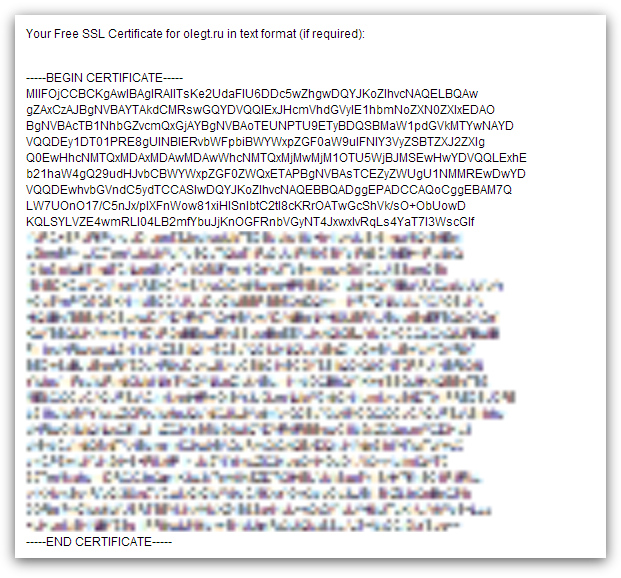
Сохраняем себе этот код (на всякий случай) и неспешно переходим к следующему пункту
2. Как установить. Привязка сертификата к домену в ISPmanager
С момента написания 1-ой части этой статьи прошло около полугода, но после переноса с одного хоста на другой неожиданно перестал работать PRIVAT KEY (Приватный ключ) и мне пришлось по новой проходить цепочку из п.1, но немного в других масштабах. Восполнив в памяти пробелы возвращасюсь к завершению этой статьи.
Итак, на данный момент мы имеем :
- Приватный ключ (PRIVAT KEY), который получили при регистрации
- Сертификат (файл domain_ru.crt), который получили по почте
- В некторых случаях еще прилагается файл цепочки сертификатов (domain_ru.ca-bundle)
Внимание! Все дальнейшние настройки и манипуляции будут совершены на хостине с панелью управления ISPManager. Если на вашем хостинге она не установлена, то вы можете купить VDS-ку или хостинг с этой панелькой у FirstVDS или любого другого хостинг-провайдера на ваш выбор.
Для начала идем на вкладку сертификатов:
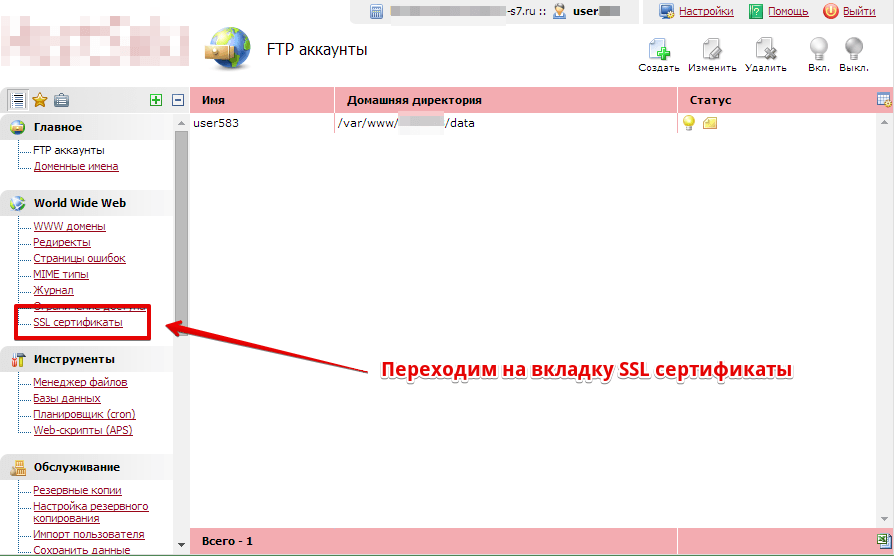
И переходим к созданию нового сертификата
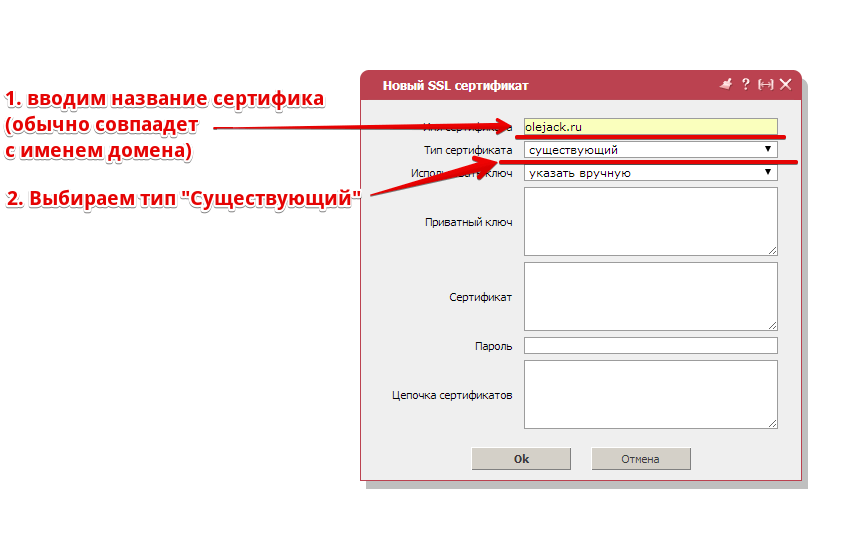
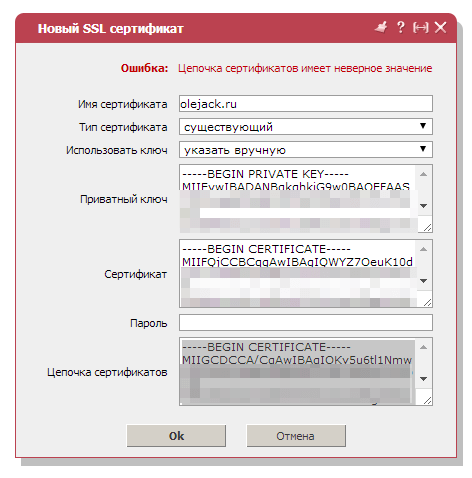
Далее очень внимательно заполняем поля «Приватный ключ», «Сертификат» и «Цепочка сетртификатов». На этом моменте иногда возникают проблемы. Например у меня система начала ругаться и выдавать ошибку : «Цепочка сертификатов имеет неверное значение»
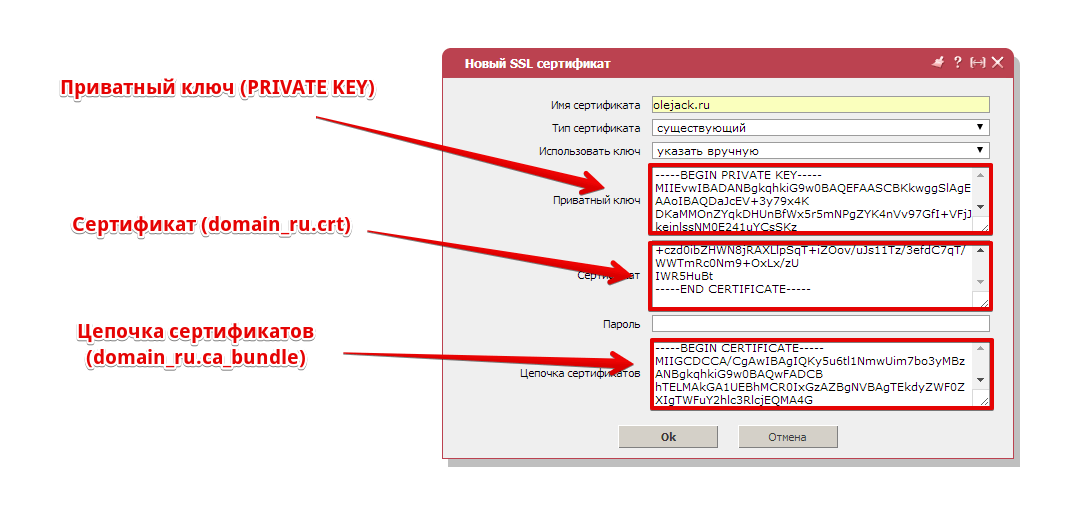
Ключ, сертификат и цепочка
Приватный ключ — хранится в нашей учетной записи на сайте nserver.ru
Сертификат — содержимое файла domain_ru.crt (открыть его можно любым текстовым редактором)
Цепочка сертификатов — содержимое файла domain_ru.ca-bundle (открывается также текстовым редактором)
Далее нажимаем ОК, и если нет ошибок — значит наш сертификат успешно установлен в систему, осталось только привязать его к сайту. Если же появились ошибки — советую обратиться к вашему хостеру или в поддержку nserver.ru
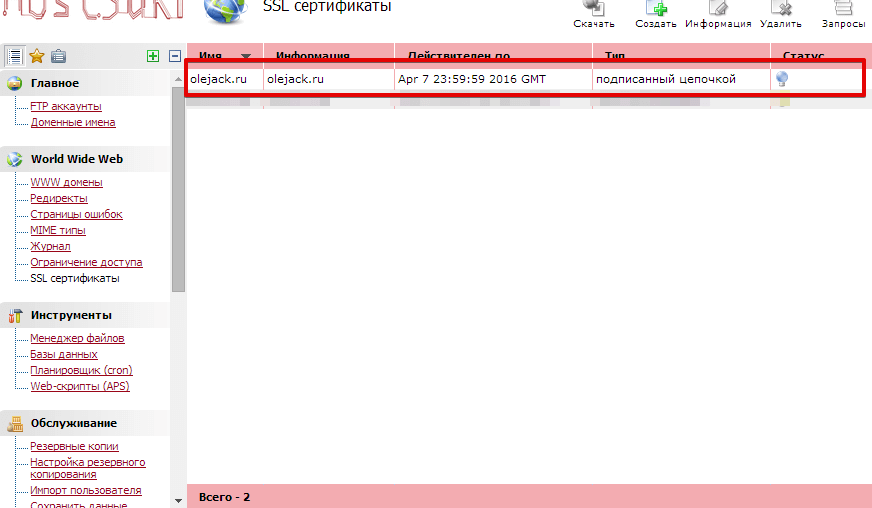
Правильно установленый сертификат отображается примерно так, как на картинке выше.
Привязка сертификата к сайту
Далее нам требуется привязать установленный сертификат непосоредственно к наешму домену.
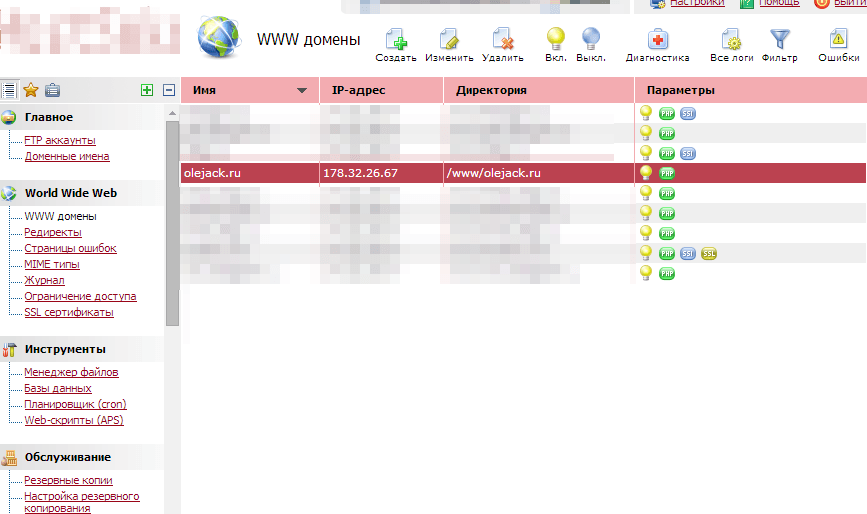
Выбираем нужный домен и нажимаем «Изменить»
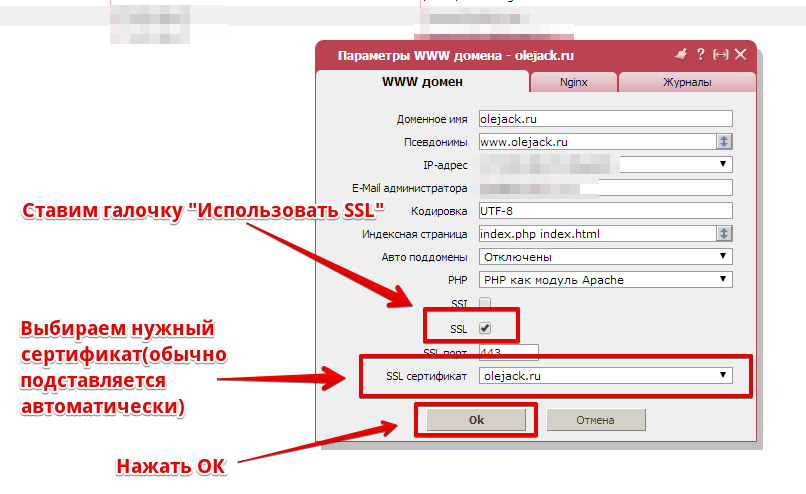
Поздравляю! На ваш сайт успешно установлен SSL сертификат, пользуетесь HTTPS!
Просто переходите на https://domain.ru и наслаждайтесь!
Проверка установки
Проверить коррекносить установки можно тут, на примере моего сайта :
https://www.sslshopper.com/ssl-checker.html#hostname=olejack.ru
За безопасный интернет!
Олежек, olejack.ru owner